Jerarquías y KPIs en Power Pivot
Contenido del curso





Módulo 2: Modelado de Datos con Power Pivot y DAX





Módulo 3: Funciones y Herramientas de Análisis Avanzado




Módulo 4: Automatización con Macros y VBA




Módulo 5: Creación de Dashboards Interactivos


Recursos
Resumen
Trabajar con jerarquías y KPIs en Power Pivot te permite organizar la información en niveles y medir el desempeño de tus datos sin saturar tus tableros con gráficos repetidos. Aquí verás cómo construir ambos elementos desde cero, con ejemplos aplicados a un modelo financiero en Excel.
¿Qué es una jerarquía en Power Pivot y para qué sirve?
Una jerarquía organiza tu información en distintos niveles para que puedas profundizar en los datos sin perder contexto. Imagina que tienes la zona sur y, dentro de ella, las 50 sucursales que pertenecen a esa zona. Si haces doble clic, puedes ver los gestores que trabajan ahí. Esa estructura por niveles es justo lo que una jerarquía hace por ti.
¿Qué es una jerarquía en Power Pivot? Es una estructura que agrupa campos en niveles, como año dentro del calendario o sucursal dentro de zona, para navegar de lo general a lo específico en una misma tabla dinámica o gráfico.
¿Cómo creo una jerarquía desde la vista de diagrama?
En la vista de diagrama de Power Pivot, eliges la tabla y el campo que quieres como primer nivel. Por ejemplo, en el calendario puedes empezar con año.
- Haz clic derecho sobre el campo y selecciona crear jerarquía.
- Se genera hierarchy 1, que puedes renombrar con doble clic.
- Arrastra los demás niveles, como mes, debajo del primero.
Verás que cada nivel aparece con una sangría que indica su posición. Y aunque parezca que los campos se repiten, en realidad están viviendo dentro de la jerarquía como una estructura distinta.
¿Dónde más puedo aplicar jerarquías además del calendario?
Las jerarquías no se limitan a fechas. Puedes crearlas con texto, productos o clientes, por ejemplo cliente y dentro los productos que se le venden, porque seguramente no le vendes lo mismo a todos. La lógica es la misma: defines el orden de los niveles según cómo quieras explorar la información.
¿Cómo se ve una jerarquía dentro de una tabla dinámica y un gráfico?
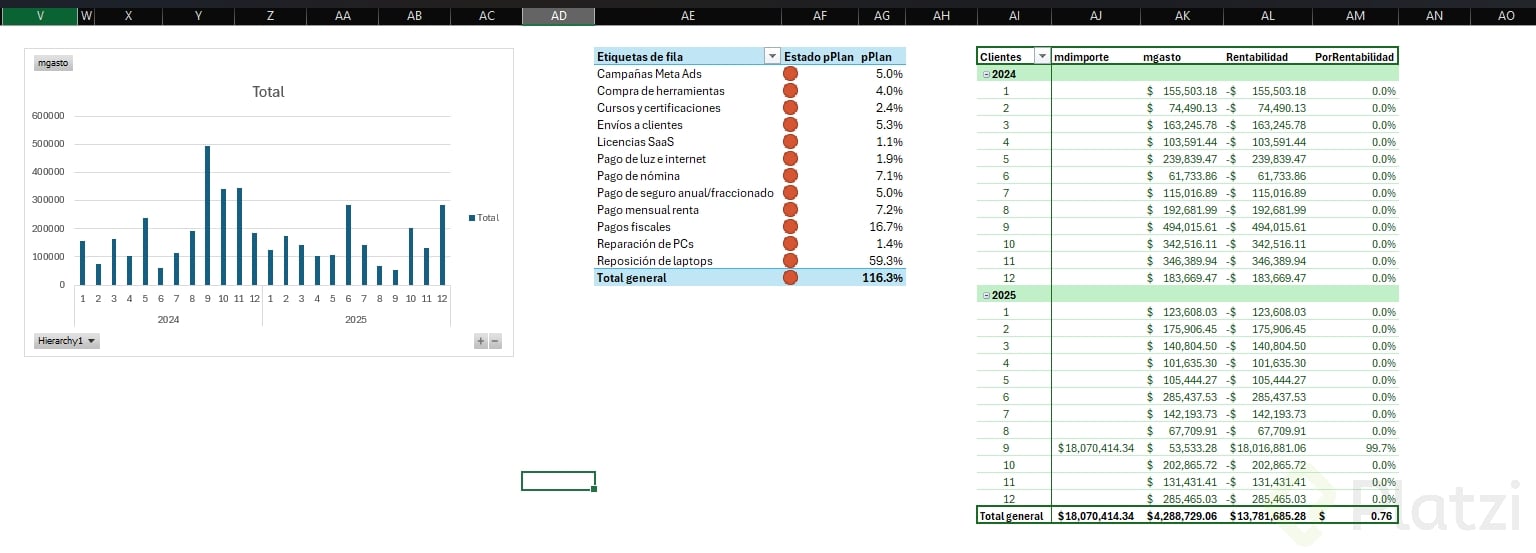
Al insertar la tabla dinámica desde el modelo de datos, en la tabla calendario aparecerá hierarchy 1. Al arrastrarla, se despliegan automáticamente los bloques de año y mes, por ejemplo 2024 y 2025, y puedes sumar tus medidas como precio o valor (cantidad multiplicada por precio).
Lo más interesante pasa con los gráficos. Inserta un gráfico recomendado simple y, al tener la jerarquía activa, puedes hacer doble clic sobre una barra para bajar al siguiente nivel. Si arrancas en zona sur, norte o este, al hacer clic en este se abre el detalle por gestor o por producto.
Esto cambia la forma en que diseñas tableros, porque ya no necesitas crear muchos gráficos para llegar al mismo punto: cada gráfico se vuelve mucho más potente gracias a la jerarquía. Las opciones de rastrear agrupando datos y explorar en profundidad te permiten subir y bajar entre niveles sin romper la vista.
¿Cómo se crea un KPI en Power Pivot?
Un KPI nace siempre de una medida previa. En Power Pivot vas a la sección de KPIs y eliges administrar KPIs o nuevo KPI. Antes de configurarlo, necesitas tener listas las medidas que servirán como base y como objetivo.
¿Qué necesito para crear un KPI en Power Pivot? Una medida base que represente el dato actual y un valor objetivo de comparación, además de los umbrales que definen los estados visuales tipo semáforo.
¿Qué medidas DAX necesito antes de configurar el KPI?
En este caso se construyen dos medidas previas dentro de la tabla plan:
- T plan: usa
CALCULATE(SUM(Plan[Presupuesto]), ALL(Plan)). La funciónALLtrae el total completo del plan para usarlo como referencia y poder calcular porcentajes sobre ese dato. - P plan: usa
DIVIDE([M gasto], [T plan], 0). El tercer parámetro en cero asegura que, si el cálculo falla, devuelva cero en lugar de error.
Con P plan ya tienes el porcentaje que vas a comparar contra un objetivo.
¿Cómo defino los umbrales y semáforos del KPI?
Al entrar a nuevo KPI, eliges P plan como campo base. Como es un porcentaje, defines el valor objetivo en relación a 1, que es la referencia más exacta. Si tu sector pide otro número fijo, también puedes ajustarlo.
Luego configuras el umbral de cada estado, por ejemplo 40% y 80%, y eliges el set de íconos tipo semáforo. Al aceptar, el campo P plan aparece marcado con un ícono especial en el panel de medidas.
¿Cómo llevo el KPI y la rentabilidad a la tabla dinámica?
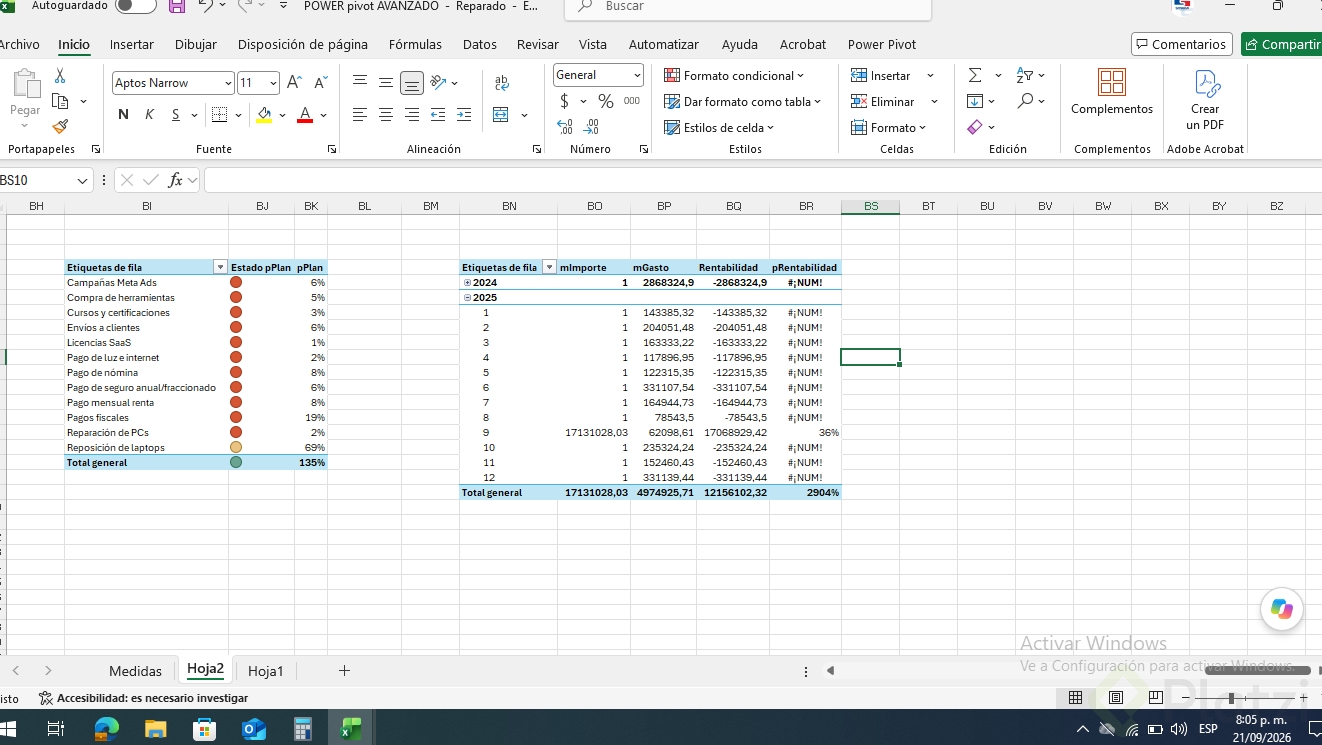
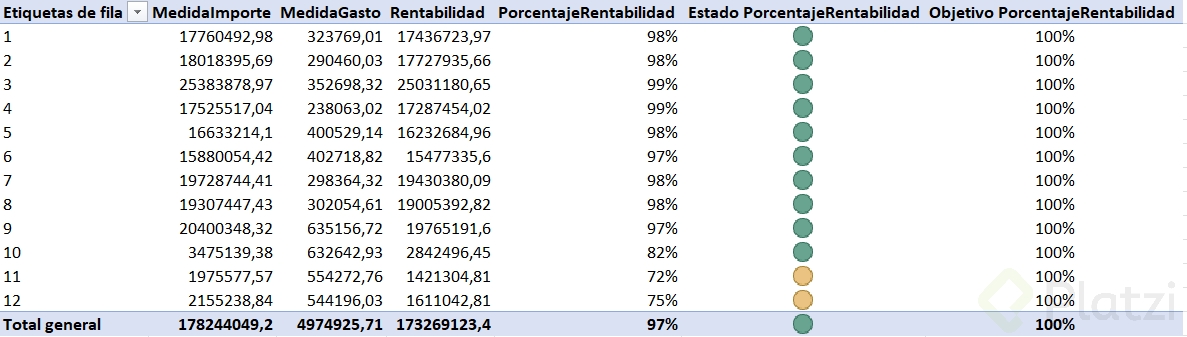
Inserta una tabla dinámica desde el modelo de datos. Al traer las medidas del KPI verás tres elementos: el dato, el estado (el semáforo) y el objetivo, que puede ser ese 100%. Puedes desglosar por detalle y dejar el formato en porcentaje para leer el avance contra plan en cada fila.
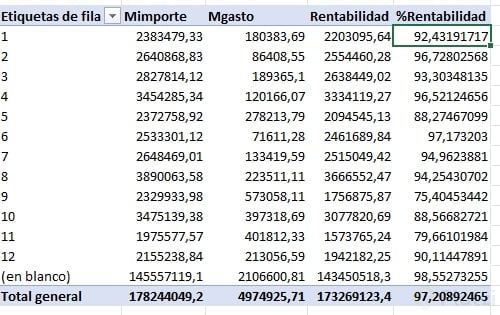
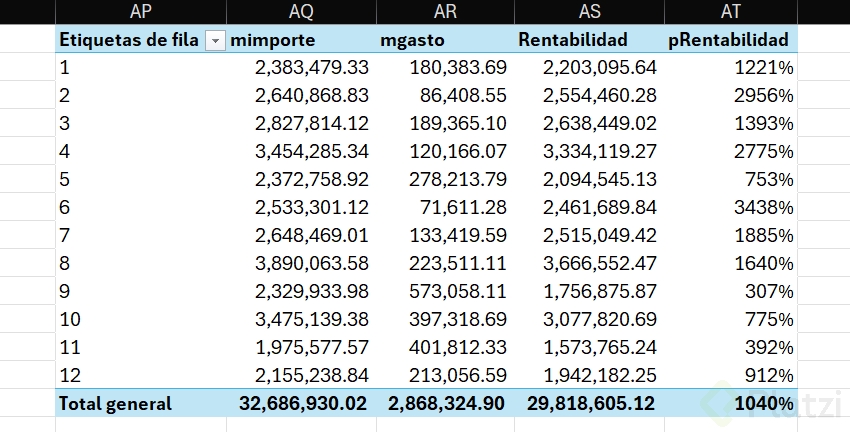
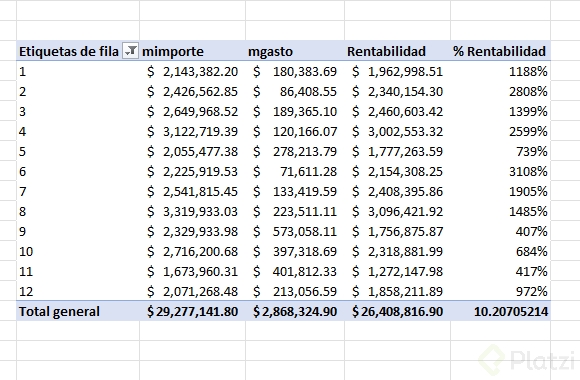
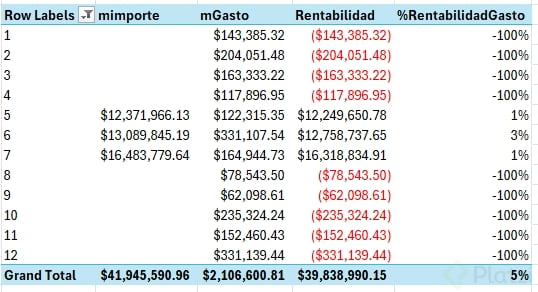
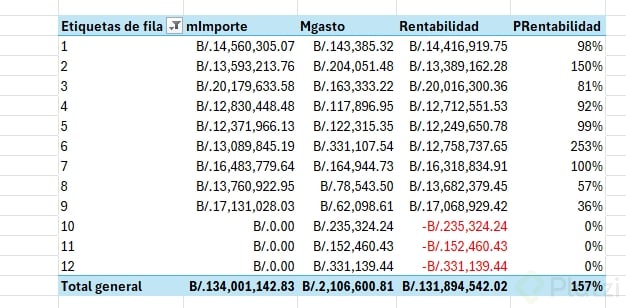
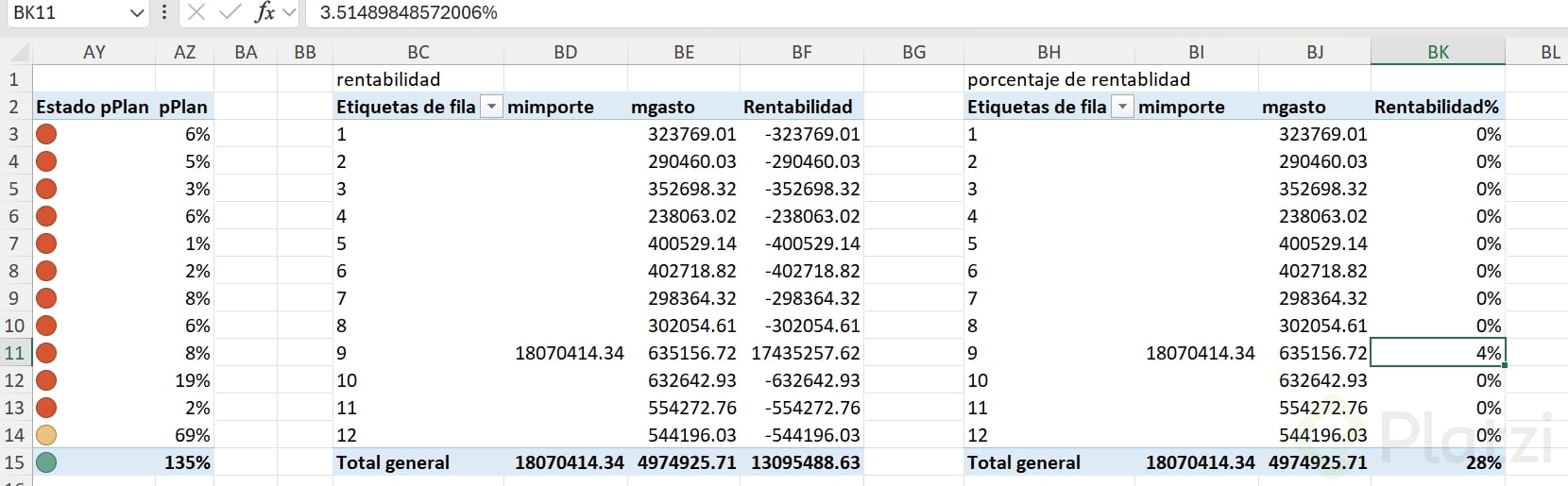
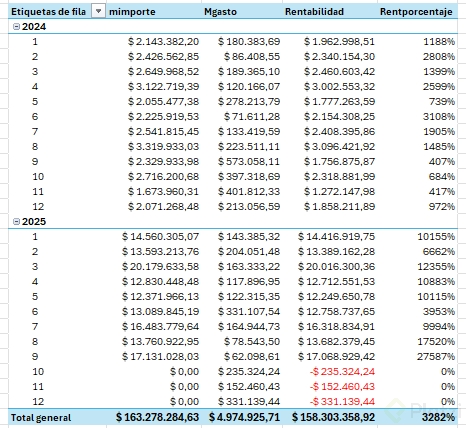
Para cerrar el modelo financiero, se calcula la rentabilidad como una medida nueva: Rentabilidad := [M valor] - [M gasto]. Al actualizar Excel, la rentabilidad aparece junto al valor y al gasto en la tabla dinámica.
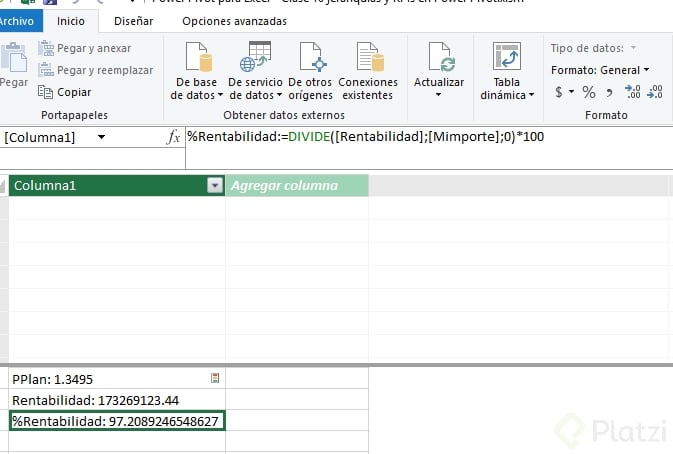
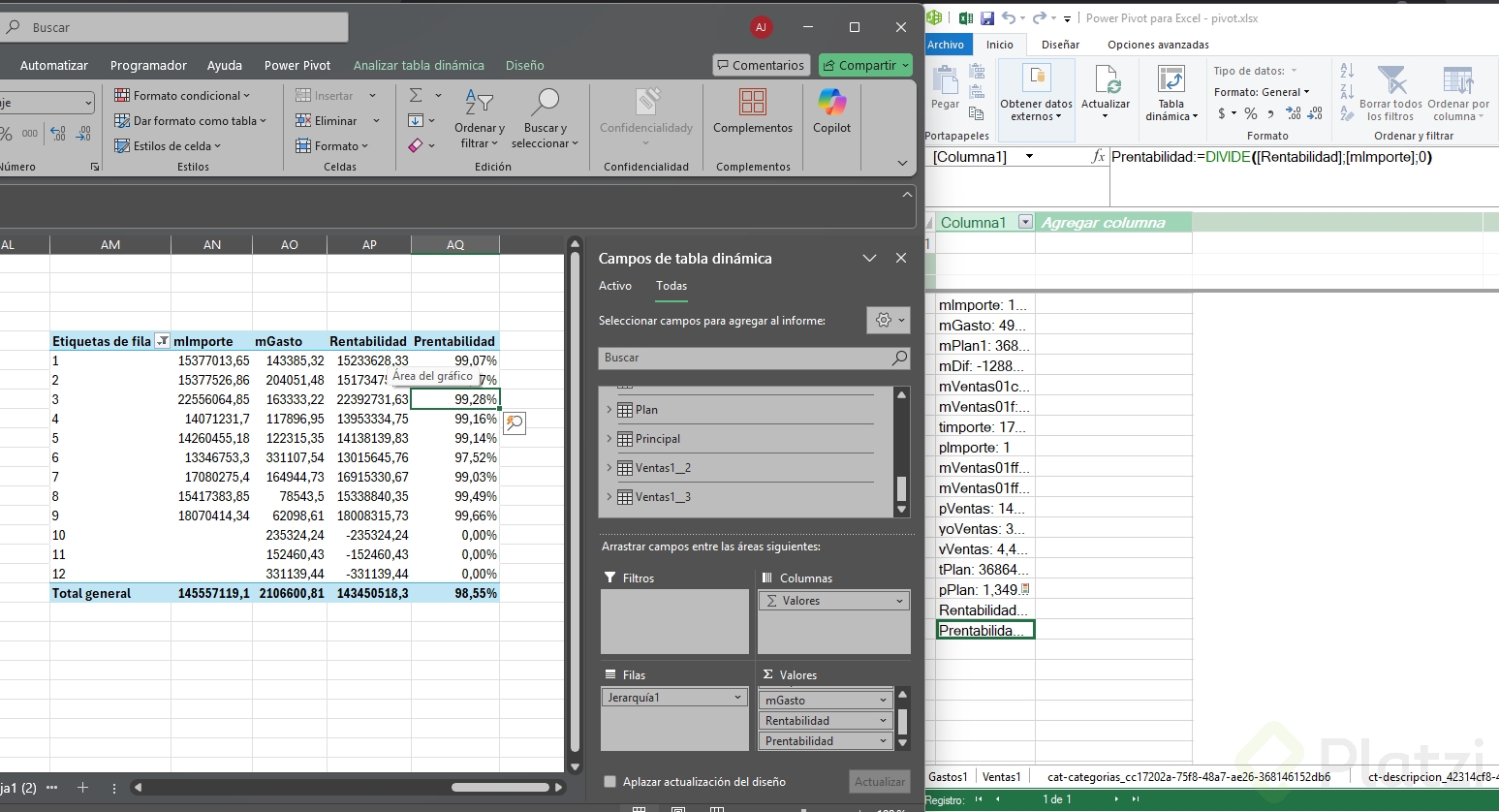
El ejercicio práctico es replicar ese cálculo, pero obteniendo la rentabilidad en porcentaje: crea una nueva medida que use DIVIDE y aplica formato de porcentaje en la tabla dinámica. Comparte tu captura de pantalla en los comentarios y la reviso contigo.