Funciones SI, FILTRAR y ÚNICOS para validar datos
Contenido del curso





Módulo 2: Modelado de Datos con Power Pivot y DAX





Módulo 3: Funciones y Herramientas de Análisis Avanzado




Módulo 4: Automatización con Macros y VBA




Módulo 5: Creación de Dashboards Interactivos


Recursos
Resumen
Validar datos en Excel es la diferencia entre un dashboard confiable y uno lleno de errores silenciosos. Si trabajas con bases de datos extensas, necesitas funciones que detecten celdas vacías, registros incompletos o duplicados antes de que arruinen tus reportes. Aquí te muestro cinco funciones clave para lograrlo.
¿Cómo usar la función SI para detectar celdas vacías?
La función SI es la base de cualquier validación en Excel porque te permite ejecutar una prueba lógica y devolver un resultado distinto según se cumpla o no.
La estructura es sencilla: defines una condición, indicas qué debe pasar si es verdadera y qué pasa si es falsa. Para detectar celdas vacías, la fórmula se ve así:
=SI(A2="","celda vacía","")
Si la celda está vacía, Excel te devuelve la alerta celda vacía. Si escribes cualquier dato, como producto cables, la alerta desaparece automáticamente. Esto te da un control inmediato sobre la integridad de tu información.
¿Para qué sirve la función SI en validación de datos? Sirve para evaluar una condición en una celda y devolver un mensaje o cálculo según se cumpla. Es ideal para señalar campos vacíos, montos fuera de rango o textos incorrectos.
¿Cómo combinar SI con formato condicional?
Una vez que tu fórmula SI marca celda vacía, puedes potenciarla visualmente con formato condicional. Selecciona la columna, entra a Formato condicional, crea una nueva regla y elige que las celdas con el texto celda vacía se pinten de amarillo o rojo.
Así no solo tienes la alerta de texto, también un disparador visual que detectas en segundos al revisar tu hoja.
¿Cómo validar varios campos al mismo tiempo con SI anidado?
Cuando necesitas evaluar más de dos condiciones, la función SI sencilla se queda corta. Ahí entra el SI anidado con Y u O.
La función Y exige que todas las pruebas lógicas se cumplan al mismo tiempo. Cada coma dentro del paréntesis se lee como un y además. Por ejemplo:
=SI(Y(A2="",B2="",C2=""),"registro incompleto","")
Esta fórmula solo marca registro incompleto cuando las tres celdas están vacías. Puedes sumar criterios adicionales: que la fecha sea mayor a cierto valor, que el monto supere los 10.000 o que el gerente sea de la zona sur.
La alternativa es usar O, donde basta con que una sola condición se cumpla para detonar el valor verdadero. La eliges según necesites un control estricto (Y) o flexible (O).
¿Cuál es la diferencia entre SI con Y y SI con O? Y exige que todas las condiciones sean verdaderas para devolver el valor verdadero. O solo necesita que una se cumpla. Y es más estricto, O es más permisivo.
¿Cómo contar y sumar datos según un criterio?
Dos funciones imprescindibles para validación son CONTAR.SI y SUMAR.SI. Te ayudan a verificar transacciones, montos y comportamientos por cliente o categoría.
¿Cómo funciona CONTAR.SI?
CONTAR.SI cuenta cuántas veces aparece un criterio dentro de un rango. Si quieres saber cuántas transacciones tienes con el cliente Miguel:
=CONTAR.SI(L:L,"Miguel")
Primero defines el rango (la columna donde está la información) y luego el criterio que buscas.
¿Cómo funciona SUMAR.SI?
SUMAR.SI suma los valores de un rango siempre que se cumpla un criterio. La estructura pide tres argumentos: rango de búsqueda, criterio y rango a sumar.
=SUMAR.SI(rango_clientes,"Miguel",rango_montos)
Usa F4 para fijar las referencias y Control + Shift + flecha abajo para seleccionar columnas completas con rapidez. El resultado te da el total vendido a ese cliente específico.
¿Cómo filtrar y ordenar datos sin tablas dinámicas?
La función FILTRAR extrae registros que cumplen una condición sin necesidad de filtros manuales. Es ideal cuando trabajas con tablas estructuradas.
La estructura tiene tres partes: la matriz de datos, la condición de filtrado y un valor opcional cuando no hay coincidencias.
=FILTRAR(Clientes[cliente],Clientes[contar_si]=0,"clientes con ventas")
Esta fórmula te trae todos los clientes cuyo conteo de transacciones es cero. Si todos tienen ventas, devuelve el mensaje clientes con ventas.
Para ordenarlos automáticamente, envuelve la fórmula con ORDENAR:
=ORDENAR(FILTRAR(...))
Así obtienes la información filtrada y organizada en un solo paso.
¿Cómo extraer valores únicos y crear listas desplegables?
La función ÚNICOS te devuelve los valores sin repetir de un rango. Es perfecta para construir catálogos que después uses en Power Query o Power Pivot.
=UNICOS(Ventas[cliente])
De una base con cientos de transacciones, obtienes la lista limpia de clientes distintos.
¿Cómo combinar ÚNICOS con validación de datos?
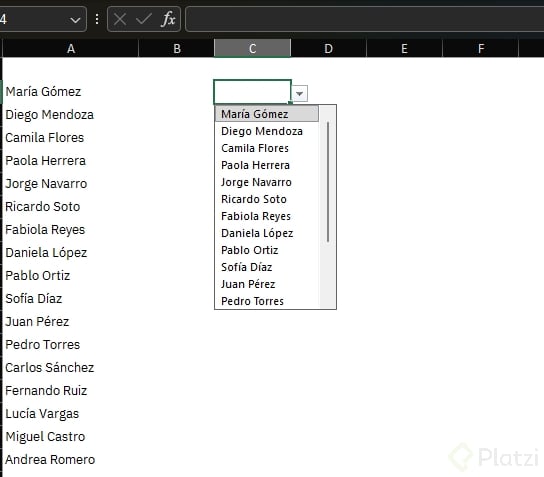
Aquí está el truco que mantiene tus capturas consistentes. Posiciónate en la celda donde quieres la validación, ve a la pestaña Datos, selecciona Validación de datos, elige Lista y como origen apunta al rango generado por ÚNICOS.
Ahora cada vez que captures información, tendrás un menú desplegable con los datos únicos de tu base. Esto asegura que el formato sea uniforme, que no haya variantes de escritura y que tu información sea consistente en toda la hoja.
Con estas cinco funciones (SI, SI anidado con Y/O, CONTAR.SI y SUMAR.SI, FILTRAR con ORDENAR, y ÚNICOS con validación de datos) tienes un sistema completo para auditar tus hojas antes de presentarlas. ¿Cuál vas a aplicar primero en tu próximo dashboard? Cuéntame en los comentarios.