Tablas dinámicas base para tu dashboard financiero
Contenido del curso





Módulo 2: Modelado de Datos con Power Pivot y DAX





Módulo 3: Funciones y Herramientas de Análisis Avanzado




Módulo 4: Automatización con Macros y VBA




Módulo 5: Creación de Dashboards Interactivos


Recursos
Resumen
Construir un dashboard financiero en Excel empieza mucho antes de pensar en colores o gráficos: arranca con tablas dinámicas bien estructuradas que conecten tu modelo de datos con la parte visual. Aquí aprenderás a montar esas tablas paso a paso usando Power Pivot y Power Query, listas para alimentar tu reporte final.
¿Cuáles son los pasos para construir un dashboard en Excel?
Antes de abrir cualquier gráfico, conviene tener claro el flujo de trabajo. La lógica es simple: datos, tablas dinámicas y, al final, la capa visual.
- Fuente de datos limpia y conectada con Power Query.
- Modelo relacional y medidas creadas en Power Pivot.
- Tablas dinámicas que devuelvan los números exactos del reporte.
- Componente visual final, que será el entregable del dashboard.
¿Qué es una tabla dinámica y por qué sirve para un dashboard? Es una herramienta de Excel que agrupa grandes volúmenes de información de forma visual y permite trabajar con gráficos dinámicos. Es la base que hace que tu dashboard responda a filtros y cambios en tiempo real.
¿Cómo insertar una tabla dinámica desde el modelo de datos?
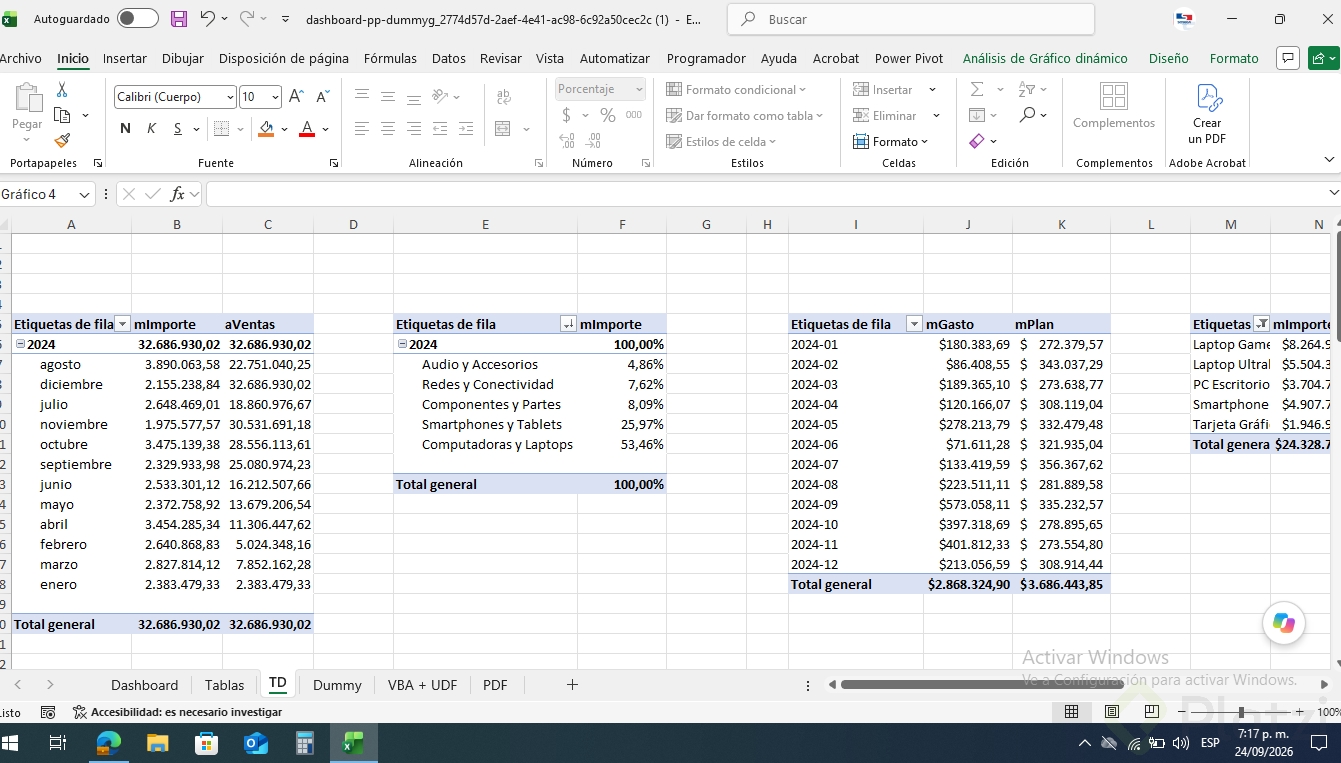
Lo primero es crear una hoja nueva, llamarla TD y posicionarte donde quieras la información [01:30]. Desde ahí vas a Insertar, Tabla dinámica, Desde el modelo de datos.
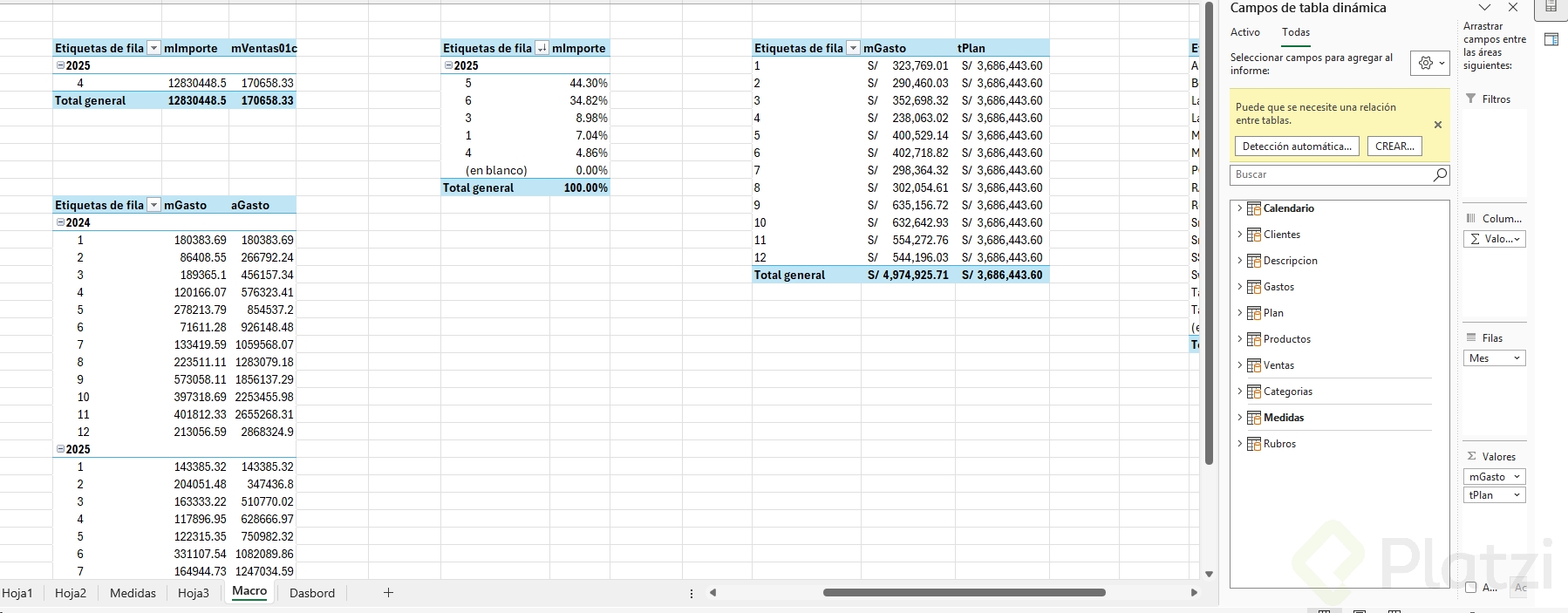
Esta opción solo aparece cuando ya trabajaste con Power Pivot y Power Query. Al activarla, Excel trae todas las tablas y todas las medidas que creaste previamente, listas para arrastrar al área de filas, columnas y valores.
¿Cómo armar la tabla de ventas vs gastos por mes?
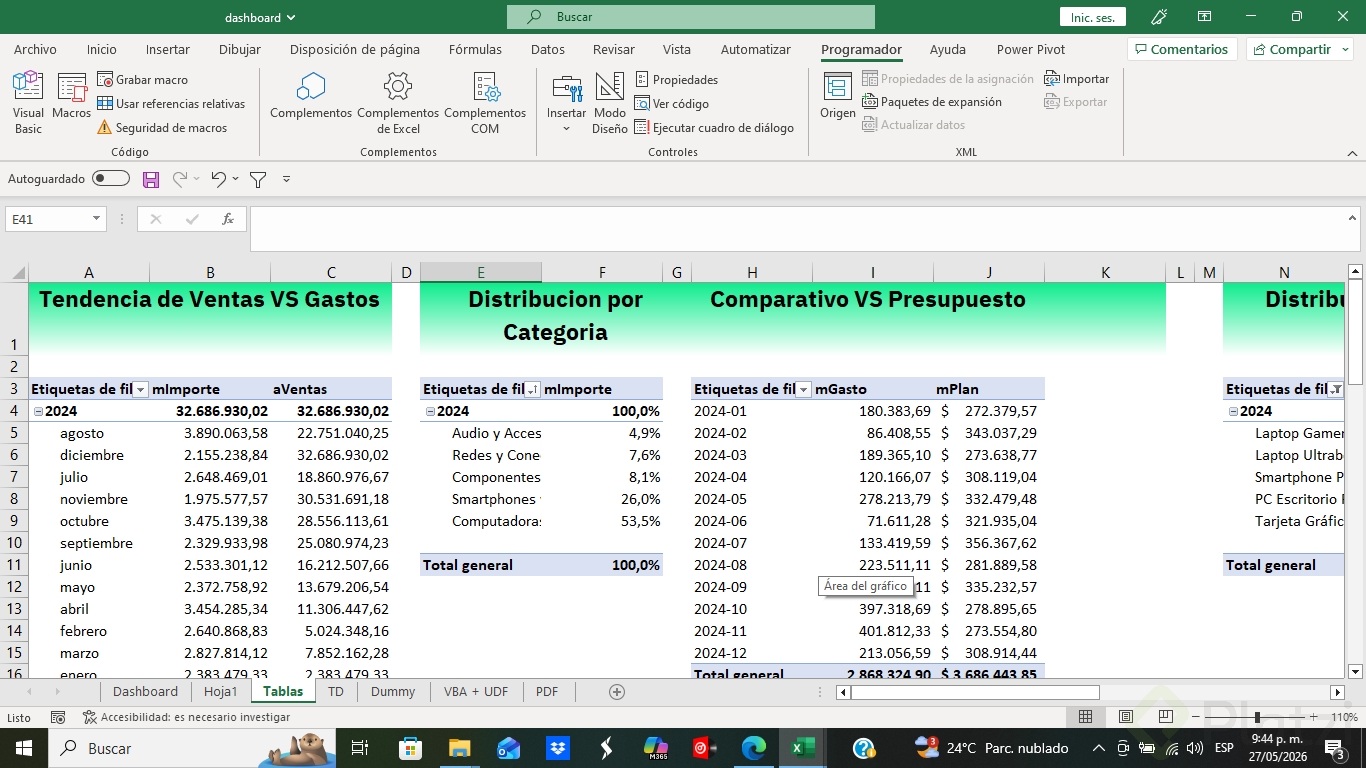
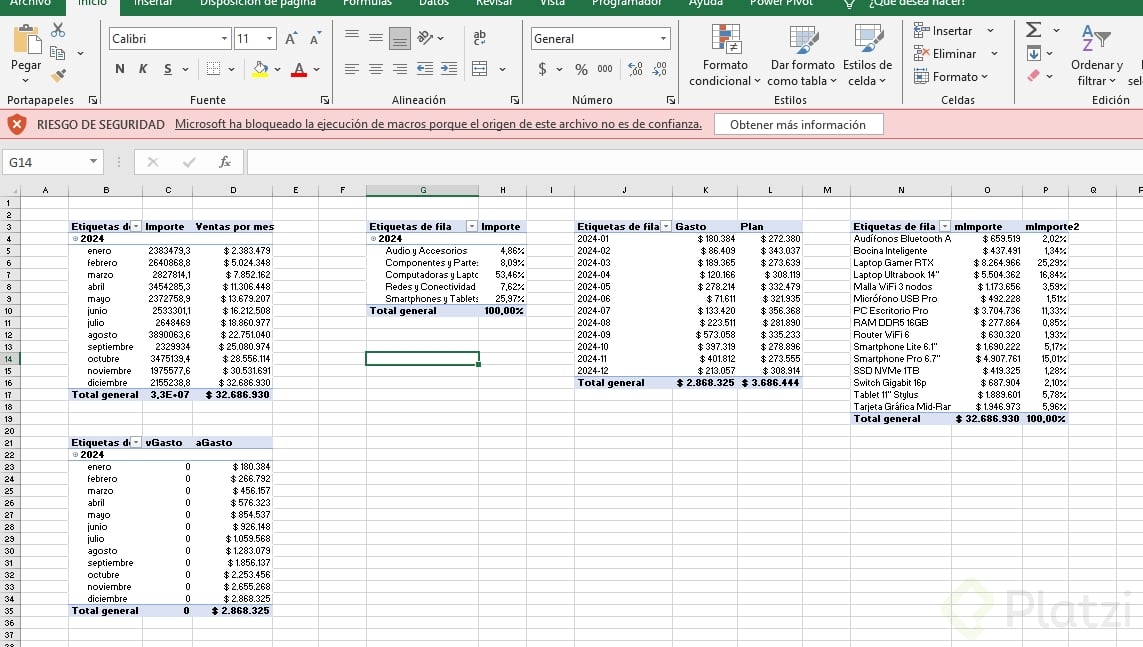
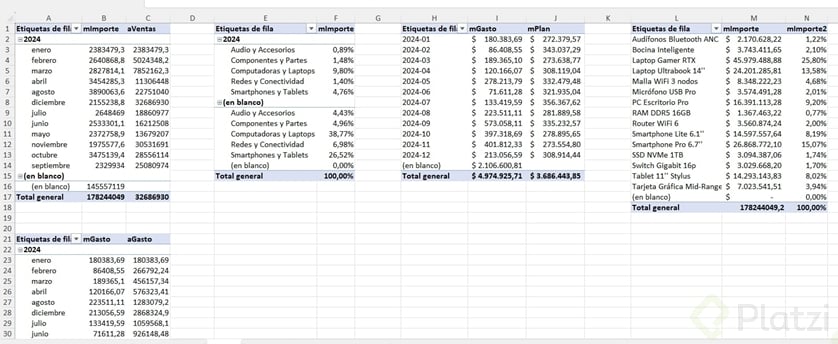
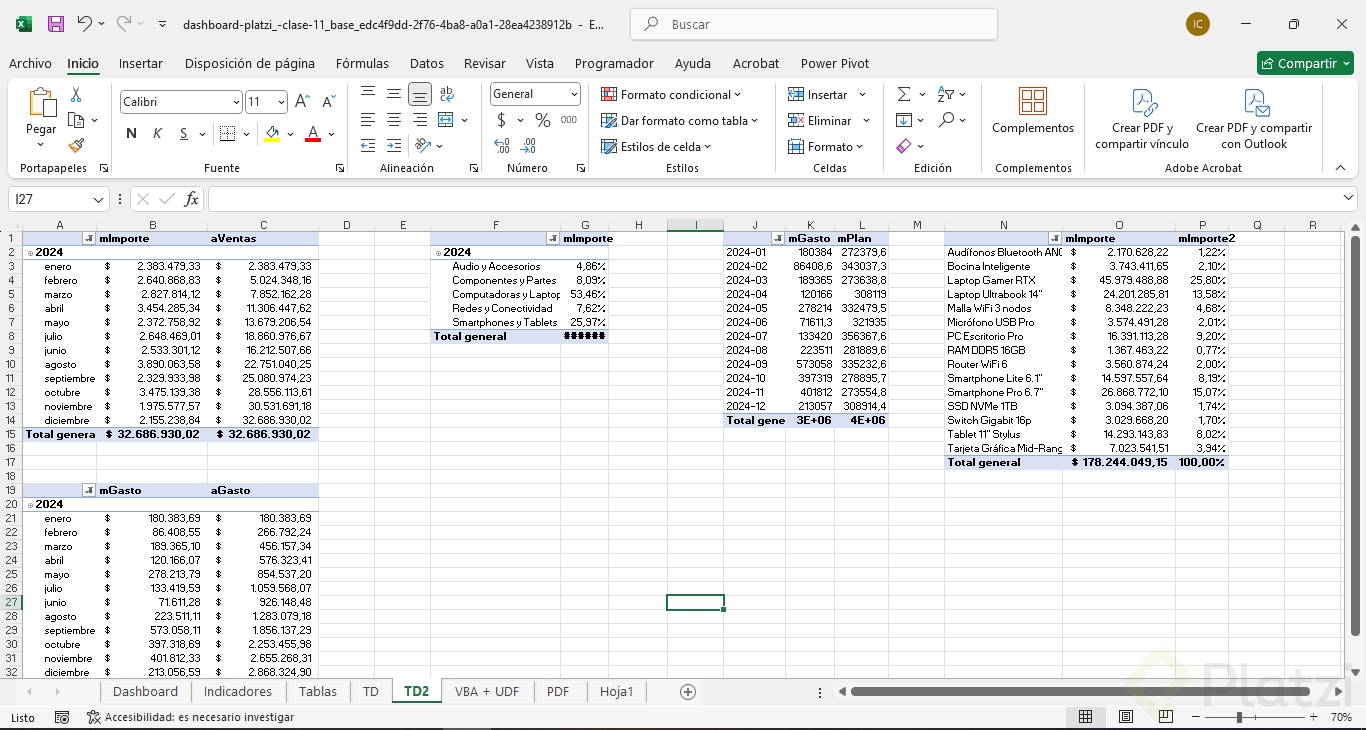
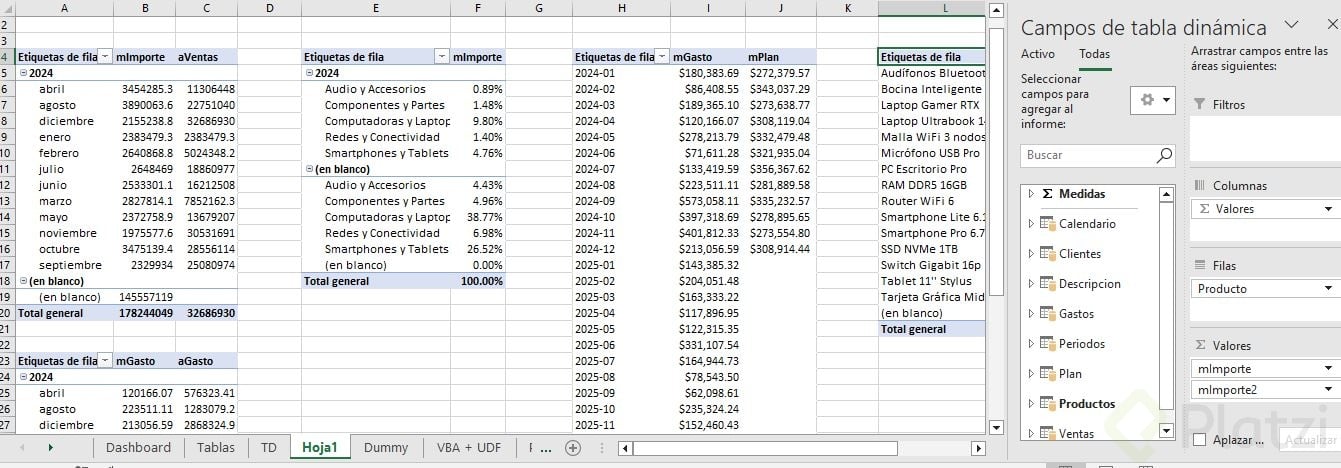
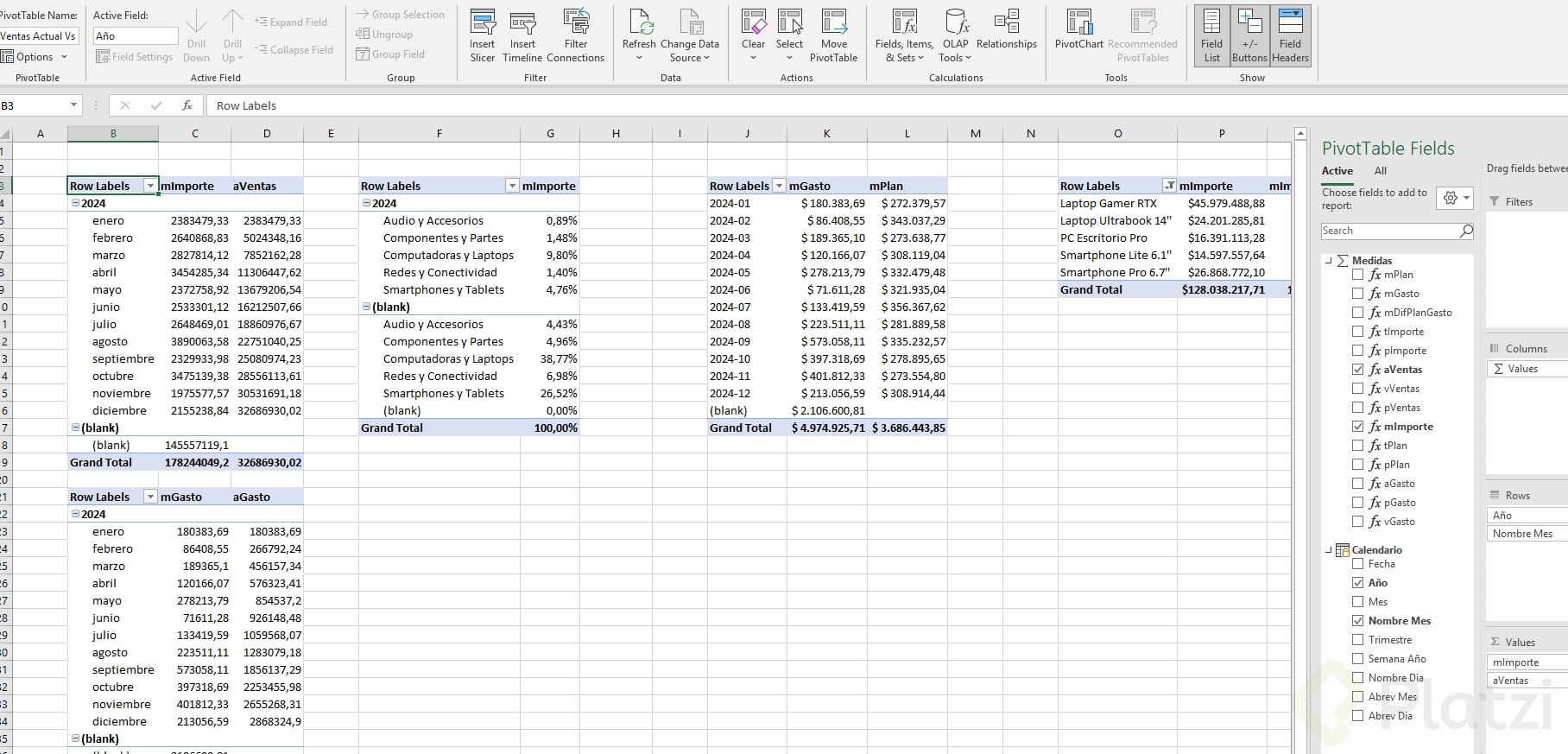
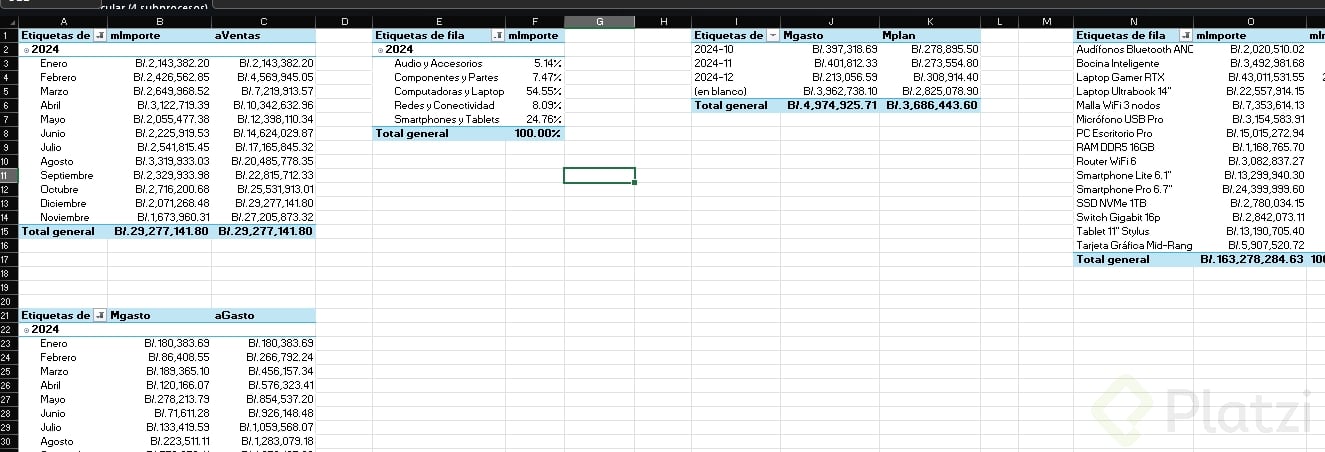
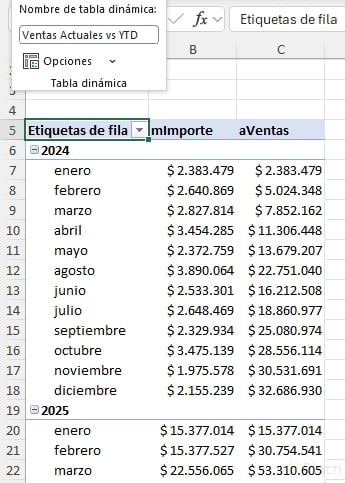
Para la primera tabla, que alimentará un gráfico de tendencia, lleva año y nombre del mes a las filas, y arrastra la medida M Amount junto con sales a los valores.
Si los meses no aparecen en orden cronológico, selecciona el mes, espera a que aparezca la flecha del cursor y arrástralo manualmente a su posición. Es un truco rápido para reordenar sin tocar fórmulas [03:45].
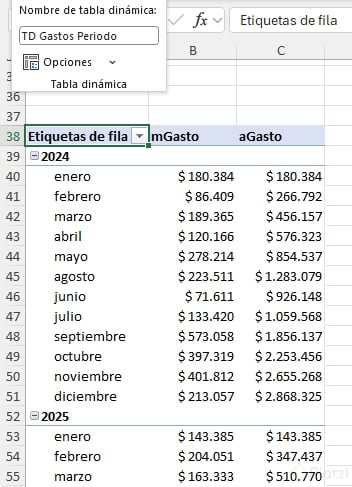
Luego duplica la tabla con Ctrl+C y Ctrl+V, y cambia M Revenue por M Expense. Así obtienes la tabla espejo de gastos sin volver a configurar todo desde cero.
¿Cómo mostrar valores como porcentaje del total en una tabla dinámica?
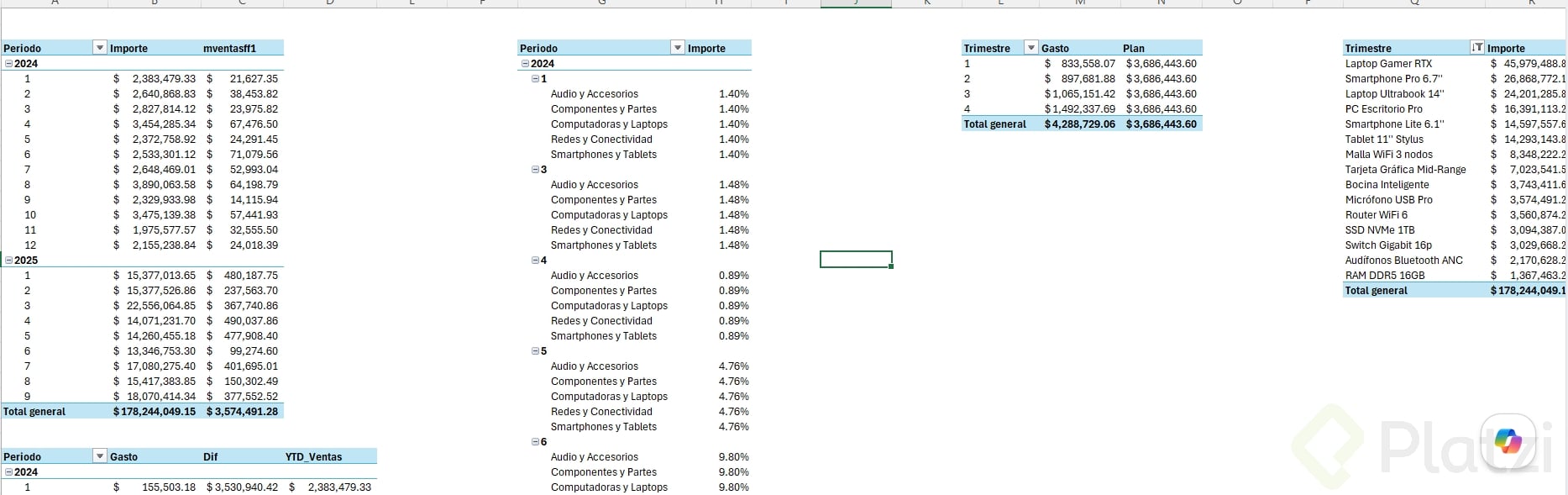
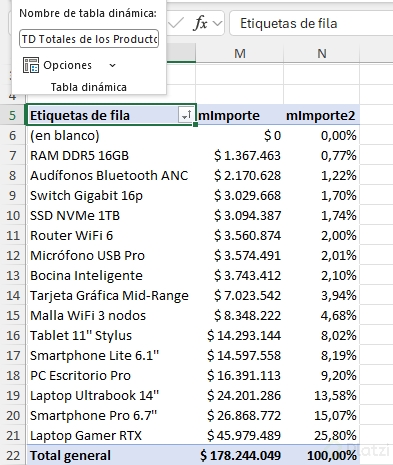
Para el segundo gráfico, copia y pega las tablas anteriores, quita los meses y añade productos y categoría. La diferencia clave: aquí quieres ver porcentajes, no valores absolutos.
Haz clic derecho sobre la medida, entra a Configuración de campo de valor y elige Mostrar valores como > Porcentaje del total general. Excel recalcula la tabla y devuelve la participación de cada categoría sobre el total.
¿Cómo ordeno una tabla dinámica de mayor a menor? Haz clic derecho sobre la columna de valores, entra a Más opciones de ordenación y selecciona orden descendente por la medida que te interese, por ejemplo amount del año 2024.
Ordenar de mayor a menor (o al revés) hace que tus gráficos finales se lean mucho mejor visualmente.
¿Cómo comparar gasto real contra presupuesto en una sola tabla?
Aquí se nota el poder real del modelo. En una misma tabla dinámica puedes cruzar información que originalmente vivía en archivos distintos.
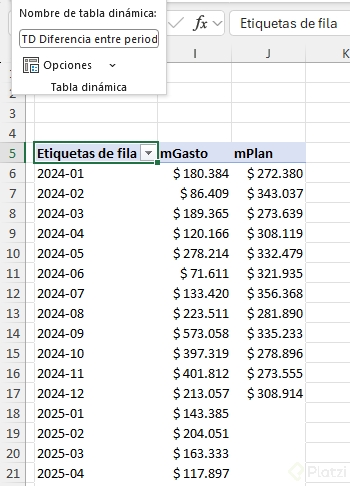
Lleva el campo period a las filas y arrastra dos medidas a los valores: M Expense (gasto real) y M Plan (presupuesto). El resultado es una comparación directa entre lo ejecutado y lo planeado, sin fórmulas extra [07:20].
Para la siguiente tabla, cambia period por product y trae dos veces la misma medida M Amount. Sí, puedes traer el mismo campo cuantas veces quieras: una vez como dato bruto y otra como porcentaje del total general.
¿Qué atajos sirven para dar formato rápido a los valores?
Para aplicar formato de moneda a una columna completa sin perder tiempo:
- Ctrl + Shift + flecha abajo para seleccionar todo el rango de valores.
- Ctrl + Shift + 4 para aplicar formato de moneda en un solo paso.
Puedes seleccionar una sola columna o ambas a la vez, según necesites.
¿Qué hacer cuando Power Query muestra una advertencia amarilla?
Al descargar el archivo de trabajo, lo más probable es que veas una alerta amarilla en las consultas. La razón: la fuente original apunta a la computadora del autor, no a la tuya.
Para corregirlo, ve a Datos > Obtener datos > Power Query, abre cada consulta, haz clic en el ícono del engranaje y cambia la ruta de origen. Selecciona el archivo correspondiente (por ejemplo, Expenses), confirma y deja que se cargue. Cuando todas las consultas aparezcan sin advertencia, presiona Cerrar y cargar.
También conviene revisar las fuentes tipográficas: si trabajas con tipos locales, alinéalas a las que tienes instaladas para que el dashboard se vea consistente.
¿Por qué es importante nombrar cada tabla dinámica?
Una buena práctica que muchos saltan: renombrar cada tabla dinámica antes de usarla en el dashboard. Ve a la pestaña Analizar tabla dinámica y cambia el nombre por algo descriptivo, como Ventas Mensuales Actual vs Year-to-Date.
¿Qué significa Year-to-Date en finanzas? Es el acumulado desde el inicio del año hasta la fecha actual. Sirve para comparar el desempeño corriente contra el total acumulado del periodo.
Nombrar bien tus tablas hará la diferencia cuando empieces a vincularlas con segmentaciones, gráficos y botones del dashboard. Cuéntame en los comentarios cómo te quedaron tus tablas dinámicas y comparte una captura para revisarlas juntos.