Modelo de datos con relaciones en Power Pivot
Contenido del curso





Módulo 2: Modelado de Datos con Power Pivot y DAX





Módulo 3: Funciones y Herramientas de Análisis Avanzado




Módulo 4: Automatización con Macros y VBA




Módulo 5: Creación de Dashboards Interactivos


Recursos
Resumen
Crear un modelo de datos en Power Pivot te permite conectar varias tablas de Excel y analizarlas como si fueran una sola fuente. Aquí aprendes a relacionar tus archivos de ventas, gastos, presupuesto, clientes y productos para construir tablas dinámicas más potentes y automatizadas.
¿Qué es la vista de diagrama en Power Pivot?
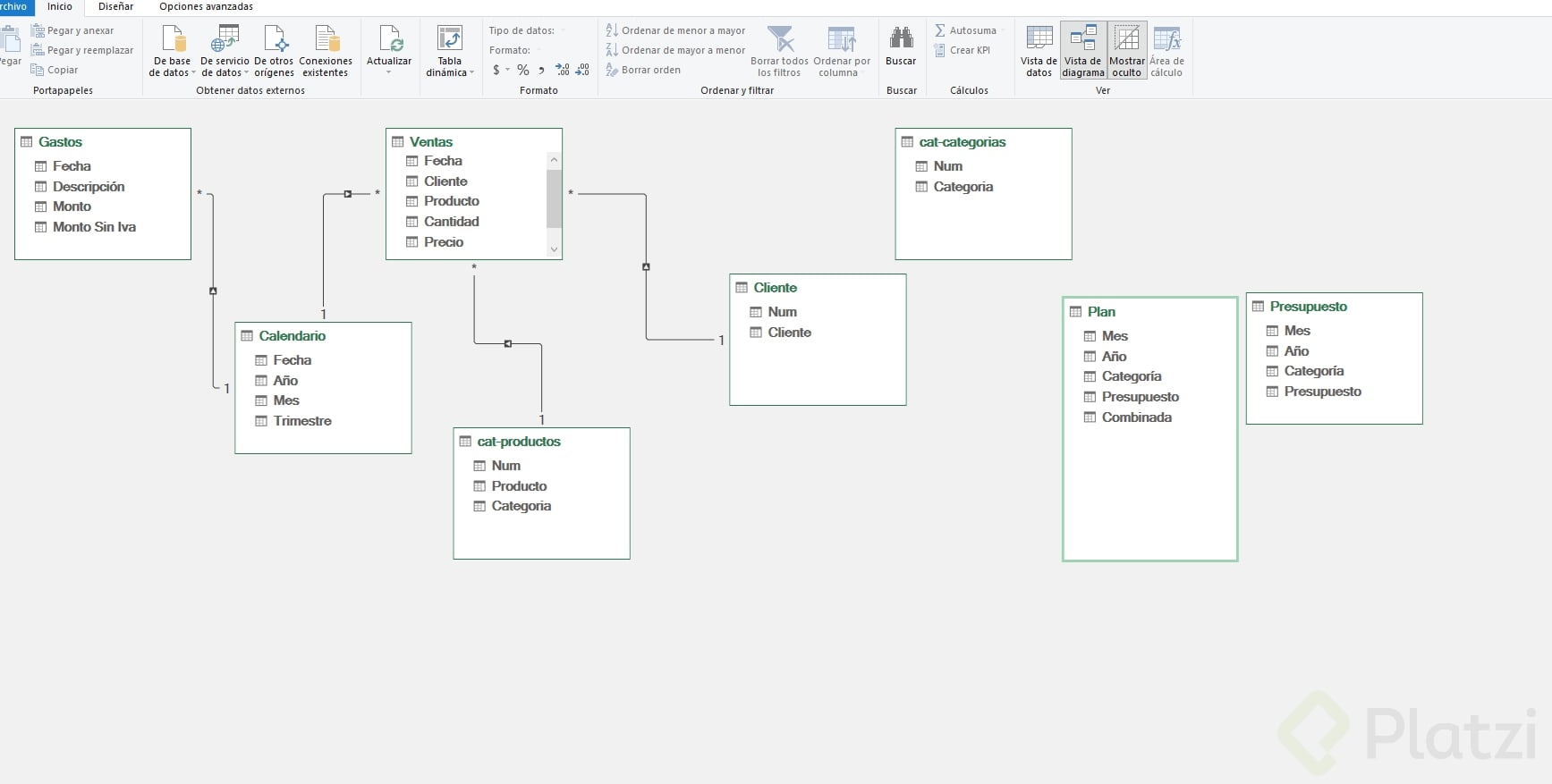
La vista de diagrama es el espacio visual donde conectas tus tablas. Cada cuadrado representa una tabla cargada previamente y las líneas entre ellas muestran cómo se relaciona la información.
Para abrirla, entras a Power Pivot y eliges vista de diagrama. Ahí verás todas las tablas que ya subiste listas para enlazarse.
¿Qué es Power Pivot? Es una herramienta de Excel que te permite cargar grandes volúmenes de datos desde múltiples fuentes y crear relaciones entre ellos sin usar fórmulas como BUSCARV.
¿Cómo conectar tablas en Power Pivot paso a paso?
La lógica es replicar el diagrama que ya planeaste. En este caso, la tabla calendario es el centro y desde ahí se conectan gastos, ventas y presupuesto. Luego, gastos enlaza con descripción, y ventas con clientes y productos.
Para crear cada relación, arrastras un campo de una tabla hacia el campo equivalente de otra. Por ejemplo, fecha de gastos con fecha del calendario. Excel detecta automáticamente que es una relación de muchos a uno.
¿Los campos deben llamarse igual para relacionarlos?
No. Los campos no necesitan tener el mismo nombre, solo deben representar el mismo dato. Si en una base se llama proveedor y en otra insumo, pero sabes que es la misma información, los puedes relacionar sin problema.
Esto te da flexibilidad cuando trabajas con bases que vienen de áreas distintas y mantienen su propia nomenclatura.
¿Cómo editar o desactivar una relación?
Haces clic derecho sobre la línea de conexión y eliges editar relación. La interfaz se parece a la de Power Query: defines qué campo conecta con cuál y decides si la relación está activa o no.
Una relación inactiva sigue existiendo, pero no se aplica al cálculo. La activa es la que Excel usa por defecto al construir tablas dinámicas.
¿Cómo aprovechar el modelo de datos en una tabla dinámica?
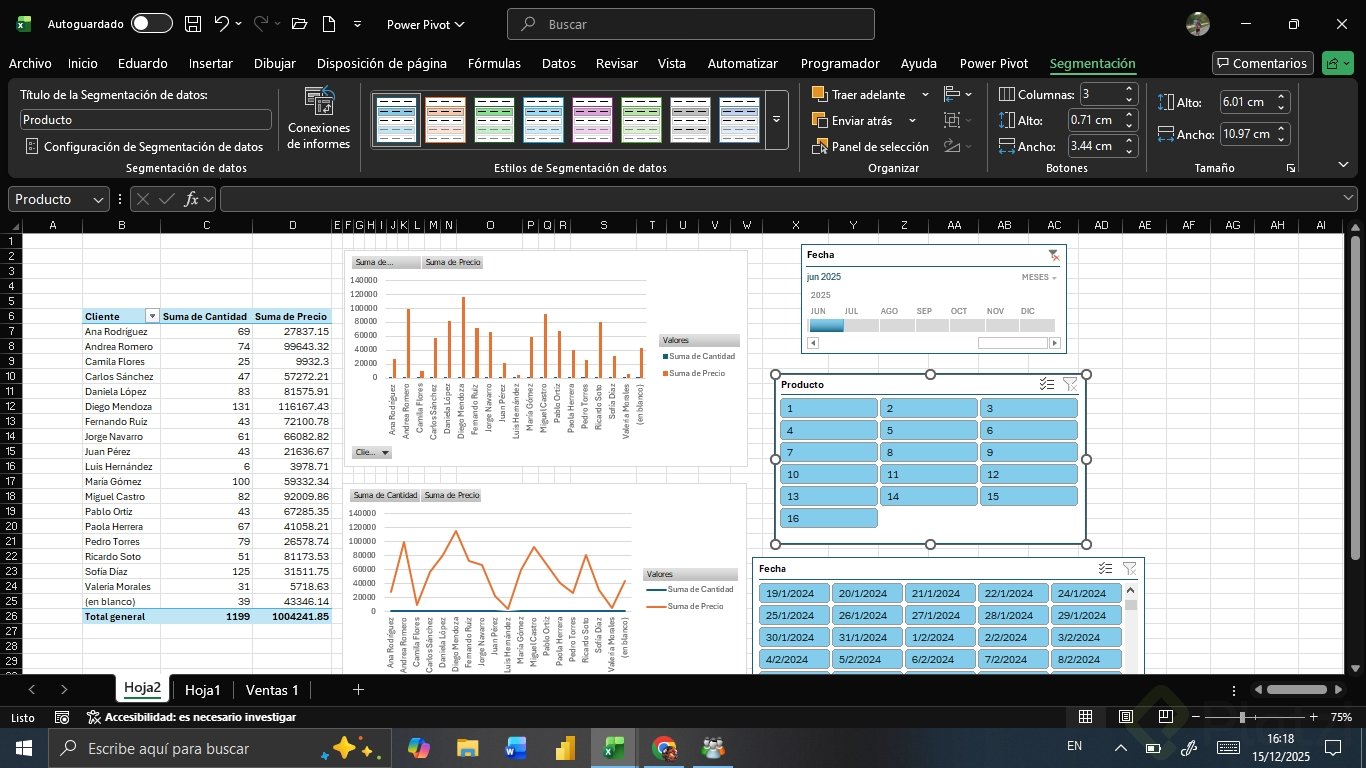
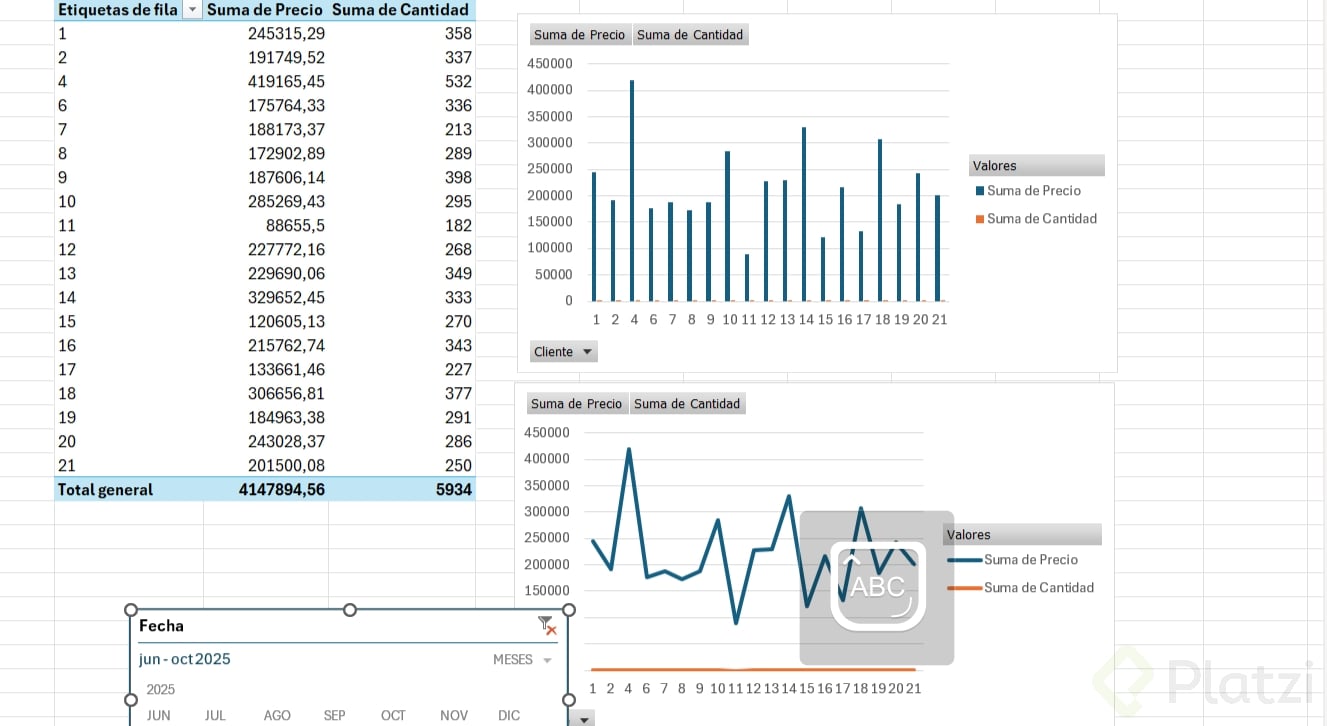
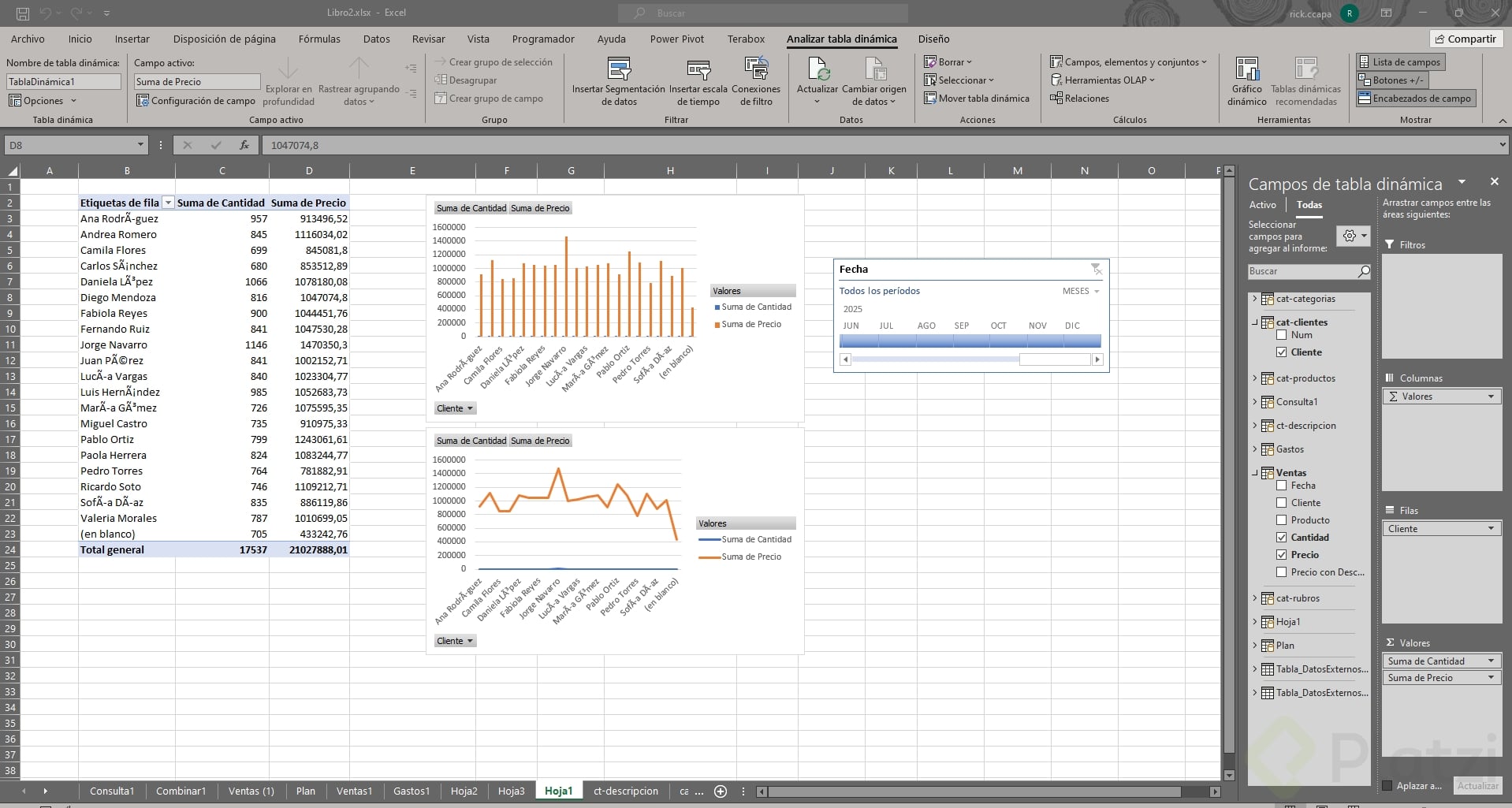
Una vez creadas las relaciones, vas a la parte superior de Power Pivot y eliges tabla dinámica. Esto te lleva a una nueva hoja donde puedes mezclar campos de distintas tablas en un solo análisis.
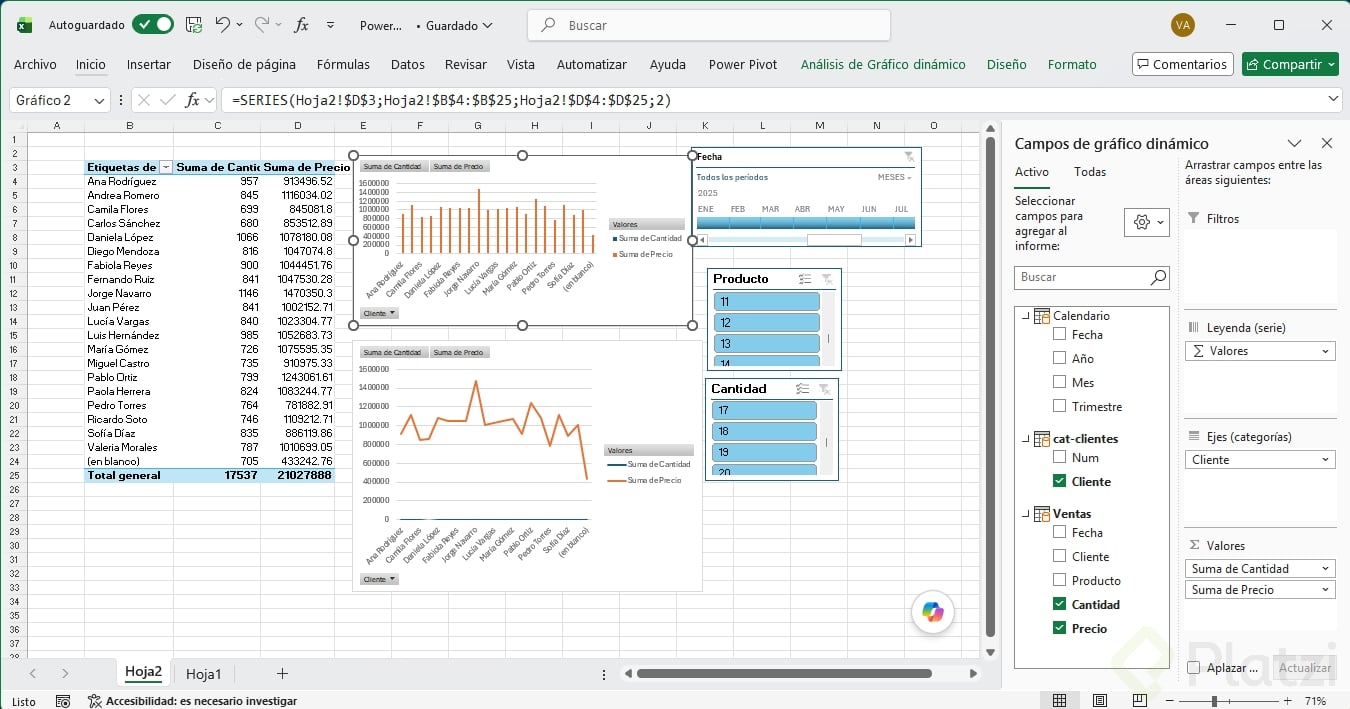
Por ejemplo, puedes traer el nombre del cliente desde la tabla de clientes, la cantidad desde ventas y el precio desde productos. Todo funciona al mismo tiempo gracias a las relaciones que ya construiste.
¿Para qué sirve un modelo de datos en Excel? Sirve para conectar varias tablas y analizarlas juntas en una tabla dinámica, sin duplicar información ni depender de fórmulas de búsqueda.
¿Qué son los gráficos dinámicos y los segmentadores?
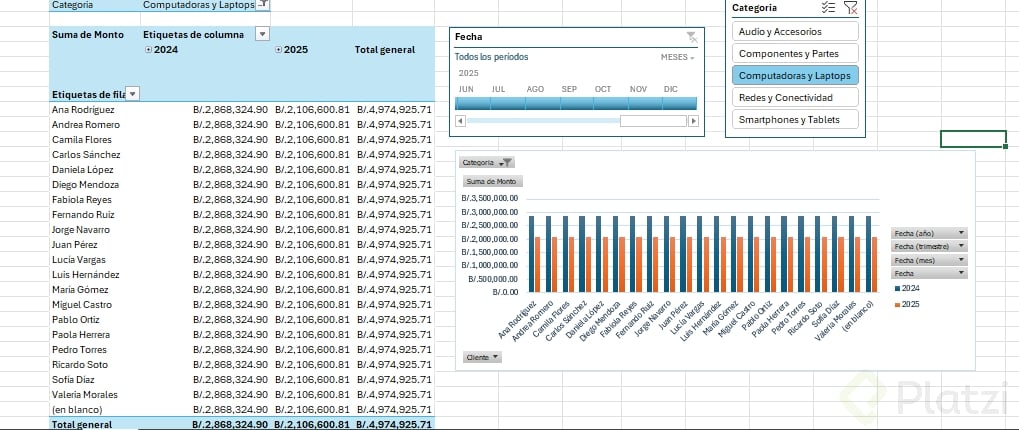
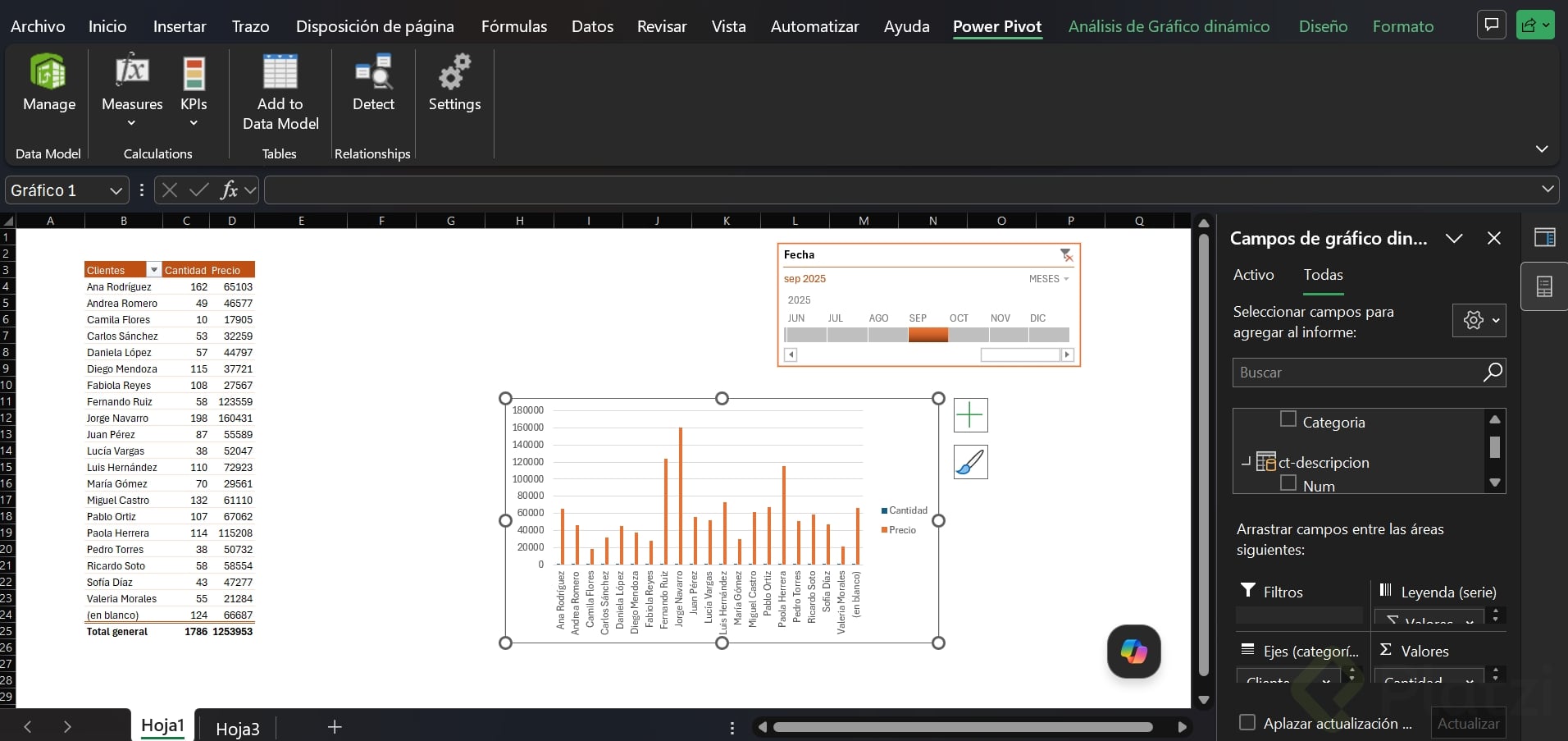
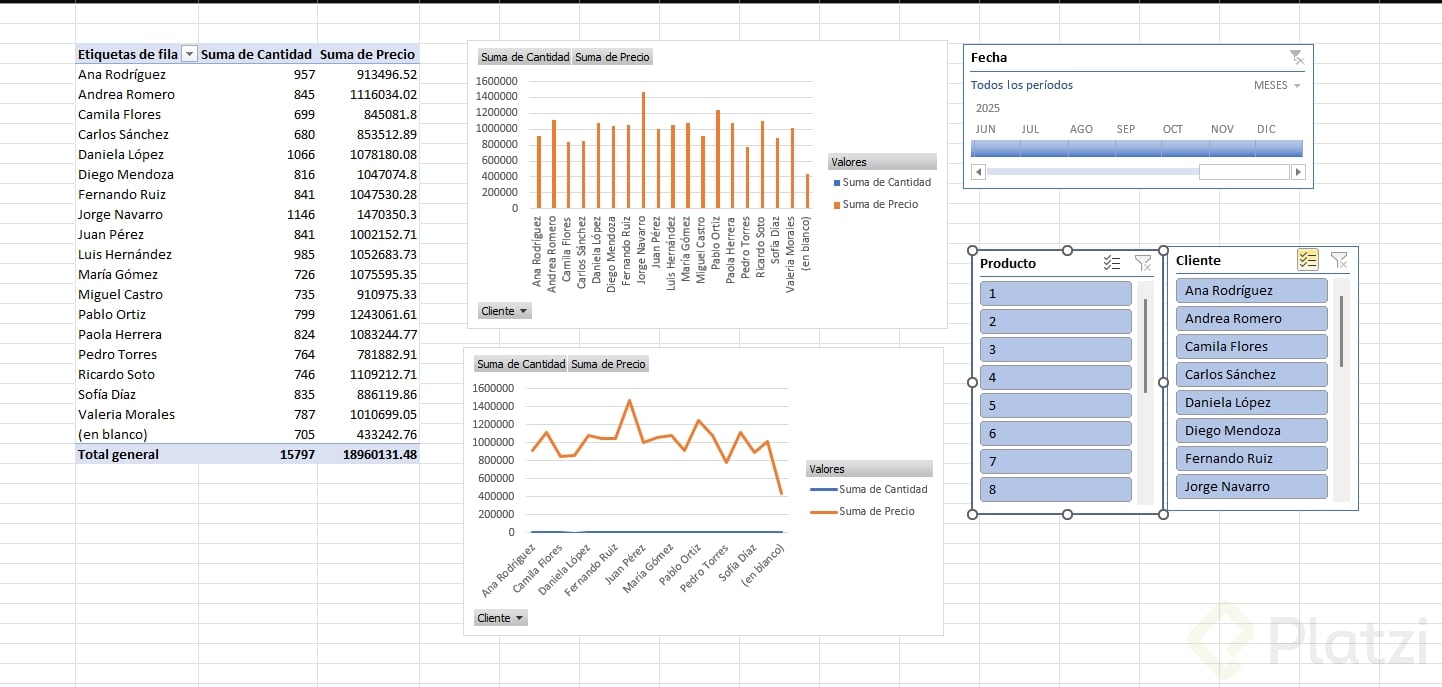
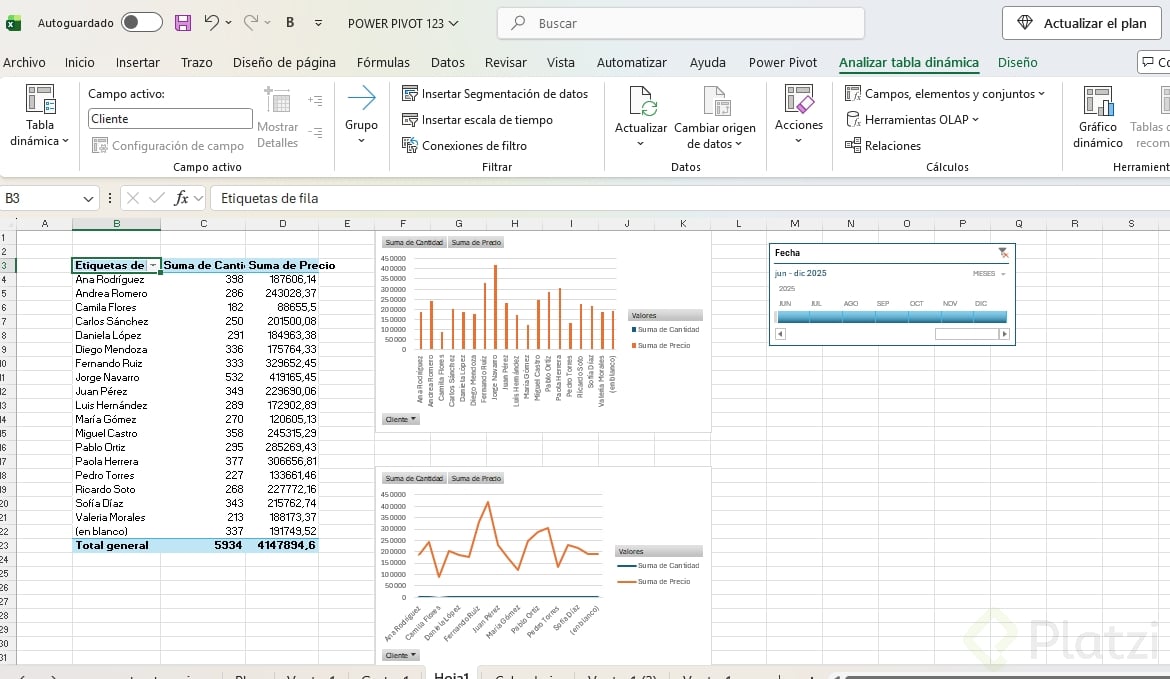
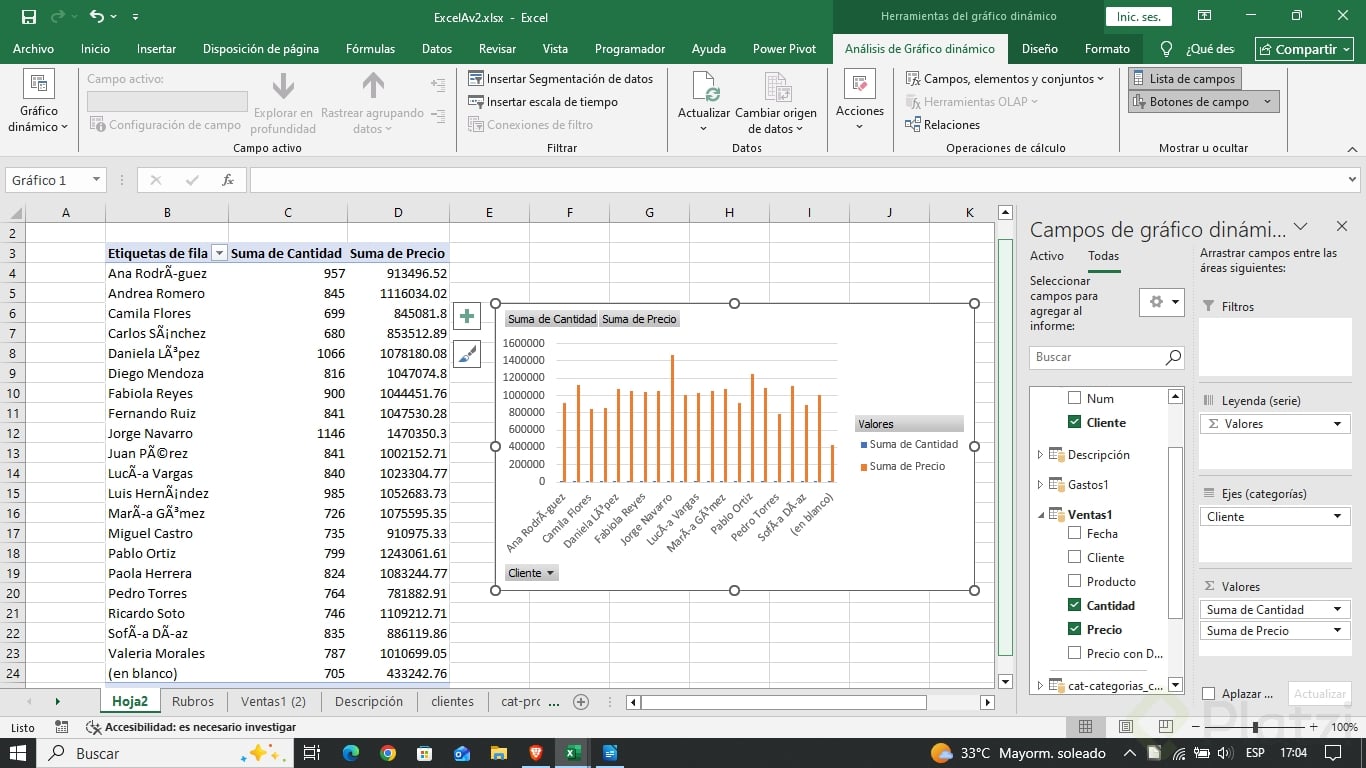
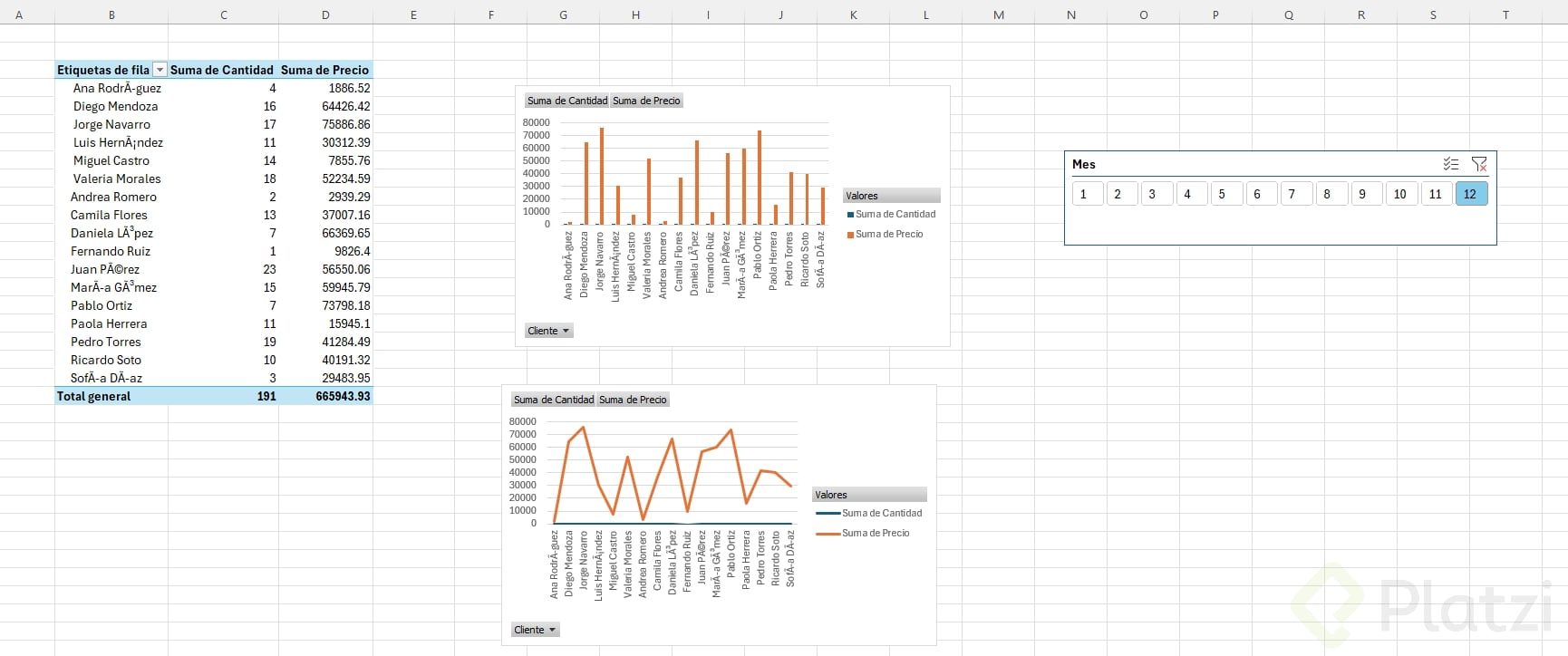
Desde la misma tabla dinámica puedes insertar un gráfico dinámico que represente visualmente los datos relacionados. También puedes agregar segmentadores y escalas de tiempo desde el menú analizar tabla dinámica.
- Los segmentadores te permiten filtrar por categorías como cliente, producto o región.
- La escala de tiempo se activa cuando hay una tabla calendario y filtra por meses, trimestres o años.
- Al elegir todas, aparecen los campos de cada tabla relacionada para filtrar de forma cruzada.
Esto convierte tu archivo en un tablero interactivo donde puedes explorar periodos específicos sin reescribir fórmulas.
¿Por qué conviene trabajar con relaciones en lugar de BUSCARV?
En un flujo tradicional cruzas tablas con BUSCARV o INDICE/COINCIDIR, lo que se vuelve lento y frágil cuando crecen los datos. En Power Pivot defines la relación una sola vez y se aplica automáticamente en cualquier análisis.
Esto te da tres ventajas claras:
- Actualización automática cuando los datos cambian.
- Capacidad de manejar grandes volúmenes sin perder rendimiento.
- Información más enriquecida al combinar varias fuentes en un mismo reporte.
La invitación es que experimentes conectando tus propias tablas y descubras hasta dónde puedes llevar tus análisis. Comparte en los comentarios un screenshot de tu modelo y cuéntanos qué resultados obtuviste.