Columnas calculadas vs medidas en DAX
Contenido del curso



Módulo 2: Modelado de Datos con Power Pivot y DAX
Módulo 3: Funciones y Herramientas de Análisis Avanzado
Módulo 4: Automatización con Macros y VBA
Módulo 5: Creación de Dashboards Interactivos
Recursos
Resumen
Trabajar con DAX en Power Pivot te abre la puerta a cálculos avanzados sobre tus relaciones de datos en Excel. Aquí aprenderás a crear columnas calculadas, medidas y a entender la diferencia entre ambas para construir tableros más robustos y ordenados.
¿Qué es DAX y para qué sirve en Power Pivot?
DAX es el lenguaje que usas para construir cálculos avanzados sobre tu modelo de datos. Lo encuentras tanto en Power Pivot como en Power BI, y te permite operar sobre relaciones, no solo sobre celdas sueltas.
¿Qué significa DAX? Es el lenguaje de fórmulas que usa Power Pivot y Power BI para crear columnas calculadas y medidas sobre modelos de datos relacionados.
Un detalle que conviene tener claro desde el inicio: cuando trabajas en Power Pivot, las funciones siempre se escriben en inglés, sin importar el idioma de tu Excel [01:55].
¿Cómo se crea una columna calculada en Power Pivot?
Una columna calculada se procesa fila por fila, igual que una fórmula tradicional en Excel, pero vive dentro del modelo de datos.
Desde la pestaña Power Pivot entra a Administrar y abre la vista de datos. En la tabla Ventas, agrega una nueva columna y escribe la fórmula con dos sintaxis posibles:
=Ventas[cantidad]*Ventas[precio], indicando tabla y columna entre corchetes.=[cantidad]*[precio], válida cuando ya estás dentro de la consulta.
Ambas devuelven el mismo resultado. Renombra la columna como importe o ventas desde el encabezado, y si necesitas borrarla, clic derecho y eliminar columnas [00:55].
¿Cómo se ve esa columna en la tabla dinámica?
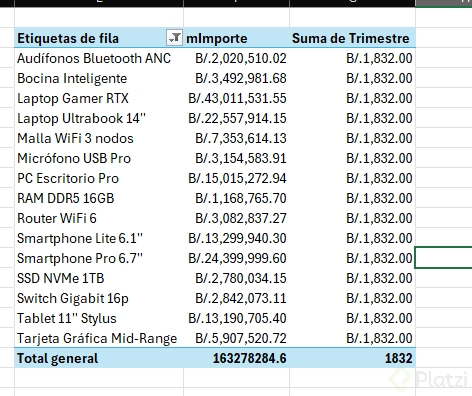
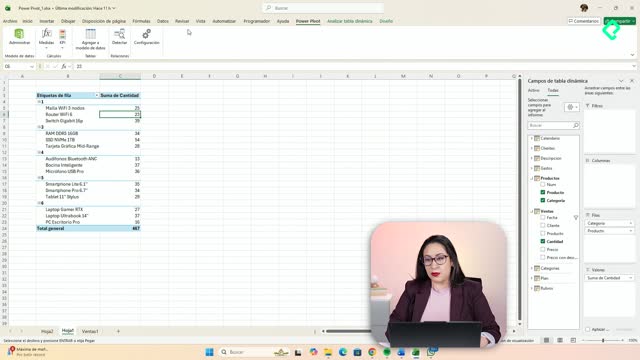
En cuanto creas la columna, aparece como un campo más dentro de la tabla Ventas en el panel de tabla dinámica. La arrastras al área de valores y ya tienes tu cálculo disponible para combinarlo con categorías, productos o fechas.
¿Cómo crear una medida con DAX y por qué conviene una tabla aparte?
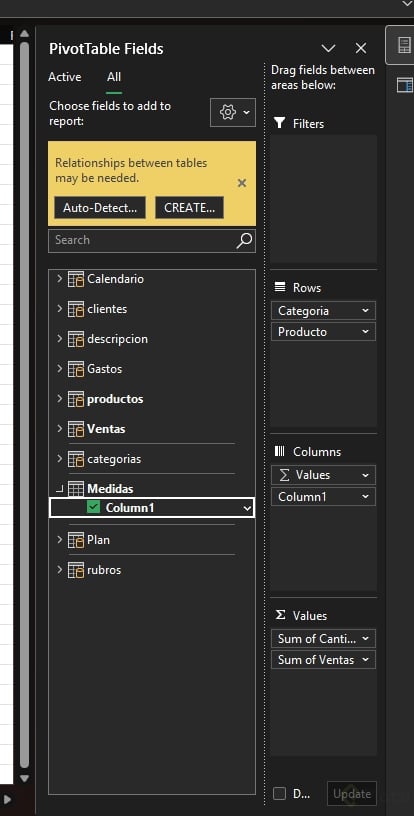
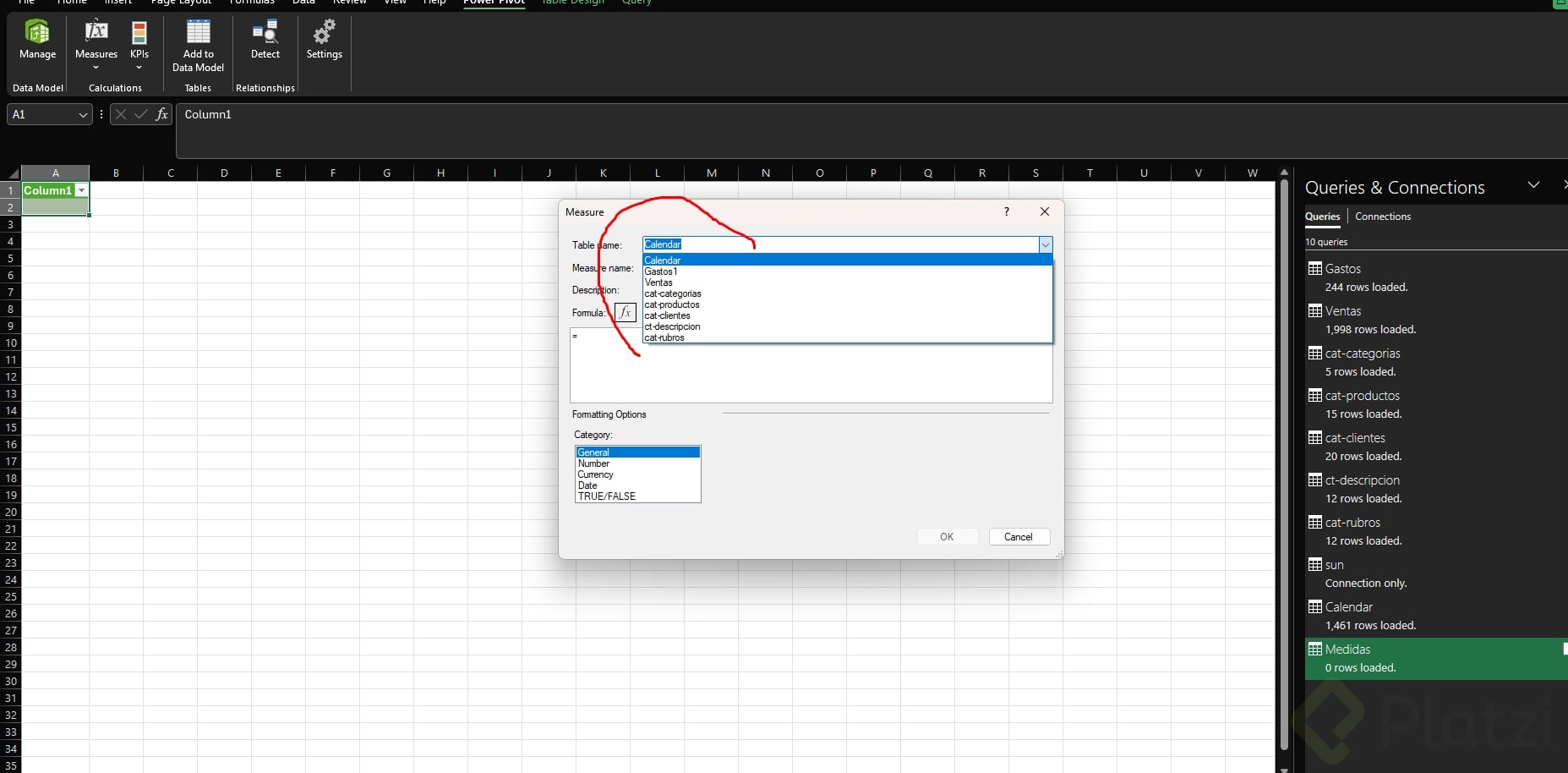
Antes de escribir tu primera medida, una buena práctica es crear una tabla exclusiva para alojarlas. Así centralizas todos los cálculos en un solo lugar y los encuentras rápido.
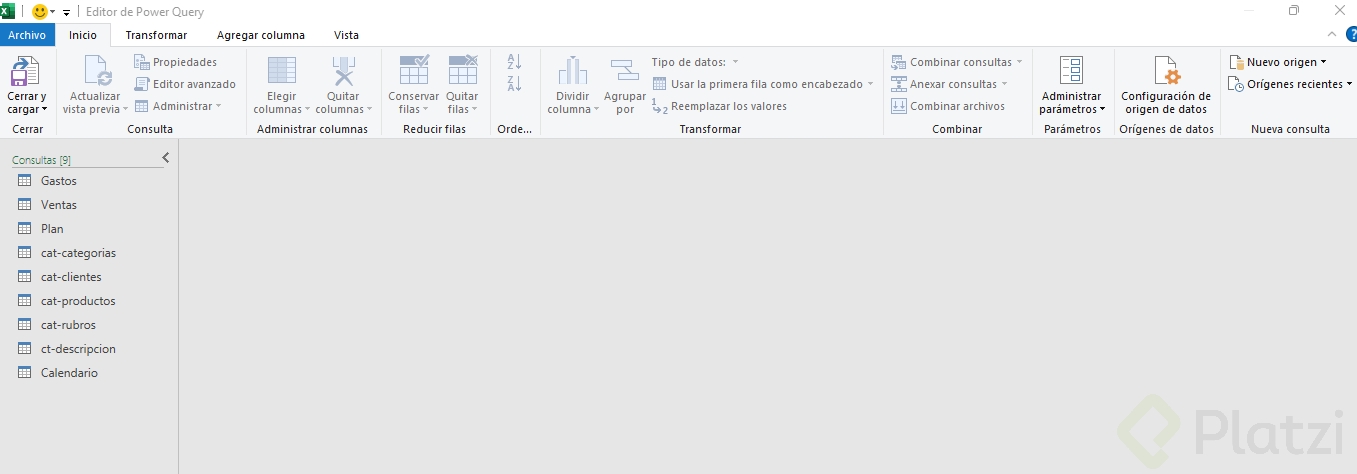
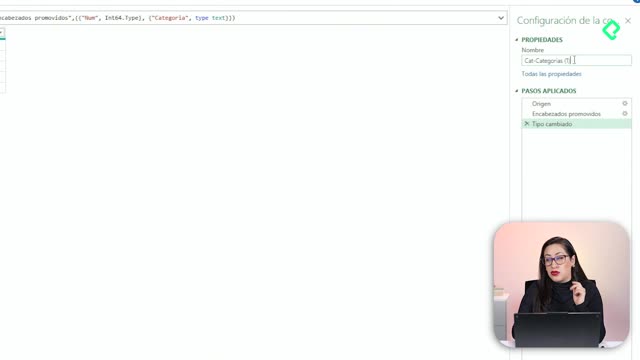
Ve a Datos, abre el editor de Power Query y elige Especificar datos. Crea una tabla vacía llamada medidas y dale Cerrar y cargar. Esa tabla aparecerá en el panel de campos lista para recibir tus medidas [03:35].
Tienes dos formas de crear medidas:
- Desde Excel, en la pestaña Power Pivot, opciones Nueva medida o Administrar medidas.
- Directamente desde la ventana de Power Pivot, dentro de la tabla medidas.
¿Cuál es la sintaxis correcta de una medida?
A diferencia de la columna calculada, una medida usa := para asignar el cálculo. Por ejemplo:
M importe := SUM(Ventas[importe])
El prefijo M es solo una convención para identificarlas rápido. Toda medida debe vivir dentro de una tabla, y por eso la tabla medidas es tan útil.
¿Cuál es la diferencia entre
=y:=en Power Pivot? El signo=se usa en columnas calculadas y el:=se usa en medidas. Esa pequeña diferencia define cómo se ejecuta el cálculo.
¿Cuándo usar SUM y cuándo usar SUMX?
Aquí está uno de los puntos más importantes de DAX. Si eliminas la columna importe del modelo, una medida con SUM(Ventas[importe]) entra en error porque depende de un campo que ya no existe [05:30].
La solución es SUMX, que opera como una suma producto: multiplica fila por fila y luego suma el resultado, sin necesidad de que la columna intermedia exista.
M importe := SUMX(Ventas, Ventas[cantidad]*Ventas[precio])
La lógica es simple:
- SUM suma una columna que ya está calculada en el modelo.
- SUMX itera sobre la tabla y calcula la operación en cada fila antes de sumar.
¿Para qué sirve la función RELATED?
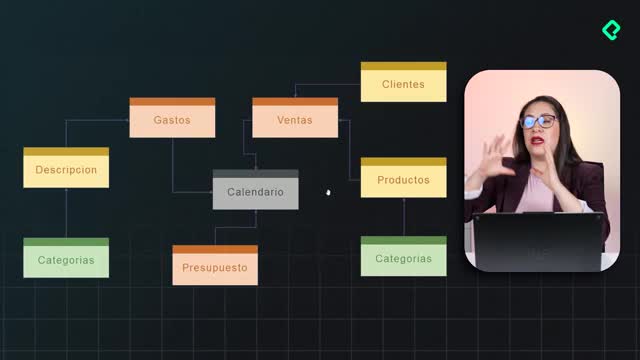
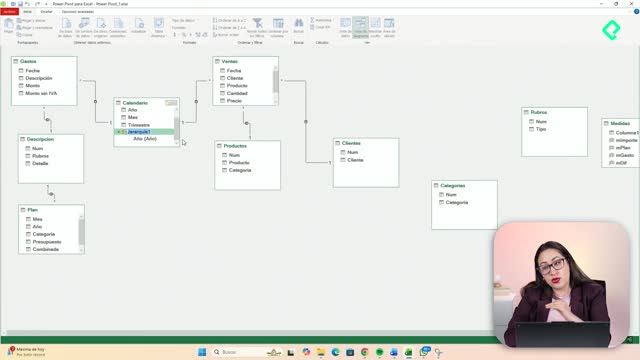
Cuando necesitas usar un campo de otra tabla dentro de tu cálculo, RELATED trae esa información gracias a las relaciones del modelo. Por ejemplo, puedes traer el año desde la tabla calendario hacia ventas y operar como si estuviera en la misma tabla [06:55].
¿Cómo construir medidas que se apoyan en otras medidas?
Una de las ventajas de DAX es que puedes anidar medidas. Eso te permite construir cálculos por capas, claros y reutilizables.
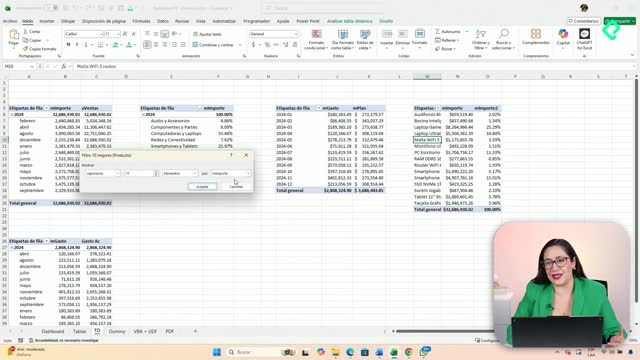
En el ejercicio se crean tres medidas para el tablero final:
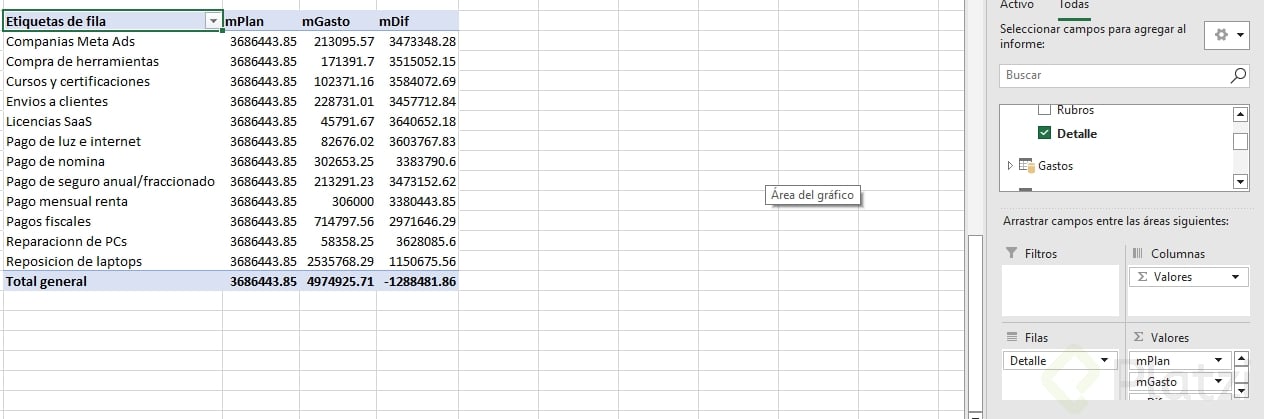
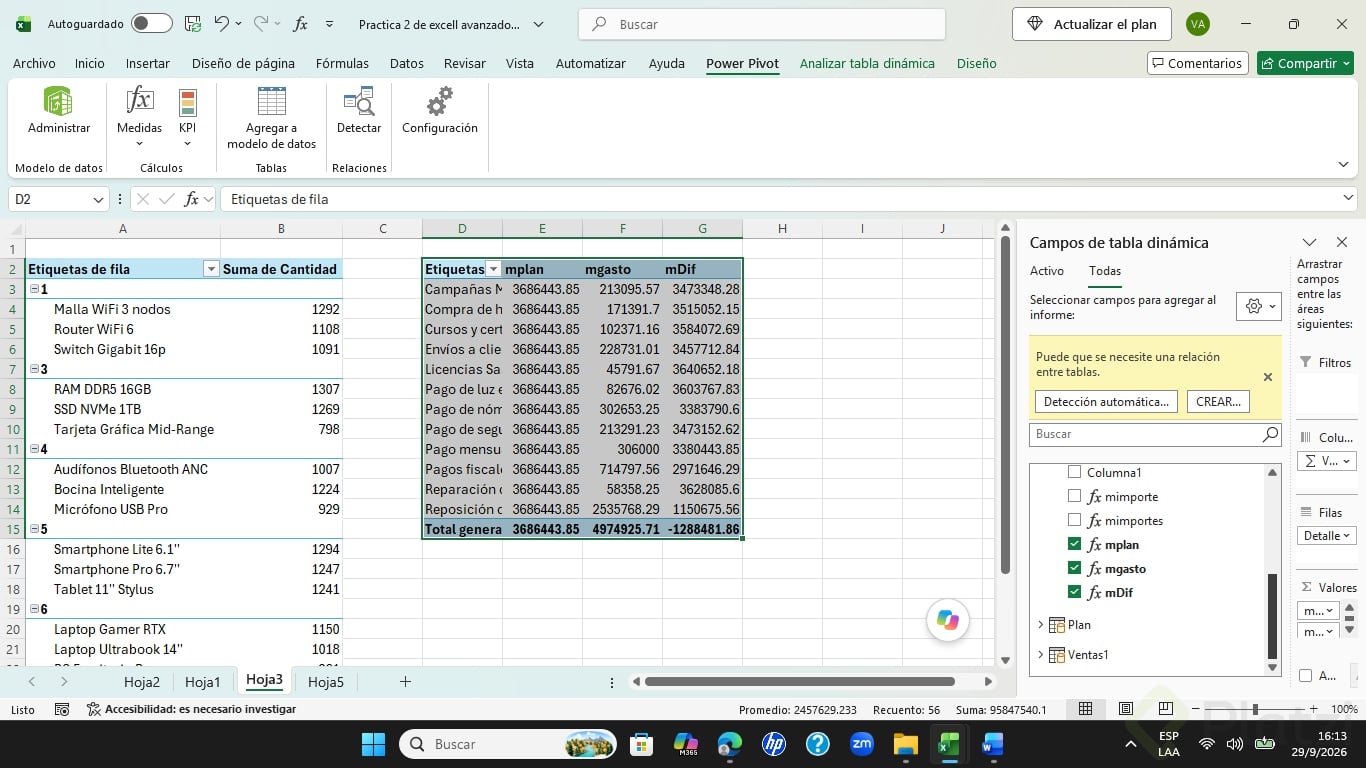
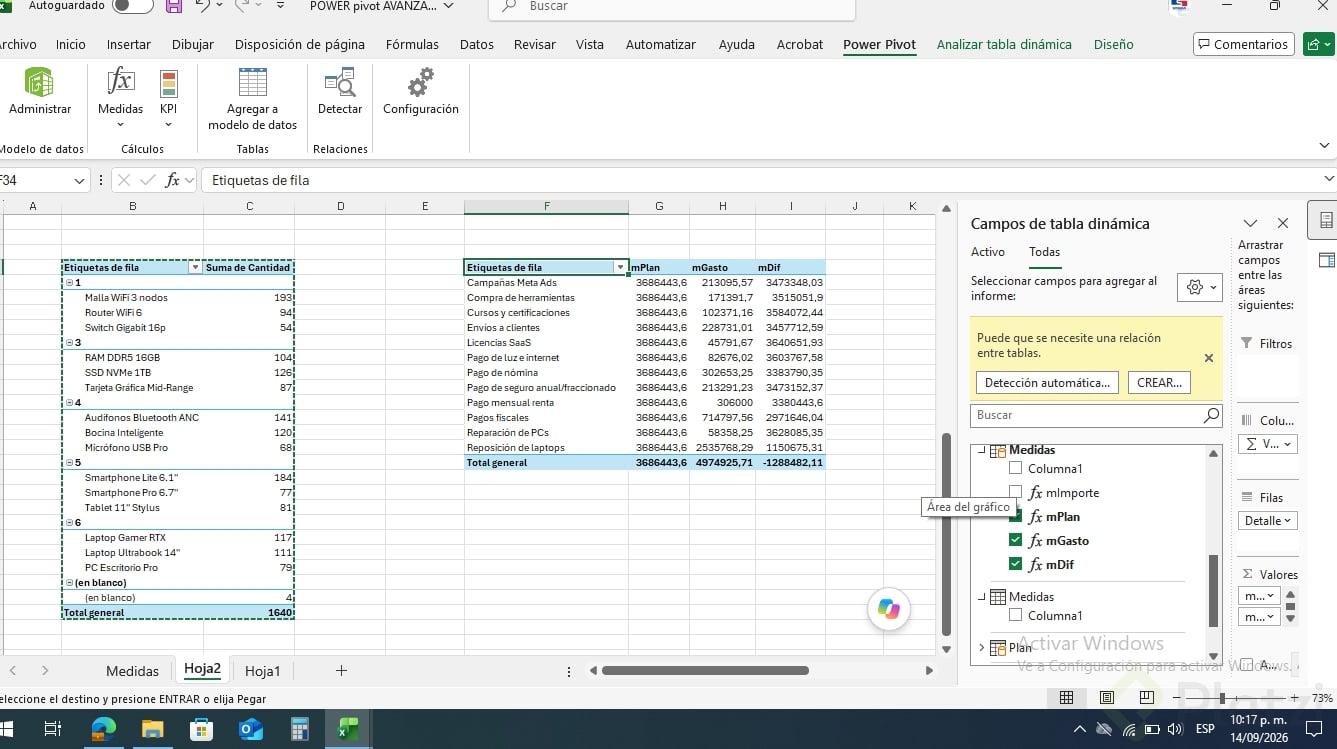
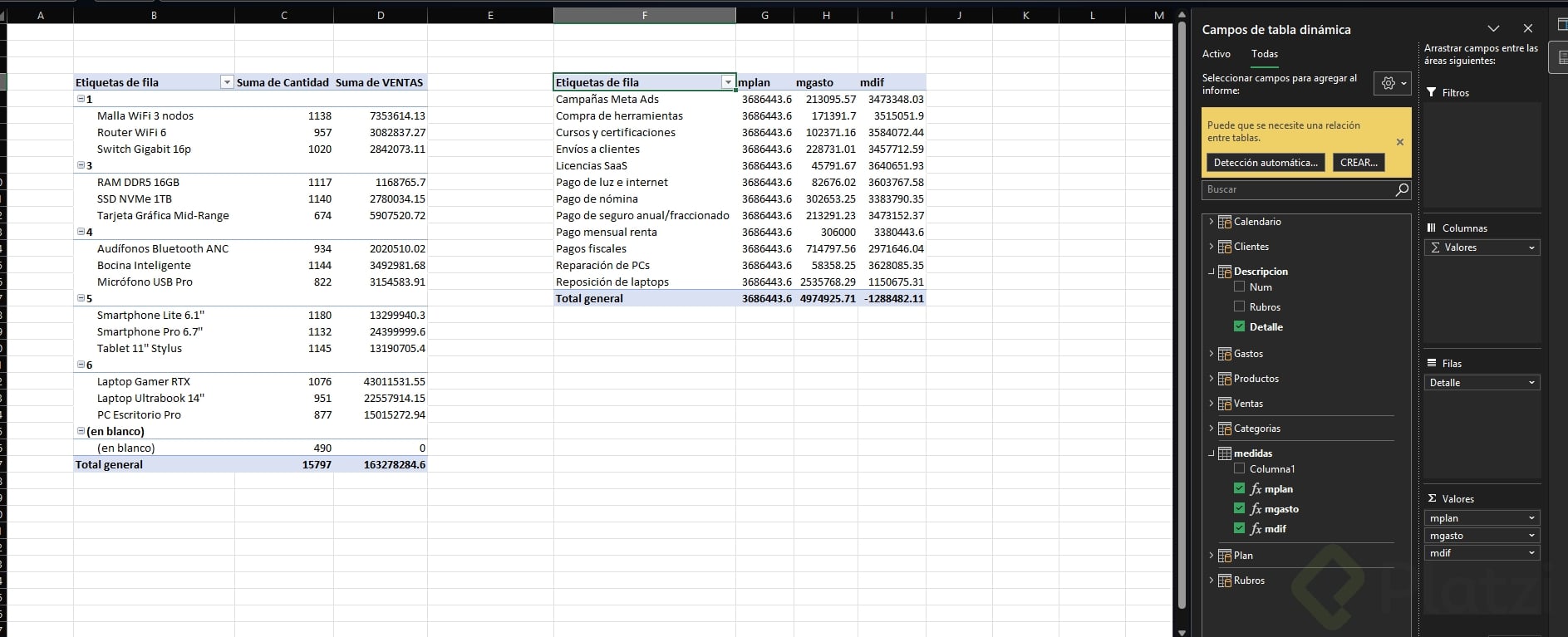
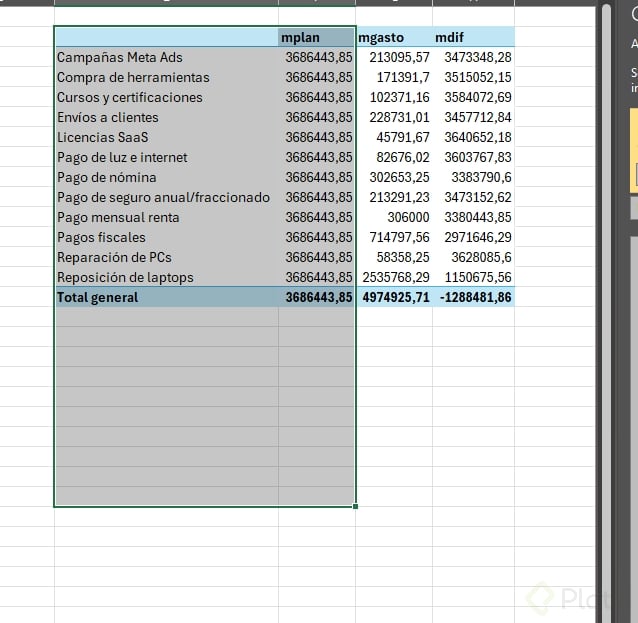
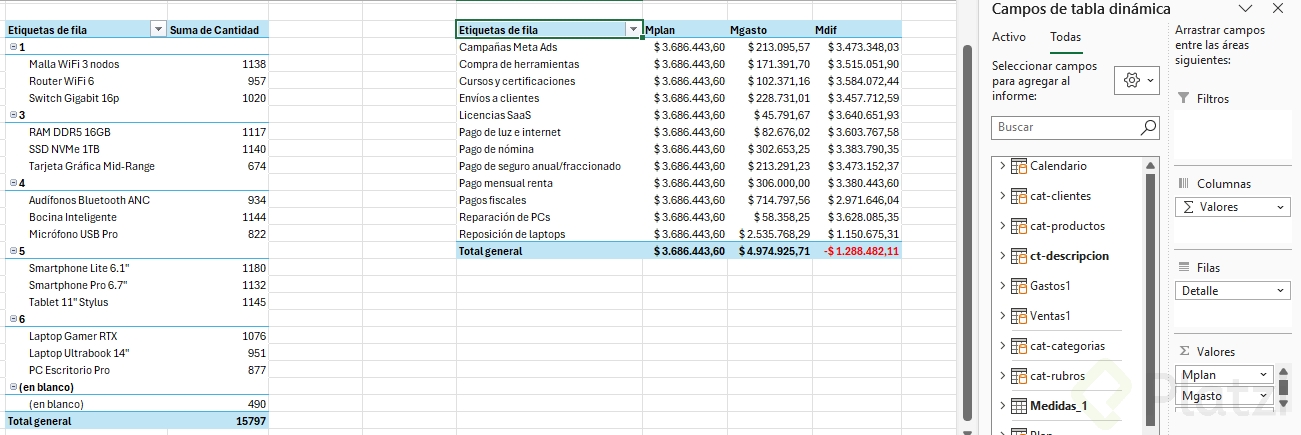
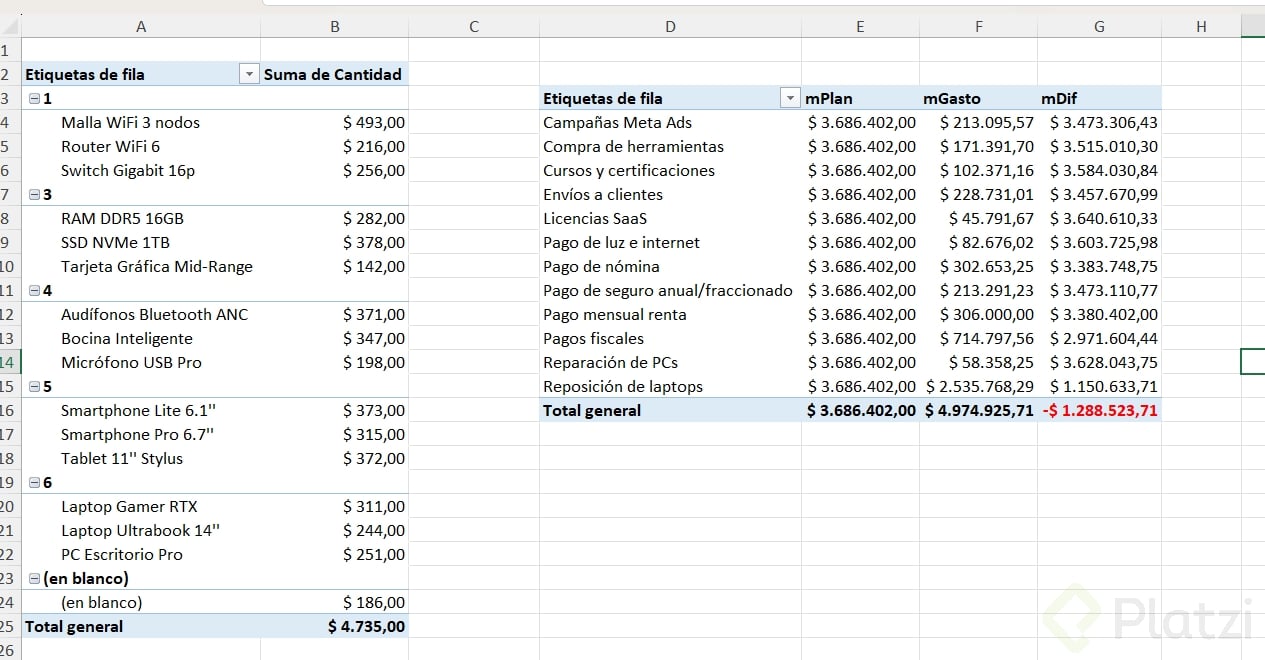
M plan := SUM(plan[presupuesto])para el presupuesto total.M gasto := SUM(gasto[monto])para el gasto acumulado.M diff := [M plan] - [M gasto]para la diferencia entre ambos.
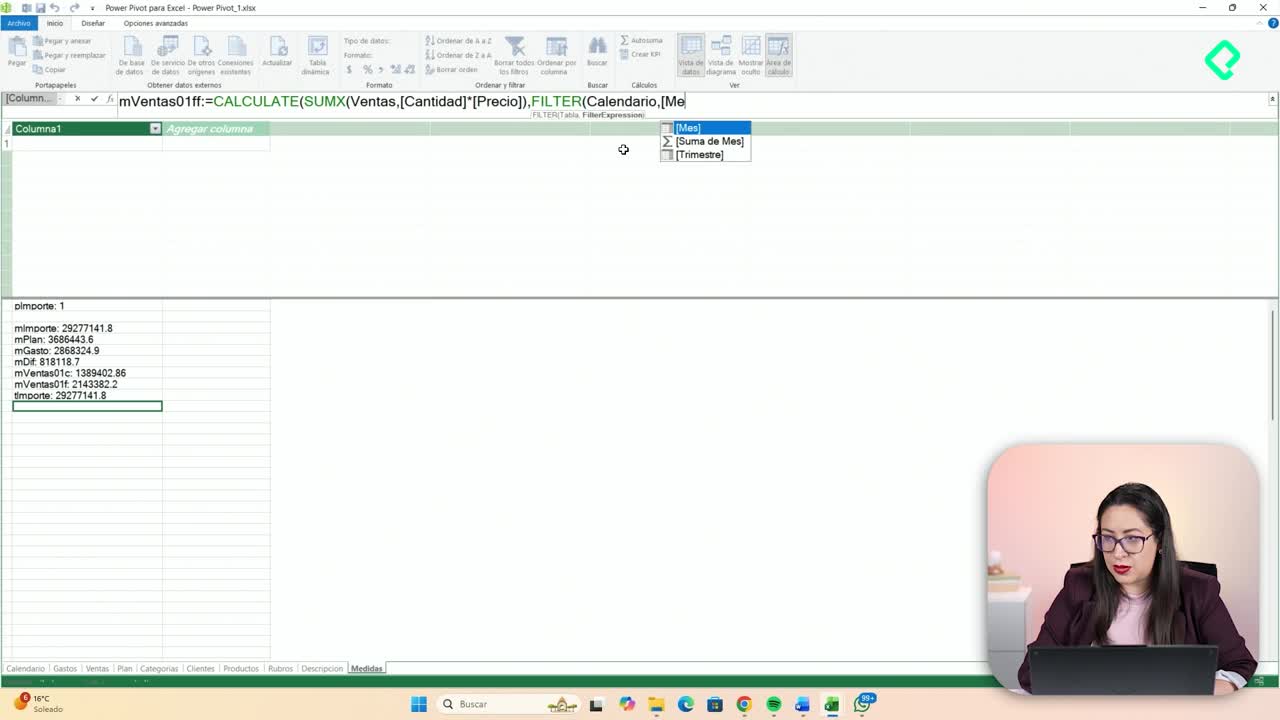
Al escribir el corchete dentro de una medida, Power Pivot te muestra las medidas ya creadas y las puedes combinar libremente [07:40].
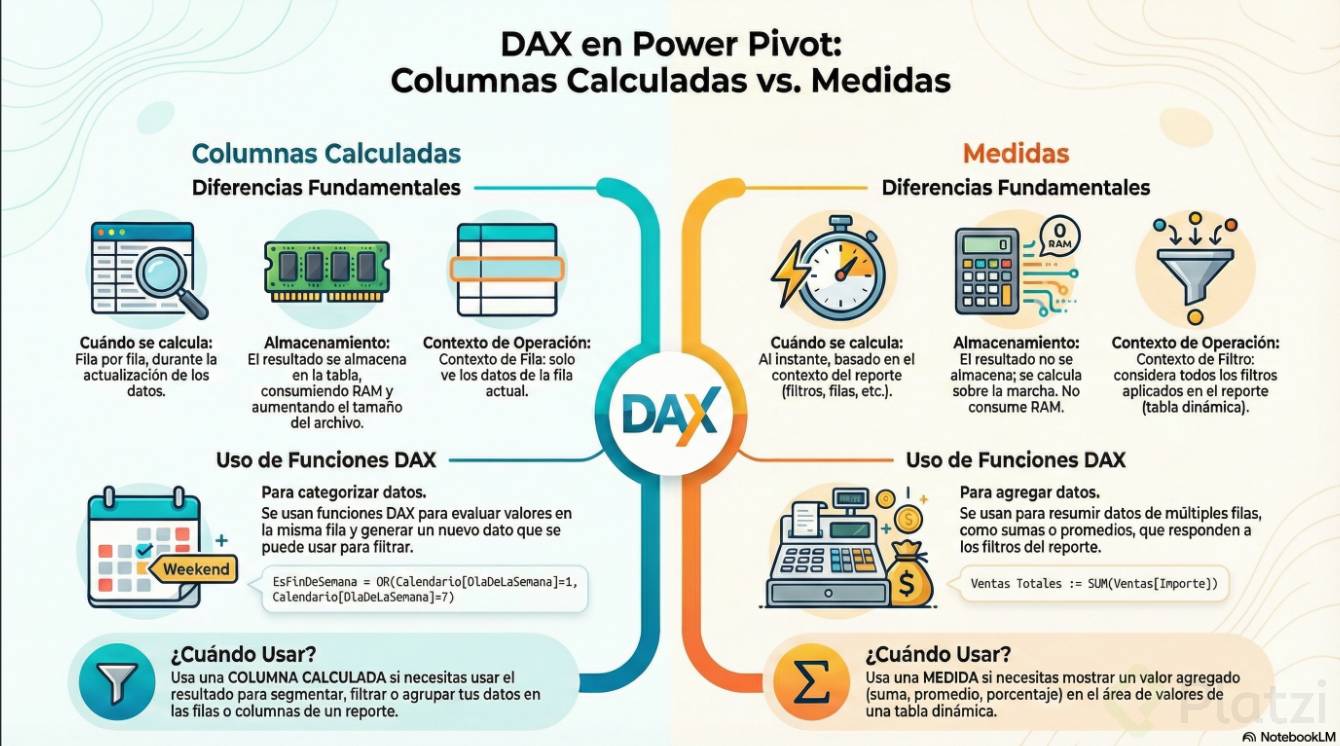
¿Cuál es la diferencia real entre columna calculada y medida?
Esta es la distinción clave que define cómo modelas tus datos:
- Una columna calculada devuelve un resultado por cada fila. Si multiplicas 5 por 20, ves el 100 en esa fila.
- Una medida devuelve un único resultado agregado, normalmente la suma o el cálculo total sobre el conjunto filtrado.
Por eso, en la tabla dinámica, las medidas reaccionan al contexto: muestran totales por categoría, por producto o por fecha, según cómo armes la tabla.
¿Cuándo uso una columna calculada y cuándo una medida? Usa columna calculada cuando necesitas el dato fila por fila dentro del modelo. Usa medida cuando quieres un total agregado que responda a los filtros de tu tabla dinámica.
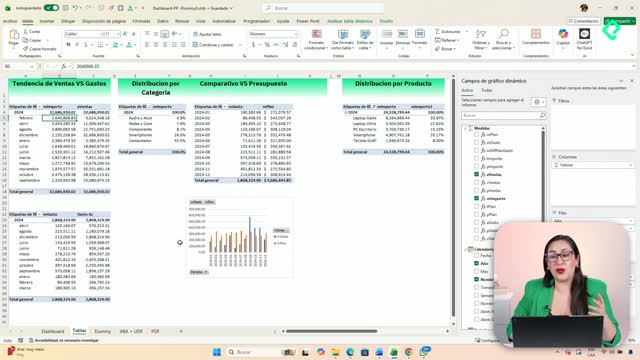
Ahora te toca a ti: trae las medidas a tu tabla dinámica con plan, gasto y diferencia, y comparte tu captura de pantalla en los comentarios.