Cómo cargar tablas de Power Query a Power Pivot
Contenido del curso





Módulo 2: Modelado de Datos con Power Pivot y DAX





Módulo 3: Funciones y Herramientas de Análisis Avanzado




Módulo 4: Automatización con Macros y VBA




Módulo 5: Creación de Dashboards Interactivos


Recursos
Resumen
Pasar de Power Query a Power Pivot es el salto natural cuando ya limpiaste tu información y necesitas relacionarla para construir un tablero financiero. Aquí entenderás la diferencia entre ambas herramientas, cómo cargar tus tablas al modelo de datos y cómo activar Power Pivot si aún no aparece en tu Excel.
¿Qué diferencia hay entre Power Query y Power Pivot?
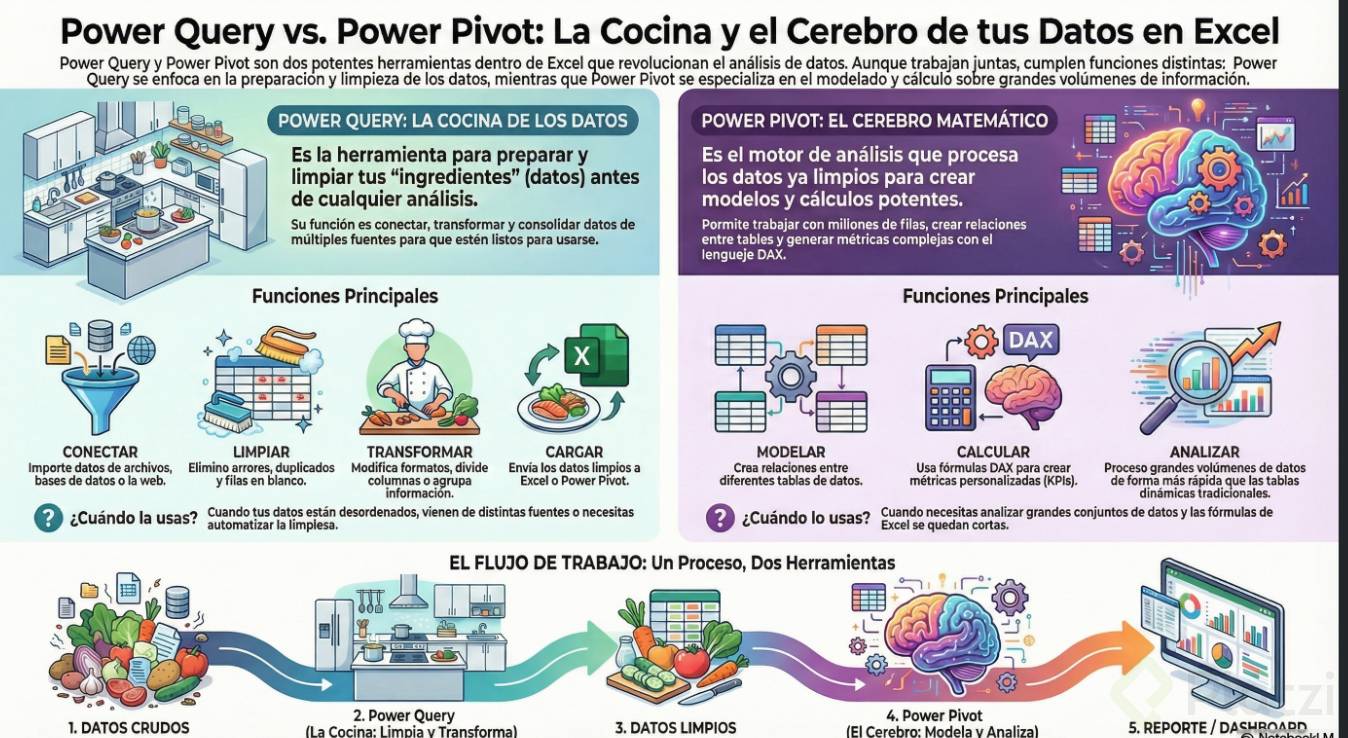
La analogía más clara es la de una cocina. Power Query es donde preparas los ingredientes: quitas, pones y transformas los datos antes de cocinar. Power Pivot es el platillo completo, el cerebro matemático que junta varias tablas y hace cálculos avanzados [1:00].
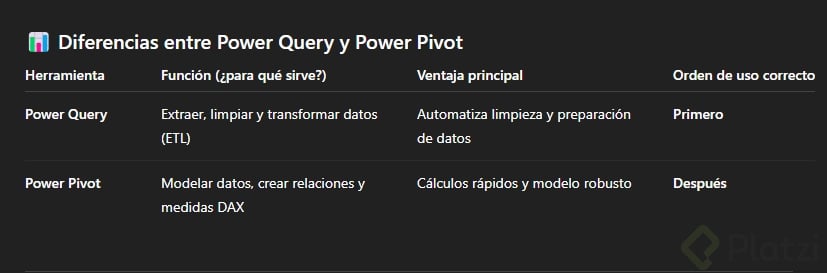
Power Query también puede hacer cálculos sencillos, pero no tiene la potencia de Power Pivot ni la capacidad de relacionar información de forma robusta. Por eso el flujo natural es primero limpiar en Power Query y después modelar en Power Pivot.
¿Qué es Power Pivot? Es el motor de Excel que te permite relacionar varias tablas y crear cálculos avanzados sobre un modelo de datos, sin depender de fórmulas como BUSCARV.
¿Por qué conviene guardar dos versiones del archivo?
Antes de mover nada al modelo, guarda una copia. Tener la versión solo con Power Query y otra con Power Pivot te protege si algo se rompe en el camino. Desde Archivo usa Guardar una copia y nombra la nueva como Power Pivot.
¿Cómo se carga la información al modelo de datos?
El objetivo es subir solo lo que vas a usar para tus relaciones. La sábana de ventas que ya consolidaste con Power Query no necesita viajar al modelo, porque se actualiza sola y aquí solo trabajaremos con relaciones [3:20].
Los pasos son directos:
- Ve a Datos y abre Power Query.
- Selecciona con Control las consultas que no aportan al modelo, como anexar, ventas y sábana.
- Da clic derecho y elimínalas para quedarte solo con las tablas relacionables.
- Cierra y carga.
Después, sobre cada tabla restante das clic derecho, eliges Cargar en, marcas Crear solo conexión y activas Agregar estos datos al modelo de datos. Verás un mensaje tipo "se cargaron 122 filas" confirmando la carga [5:30].
¿Qué es un modelo relacional en Excel?
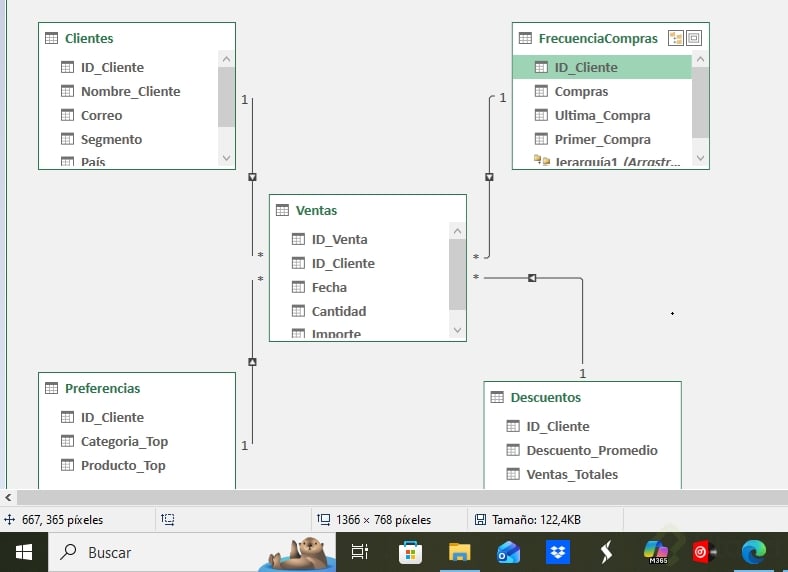
Es la forma de unir varias tablas sin recurrir a un BUSCARV manual. Imagina un archivo de gastos conectado con una descripción, y un archivo de ventas que se cruza con clientes y productos. En lugar de cruzar columna por columna, defines relaciones una sola vez y Excel hace el resto de forma automática.
Este enfoque es el que usarás en tu día a día cuando tengas muchas tablas que terminan unificándose en un gran reporte.
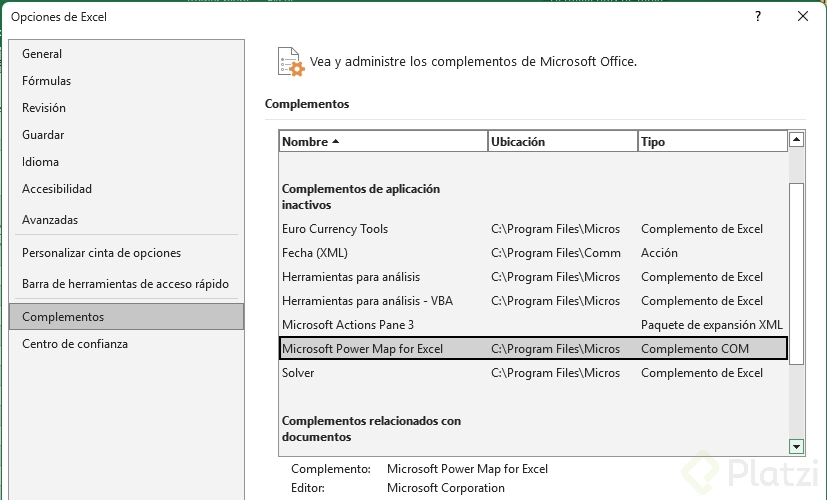
¿Cómo activo Power Pivot si no aparece en Excel?
Si ya lo tienes instalado, verás la pestaña Power Pivot en la cinta. Si no, sigue esta ruta:
- Entra a Archivo y luego a Opciones.
- Abre la sección Complementos.
- En el menú inferior elige Complementos COM y haz clic en Ir.
- Activa la casilla Power Pivot for Excel y acepta.
Con esto la pestaña aparecerá lista para usarse [6:45].
¿Necesito siempre usar Power Query antes de Power Pivot? No. Si tu información ya está limpia, puedes cargar archivos directamente en Power Pivot desde De otros orígenes, eligiendo Excel, SQL u otra fuente.
¿Cómo se ve la plataforma de Power Pivot?
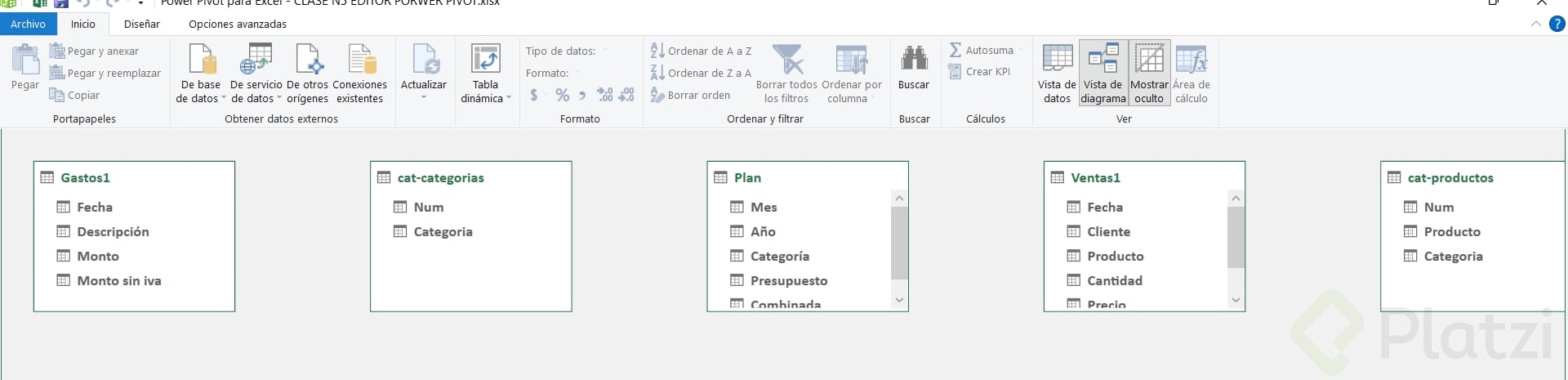
Desde la pestaña Power Pivot entras a Administrar y se abre la ventana de Power Pivot para Excel. En la parte inferior aparecen las tablas cargadas, una pestaña por cada una. Arriba tienes dos vistas clave:
- Vista de datos: muestra los registros tal como los ves en una hoja.
- Vista de diagrama: te permite arrastrar campos para crear relaciones entre tablas.
Esta segunda vista es donde realmente construyes el modelo que alimentará tus cálculos avanzados.
¿Cómo programar la actualización automática de los datos?
Si tu información cambia con frecuencia, no quieres estar preguntándote si tienes la última versión. Excel resuelve esto con el control de actualización de cada conexión.
Desde el panel de consultas, da clic derecho sobre la tabla y entra a Propiedades. Ahí encontrarás control de actualizaciones, donde puedes definir:
- Actualizar cada cierto número de minutos, por ejemplo cada 60.
- Actualizar cada vez que se abra el archivo.
- Combinar ambas opciones según tu flujo.
Este ajuste te ahorra tiempo y te garantiza trabajar siempre con datos frescos [8:50].
Conceptos clave que debes dominar
Para aprovechar este flujo, ten claros estos términos que aparecieron en la práctica:
- Power Query: herramienta de extracción, transformación y limpieza de datos.
- Power Pivot: motor de modelado y cálculo avanzado dentro de Excel.
- Modelo de datos: estructura donde viven tus tablas conectadas por relaciones.
- Conexión solo: opción que carga la tabla al modelo sin volcarla a una hoja.
- Vista de diagrama: espacio visual para crear relaciones entre tablas.
- Complementos COM: menú donde activas Power Pivot si no aparece por defecto.
Si ya tienes tus tablas en el modelo, cuéntame en los comentarios qué relaciones piensas crear primero para tu reporte financiero.