Combinar y anexar tablas en Power Query
Contenido del curso





Módulo 2: Modelado de Datos con Power Pivot y DAX





Módulo 3: Funciones y Herramientas de Análisis Avanzado




Módulo 4: Automatización con Macros y VBA




Módulo 5: Creación de Dashboards Interactivos


Recursos
Resumen
Combinar y anexar consultas en Power Query te permite unir tablas sin recurrir a fórmulas como BUSCARV o BUSCARX, automatizando el cruce de información para reportes y dashboards en Excel. Es ideal si trabajas con múltiples fuentes de datos y necesitas un flujo ágil y replicable.
¿Por qué crear una tabla calendario antes de combinar consultas?
Una tabla calendario es una consulta independiente que te permite manejar el tiempo dentro de tu modelo: años, meses, trimestres y métricas como year to date. Sin ella, jugar con periodos se vuelve manual y poco escalable.
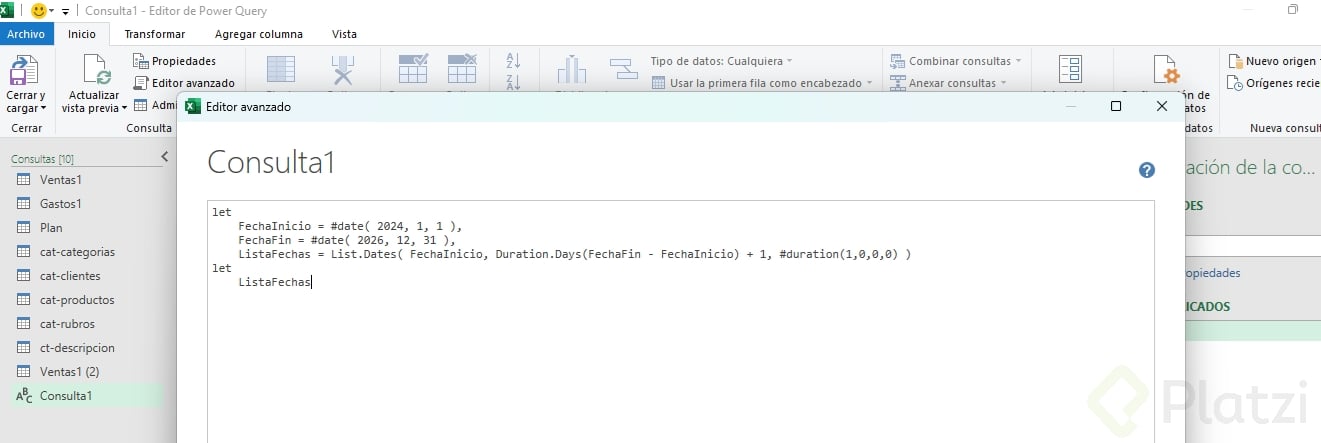
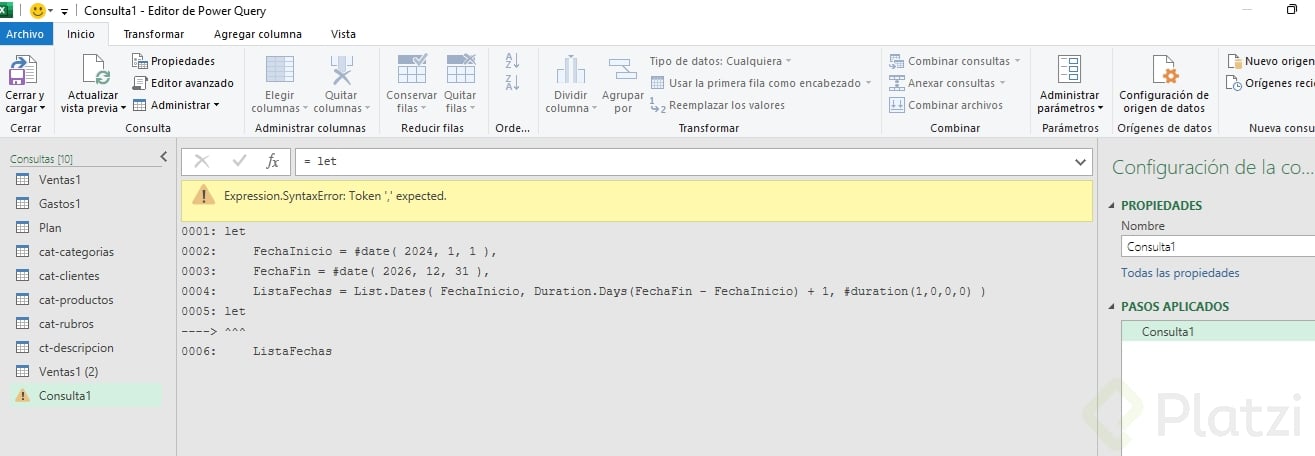
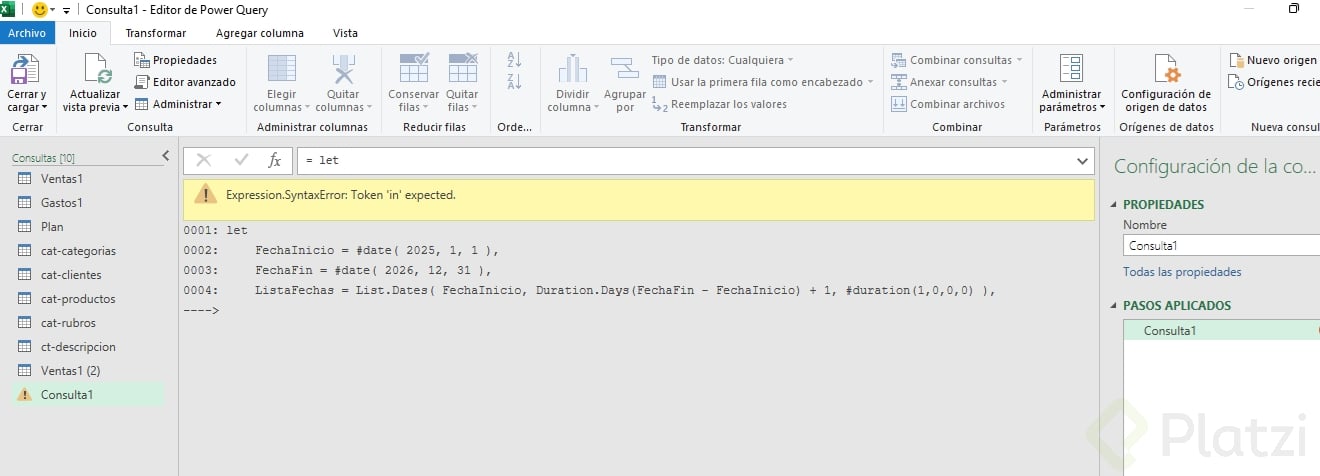
Para crearla desde cero, ve a Inicio, Nuevo origen, Otros orígenes y selecciona Consulta en blanco. Dentro del Editor avanzado pegas el código que define tu rango de fechas. En el ejemplo de la clase, el rango arranca en 2024 porque es donde inicia la información del dashboard financiero [02:10].
Una vez generada la lista, conviértela en tabla desde Herramientas de lista, ajusta el tipo de dato a Fecha y enriquece la consulta agregando columnas desde Agregar columna > Fecha:
- Año.
- Mes.
- Trimestre.
Mientras más atributos tenga tu calendario, más flexible será tu análisis posterior.
¿Cuál es la diferencia entre combinar y anexar consultas?
Ambas opciones viven en el grupo Combinar del menú Inicio, pero resuelven escenarios distintos.
¿Cuándo uso combinar y cuándo anexar en Power Query? Combinar une información en horizontal, como un BUSCARV que trae columnas de otra tabla. Anexar une información en vertical, apilando filas de tablas con la misma estructura.
Dentro de Combinar consultas tienes dos botones: Combinar consultas (modifica la consulta activa) y Combinar consultas para crear una nueva (genera una sábana independiente). Esa sábana es la tabla maestra donde irás concentrando todo lo que necesitas para tu reporte final.
¿Cómo combinar consultas para crear una sábana?
Al elegir Combinar consultas para crear una nueva, seleccionas las dos tablas a relacionar y haces clic en la columna llave de cada una para enlazarlas. Power Query las marca en verde cuando detecta la coincidencia [06:45].
El tipo de combinación más usado es externa izquierda, que conserva todos los registros de la primera tabla y trae las coincidencias de la segunda. Al aceptar, aparece una columna con el valor Table: dale clic al ícono de flechas para expandir solo las columnas que necesitas, evitando duplicar campos como Fecha que ya existen en la sábana.
Repite el proceso para sumar más tablas. En la clase se combinan Ventas con Clientes usando Ventas.Cliente como llave, y luego con Productos usando el número de producto. Power Query nombra los campos con el formato Tabla.Columna, lo que facilita identificar el origen de cada dato.
¿Cómo anexar consultas con el mismo formato?
Anexar resuelve un problema clásico: te pasaron dos archivos de ventas y quieres unirlos en una sola tabla. Duplica la consulta original con clic derecho > Duplicar, y desde Inicio elige Anexar consultas para crear una nueva.
Selecciona la tabla superior y la inferior, acepta y Power Query genera una consulta llamada Anexar con todas las filas apiladas. Es la vía limpia para consolidar periodos o fuentes con la misma estructura sin copiar y pegar.
¿Cómo limpiar y cargar la sábana a Excel?
Antes de cargar, depura columnas innecesarias desde Inicio > Elegir columnas y desmarca las que no aporten, por ejemplo precio con descuento. Renombrar consultas con clic derecho también te da claridad: la consulta final puede llamarse simplemente Sábana.
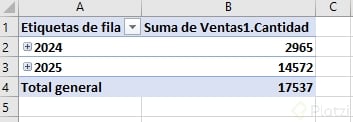
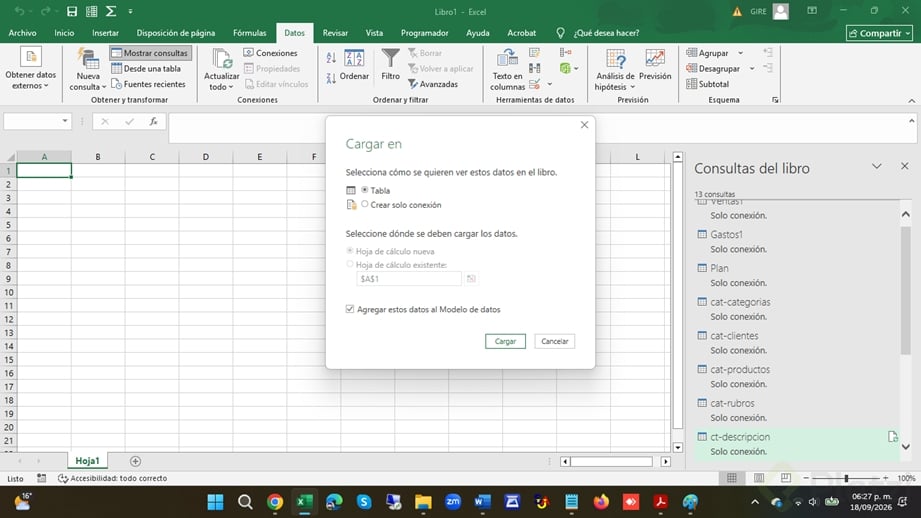
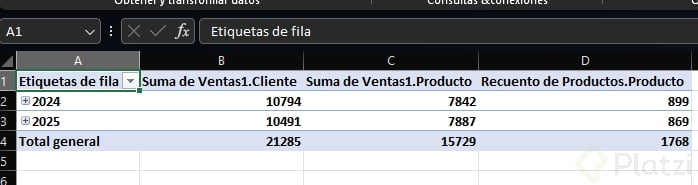
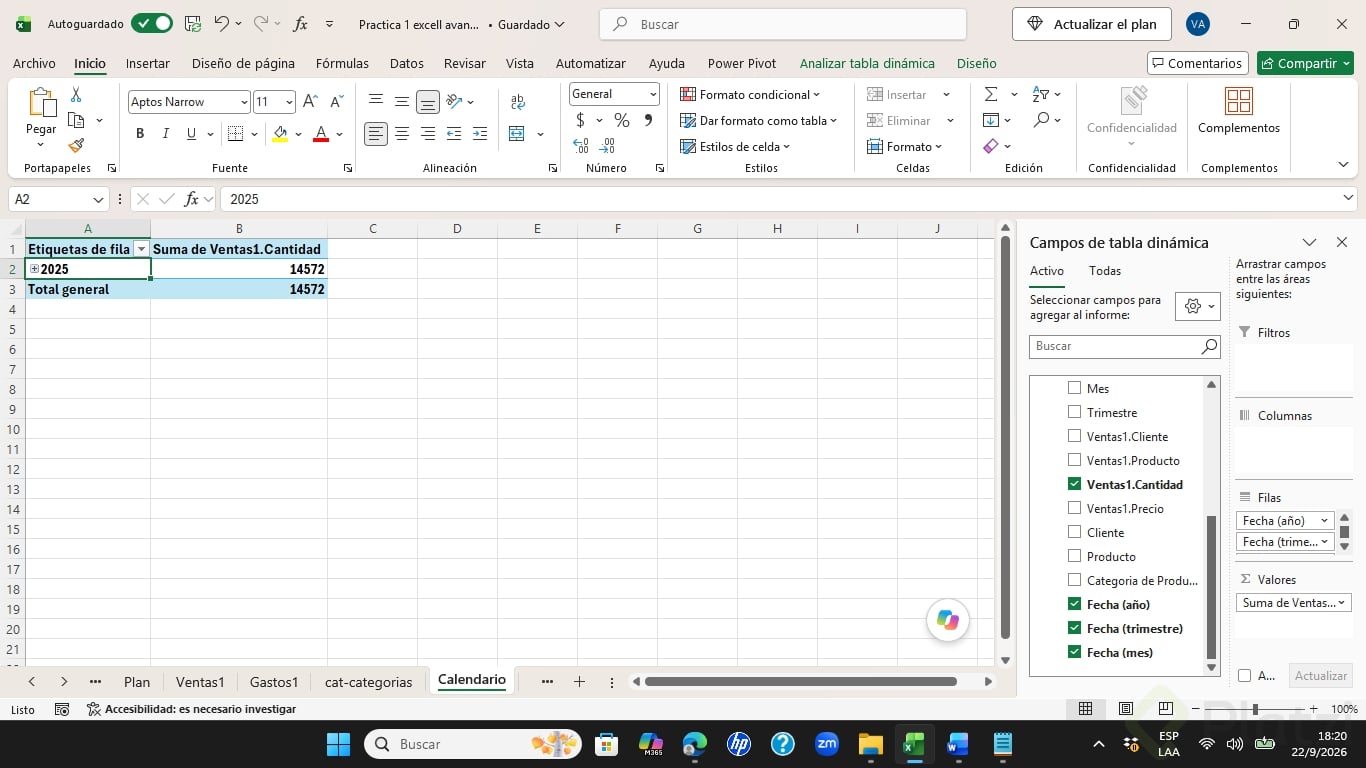
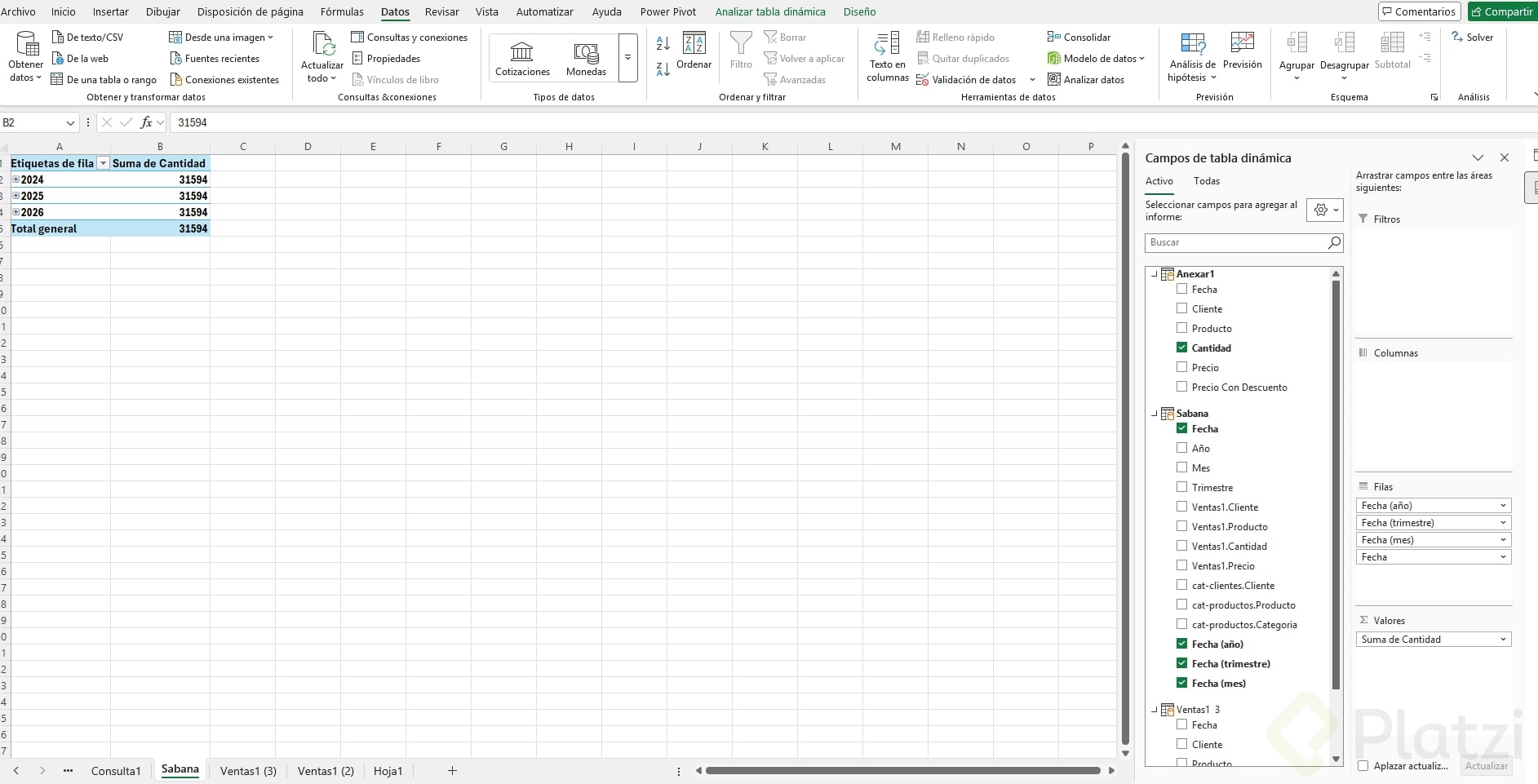
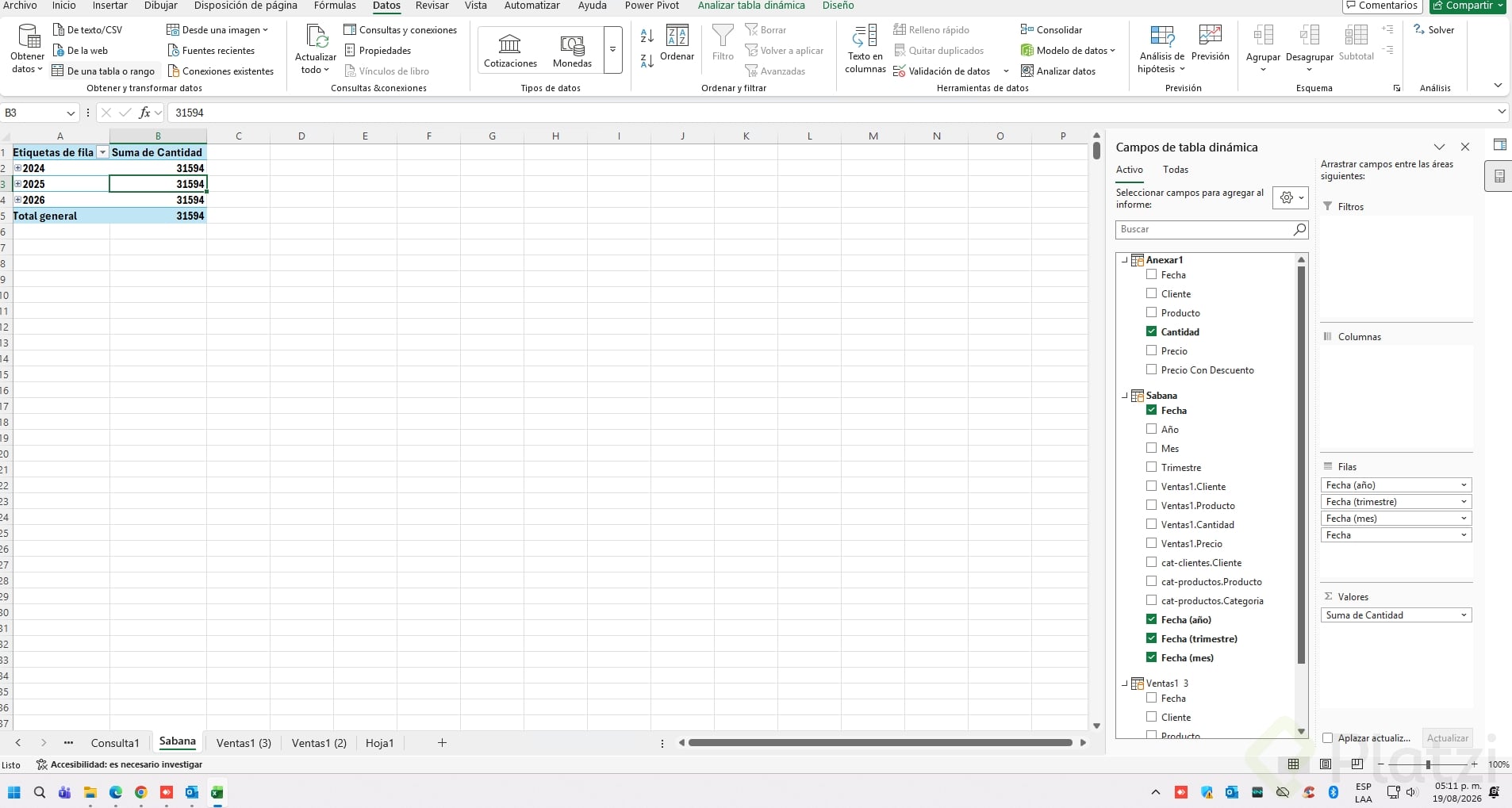
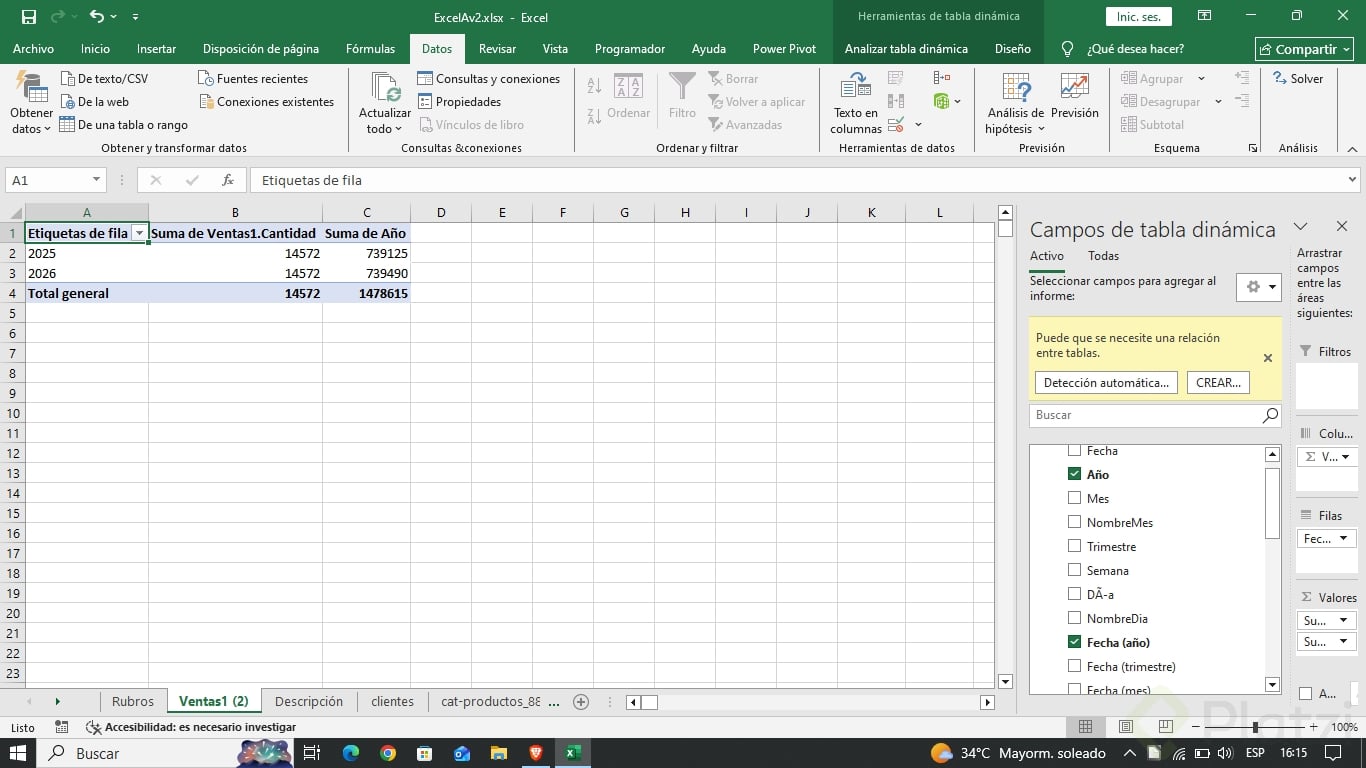
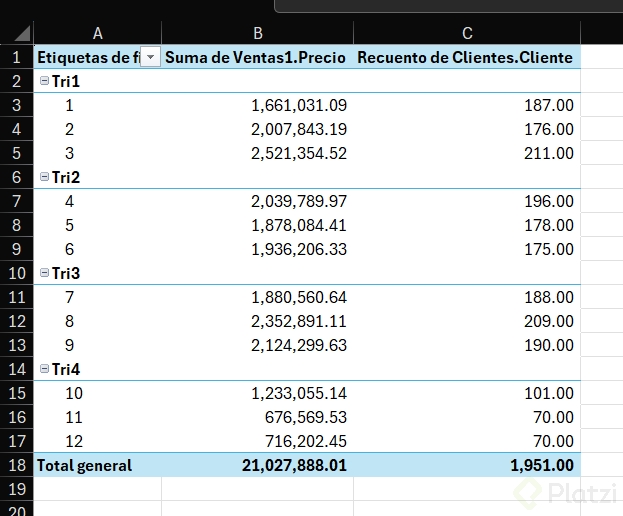
Para llevar el resultado a Excel, ve a Inicio > Cerrar y cargar en y elige Informe en tabla dinámica. Así, al arrastrar Fecha a filas y Ventas Cantidad a valores, ves de inmediato cómo se comporta la información por año.
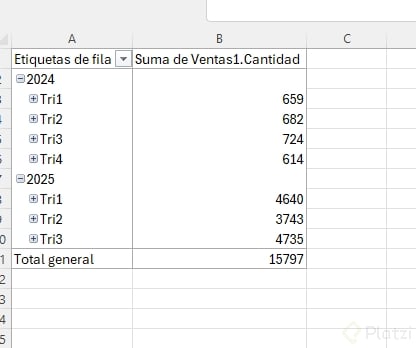
¿Cómo elimino fechas sin datos en una tabla dinámica desde Power Query? Regresa al editor, abre la consulta Sábana, filtra la columna de la métrica (por ejemplo Ventas Cantidad) y desmarca los nulos. Al dar Mantener, la tabla dinámica se actualiza y solo muestra periodos con información.
Esta limpieza desde el origen es más sostenible que ocultar filas en Excel, porque cada vez que actualices, los nulos seguirán filtrados automáticamente.
Conceptos clave que aparecen en la clase
- Combinar consultas: une tablas en horizontal a través de una columna llave [05:30].
- Anexar consultas: apila tablas en vertical con la misma estructura [10:20].
- Tabla calendario: consulta de fechas independiente para análisis temporal [01:15].
- Externa izquierda: tipo de combinación que conserva todos los registros de la tabla principal [07:10].
- Sábana: consulta consolidada que reúne todas las tablas necesarias para el reporte [08:05].
- Editor avanzado: ventana donde escribes código M para definir consultas desde cero [02:30].
Déjame en los comentarios un screenshot de la tabla dinámica que armaste con tu propia sábana y nos vemos en la siguiente clase, donde cargarás esta información al modelo de datos con Power Pivot.