Cómo proteger hojas y celdas en Excel
Contenido del curso





Módulo 2: Modelado de Datos con Power Pivot y DAX





Módulo 3: Funciones y Herramientas de Análisis Avanzado




Módulo 4: Automatización con Macros y VBA




Módulo 5: Creación de Dashboards Interactivos


Recursos
Resumen
Proteger hojas y libros en Excel es la forma más directa de evitar que alguien edite, copie o abra tu información sin permiso. Aquí descubrirás cómo aplicar contraseñas a celdas, hojas y archivos completos, paso a paso, para que tu trabajo en Excel quede blindado sin perder funcionalidad.
¿Cómo ocultar hojas antes de proteger un libro en Excel?
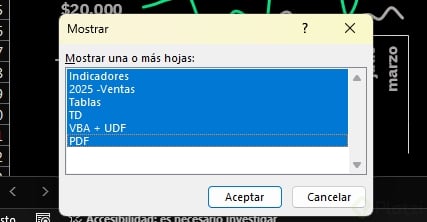
Antes de poner candados, conviene esconder lo que no quieres que se vea. En Excel puedes ocultar pestañas con un clic derecho sobre la hoja y eligiendo Ocultar. Así, hojas como tablas, cálculos o datos auxiliares dejan de aparecer en la vista del usuario.
Esto por sí solo no protege nada, porque cualquiera con un clic derecho podría volver a mostrarlas. Por eso el siguiente paso es bloquear el libro completo.
¿Qué pasa si solo oculto las hojas sin proteger el libro? Cualquier usuario puede mostrarlas otra vez con clic derecho. Ocultar sin proteger es solo un filtro visual, no una medida de seguridad.
¿Cómo proteger un libro de Excel con contraseña?
En la pestaña Revisar encontrarás el bloque de protección con dos opciones clave: Proteger libro y Proteger hoja. Cada una cumple una función distinta según qué tan estricto quieras ser.
Proteger libro para bloquear estructura
Al hacer clic en Proteger libro, Excel te pedirá una contraseña. Puedes escribir algo sencillo como "Hola" para probar, confirmarla y aceptar. Desde ese momento, si haces clic derecho sobre las pestañas, las opciones de Ocultar y Mostrar aparecen deshabilitadas.
Para revertirlo, vuelves a Proteger libro, ingresas la contraseña y se reactivan todas las opciones de manipulación de pestañas.
Proteger hoja y elegir qué acciones permitir
La opción Proteger hoja es más granular. Al activarla, Excel abre un menú donde decides qué acciones sí puede realizar el usuario aunque la hoja esté bloqueada: cambiar formato, insertar columnas, ordenar datos y más.
Después de marcar las casillas que quieras y poner contraseña, el botón cambia de Proteger a Desproteger. Si alguien intenta editar, Excel se lo impedirá hasta que ingrese la contraseña correcta.
¿Cómo bloquear celdas específicas sin proteger toda la hoja?
A veces no quieres bloquear todo, solo una celda crítica. Para eso vas al menú Inicio, abres Formato y eliges Bloquear celda. También puedes acceder a la misma función desde Formato > Proteger hoja, que es idéntica a la de la pestaña Revisar.
Un detalle importante: bloquear una celda solo surte efecto cuando además proteges la hoja completa. Sin esa protección activa, el bloqueo individual no hace nada.
¿Por qué mi celda bloqueada sigue siendo editable? Porque te falta activar Proteger hoja. El bloqueo de celda es una marca, pero necesita la protección de hoja encendida para funcionar.
¿Cómo poner contraseña al archivo de Excel al guardarlo?
La protección más fuerte está al momento de guardar. Cuando eliges Guardar una copia, en la ventana del explorador aparece un botón llamado Herramientas, y dentro de él, Opciones generales. Ahí Excel te ofrece dos contraseñas distintas que controlan accesos diferentes.
- Contraseña de apertura: sin ella, el archivo ni siquiera se abre.
- Contraseña de escritura: permite abrir el archivo, pero no modificarlo a menos que la conozcas.
- Puedes usar solo una o las dos al mismo tiempo, según el nivel de control que necesites.
Por ejemplo, si pones "Hola" como contraseña de apertura y "Adiós" como contraseña de escritura, al volver a abrir el archivo Excel te pedirá ambas en secuencia. Solo después de validarlas verás el contenido y podrás editarlo.
¿Cuál es la diferencia entre proteger hoja y poner contraseña al archivo? Proteger hoja bloquea la edición dentro del archivo abierto. La contraseña de apertura impide que alguien siquiera lo abra. Son capas distintas y se pueden combinar.
¿Qué método de protección conviene usar en cada caso?
La elección depende de qué tan delicada sea tu información y de quién va a interactuar con ella.
- Para evitar que muevan o muestren pestañas, usa Proteger libro.
- Para impedir ediciones dentro de una hoja específica, usa Proteger hoja con permisos personalizados.
- Para resguardar celdas puntuales, combina Bloquear celda con Proteger hoja.
- Para que el archivo no se abra ni se modifique sin autorización, usa contraseñas de apertura y escritura al guardar.
Ahora pon en práctica lo aprendido: oculta todas las pestañas que no estés usando, deja visible solo la pestaña dashboard y aplica el método de protección que mejor se ajuste a tu caso. ¿Cuál vas a probar primero?