Creación de gráficos dinámicos en Excel
Clase 16 de 20 • Curso de Excel Avanzado
Contenido del curso





Módulo 2: Modelado de Datos con Power Pivot y DAX





Módulo 3: Funciones y Herramientas de Análisis Avanzado




Módulo 4: Automatización con Macros y VBA



Módulo 5: Creación de Dashboards Interactivos


Resumen
Domina la creación de un dashboard en Excel con tablas dinámicas, gráficos dinámicos y segmentadores que filtran en tiempo real. Primero se construye la funcionalidad: un top cinco claro, gráficos que responden a filtros y conexiones precisas entre elementos para que el tablero sea intuitivo y operativo.
¿Cómo crear un top cinco con filtros de valor?
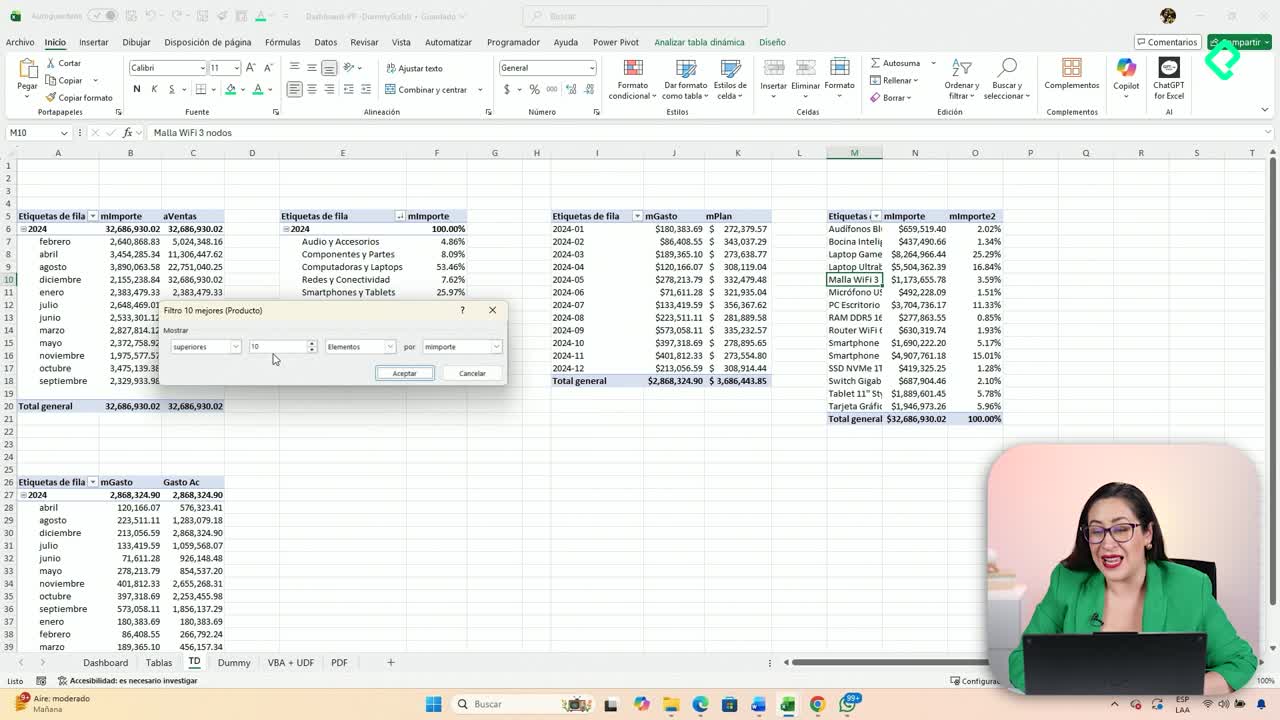
La forma más directa de destacar lo esencial es usar filtros de valor con la opción diez mejores. Al aplicarlo sobre la tabla dinámica, puedes definir superiores cinco por M importe. También es posible cambiar a inferiores para un bottom.
¿Qué pasos seguir para aplicar diez mejores?
- Seleccionar la tabla dinámica activa.
- Abrir filtros de valor y elegir diez mejores.
- Configurar superiores cinco por M importe.
- Confirmar con Aceptar y revisar el orden.
¿Qué flexibilidad ofrece el top cinco?
- Cambiar el número: cinco, diez, trece u otro valor.
- Alternar entre superiores e inferiores según el análisis.
- Mantener el enfoque en lo más relevante del indicador.
¿Por qué usar gráficos dinámicos vinculados a tablas dinámicas?
Un gráfico dinámico hereda filtros y estructura de la tabla dinámica, por lo que responde a los mismos campos y segmentadores. Esto lo hace potente para un tablero que debe reaccionar a cambios sin rehacer visualizaciones.
¿Qué tipos de gráficos crear primero?
- Insertar un gráfico de líneas para tendencias.
- Agregar un gráfico de barras para comparaciones.
- Colocar cada gráfico cerca de su tabla para validar el comportamiento.
¿Cómo ordenar para que la gráfica sea intuitiva?
- Usar filtros para acomodar de más a menos.
- O bien: ir a Inicio > Edición y ordenar de menor a mayor o de mayor a menor.
- Confirmar que el orden mejora la lectura y la comparación.
¿Dónde insertar un gráfico dinámico?
- Desde Insertar > gráfico con la tabla dinámica seleccionada.
- O desde Analizar tabla dinámica > Gráfico dinámico.
- Ambas rutas crean el mismo objeto y responden a los mismos filtros.
¿Cómo agregar segmentación de datos y escala de tiempo al dashboard?
Para que la segmentación funcione, hay que estar posicionado en la tabla dinámica. Luego, Insertar > Segmentación de datos permite añadir controles como año, periodos y categoría. Estos segmentadores filtran tablas y gráficos, incluso si provienen de diferentes archivos, y lo hacen en tiempo real. También existe la escala de tiempo para períodos.
¿Qué significan activo y todas en segmentación?
- Activo: muestra campos vinculados solo a la tabla dinámica seleccionada.
- Todas: lista campos de todas las tablas y archivos relacionados.
- Útil para elegir exactamente qué campos controlar desde cada segmentador.
¿Cómo conectar segmentadores con conexiones de informes?
- Seleccionar el segmentador y abrir Segmentación > Conexiones de informes.
- O clic derecho sobre el segmentador y elegir Conexiones de informes.
- Marcar las tablas dinámicas que deben responder al segmentador.
- Asignar nombres claros a las tablas dinámicas facilita identificar conexiones.
¿Qué buenas prácticas consolidan un tablero funcional?
- Priorizar la funcionalidad antes de la estética.
- Organizar gráficos y tablas de más a menos para lectura rápida.
- Permitir multiselección en segmentadores cuando se requiera comparar.
- Verificar conexiones y ajustar qué responde a cada segmentador.
¿Tienes dudas sobre alguna configuración de gráficos dinámicos, segmentadores o conexiones de informes? Cuéntalo en los comentarios y comparte qué métricas incluirás en tu tablero de control.