DAX: columnas calculadas vs medidas en Power Pivot
Clase 7 de 20 • Curso de Excel Avanzado
Contenido del curso





Módulo 2: Modelado de Datos con Power Pivot y DAX





Módulo 3: Funciones y Herramientas de Análisis Avanzado




Módulo 4: Automatización con Macros y VBA



Módulo 5: Creación de Dashboards Interactivos


Resumen
Domina DAX en Power Pivot desde Excel y crea reportes claros con columnas calculadas, medidas y funciones como SUM, SUMX y RELATED. Verás cómo organizar cálculos en una tabla de medidas, evitar errores comunes y llevarlos a una tabla dinámica para analizar ventas, plan, gasto y diferencia.
¿Qué es DAX y cómo se aplica en Power Pivot?
DAX es el idioma de cálculos avanzados para Power Pivot y Power BI. Permite crear cálculos que aprovechan las relaciones del modelo, ideales para análisis en Excel.
- En la tabla dinámica, organiza campos: Productos > Categoría y Producto; Ventas > Cantidad.
- En Power Pivot > Administrar > Vista de datos, agrega una columna calculada en Ventas.
- Multiplica cantidad por precio para obtener el importe y renombra la columna (por ejemplo, “ventas”).
- La columna calculada se evalúa fila por fila, lo que facilita sumar o segmentar después en la tabla dinámica.
- Puedes referenciar columnas como Tabla[Columna] o, si estás en la misma tabla, solo [Columna].
- Importante: en Power Pivot, las funciones están en inglés.
¿Cuál es la diferencia entre columna calculada y medida?
- La columna calculada genera un resultado por cada fila (por ejemplo, cantidad x precio).
- La medida produce un único resultado agregado según el filtro o segmentación activa en la tabla dinámica.
- En la vista de datos, verás que la medida muestra la suma de todos, no un valor por fila.
¿Cómo crear y organizar medidas DAX en una tabla de medidas?
Para mantener orden, crea antes una tabla llamada “medidas” desde Datos > Iniciar editor de Power Query > Especificar datos y luego Cerrar y cargar. Así todas las medidas “viven” en un solo lugar y son fáciles de encontrar.
- Crea medidas desde Excel: Power Pivot > Medidas > Nueva medida o Administrar medidas.
- Una medida debe vivir en una tabla (elige “medidas”).
- Sintaxis de medida: nombre seguido de dos puntos, igual (por ejemplo, M Importe := ...).
- Crea M Importe con SUM sobre el campo de importe creado antes. Verás la medida disponible en la lista de campos.
¿Cuál es la diferencia entre SUM y SUMX?
- SUM suma una columna existente. Si eliminas la columna origen (por ejemplo, “importe”), la medida entra en error.
- SUMX evalúa una expresión por fila y luego suma. Equivale al concepto de “sumaproducto”: cantidad x precio, fila a fila, y después suma.
- Solución al error: reescribe M Importe con SUMX sobre la tabla Ventas usando la expresión cantidad * precio.
¿Cómo usar RELATED para traer datos relacionados?
- Con RELATED puedes traer, dentro de un cálculo, un campo de una tabla relacionada (por ejemplo, calendario[año]) y operar con él si el modelo está correctamente relacionado.
- Esto permite usar en una sola tabla los puntos de vista que necesitas para el cálculo.
¿Cómo combinar medidas para crear nuevas métricas?
Crea medidas base y reutilízalas dentro de otra medida.
- M plan: suma del presupuesto en la tabla Plan.
- M gasto: suma del monto en la tabla Gasto.
- M dif: resta de M plan menos M gasto.
- Ventaja: puedes escribir una medida usando corchetes para referirte a medidas existentes y así construir cálculos compuestos.
¿Cómo ver las medidas en una tabla dinámica y qué notar?
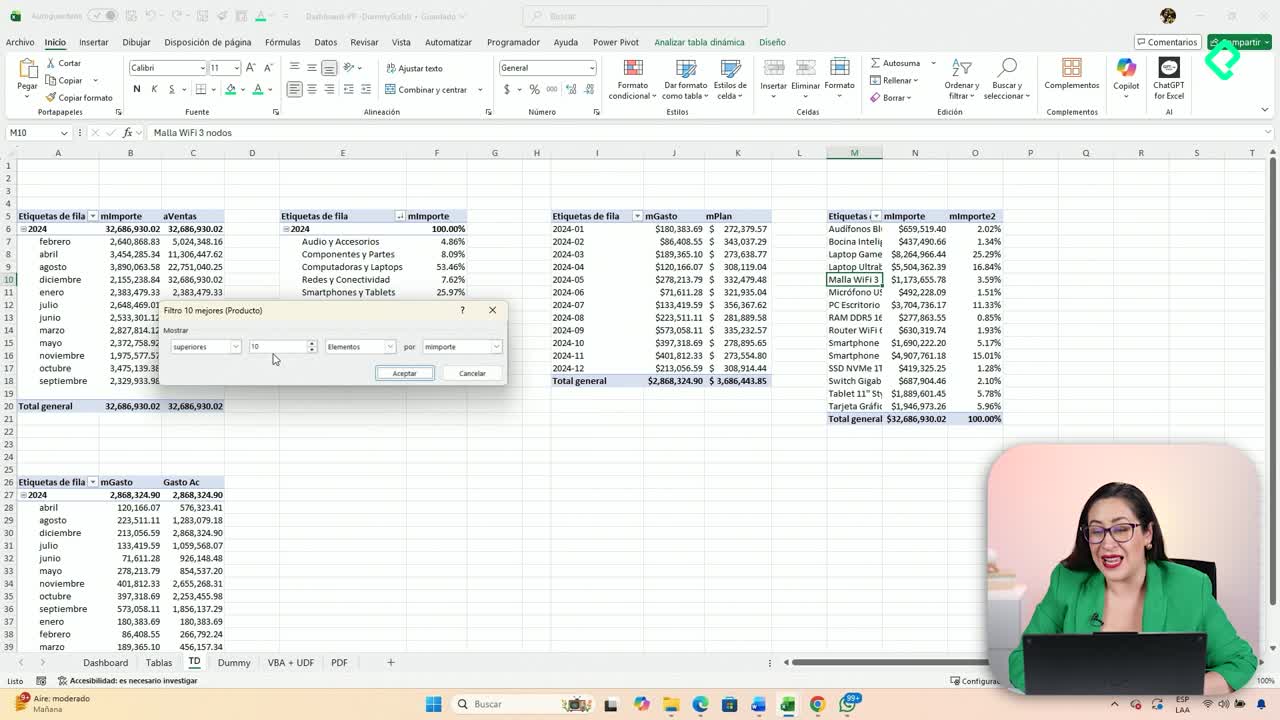
Una vez creadas, arrastra las medidas al área de valores de tu tabla dinámica.
- Agrega Plan, Gasto y Diferencia para analizar resultados.
- Si todo se ve “igual”, puede faltar algún componente del modelo o relación. Ajusta el modelo y vuelve a probar.
- Copia/pega la tabla dinámica para comparar escenarios sin perder tu configuración anterior.
Pon en práctica: crea tu tabla de “medidas”, define M Importe con SUMX, añade M plan, M gasto y M dif, y visualízalas en la tabla dinámica junto con categorías y productos.
¿Dudas o avances? Comparte tu captura de pantalla en los comentarios y cuéntame qué medidas ya construiste.