Dominar las operaciones aritméticas básicas dentro de Excel es el primer paso para transformar cualquier hoja de cálculo en una herramienta de análisis poderosa. Aprender a construir fórmulas de suma, resta, multiplicación y división permite automatizar cálculos que, de otro modo, consumirían tiempo valioso. A continuación se explican estas funciones paso a paso, tal como se aplican sobre un documento real de ventas.
¿Cómo funciona la fórmula de suma en Excel?
Todas las fórmulas y funciones en Excel comienzan con el signo de igual (=). Este signo le indica al programa que lo que viene a continuación es una operación y no texto plano [1:29].
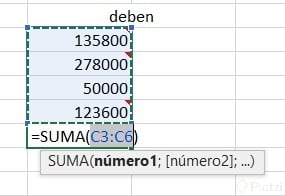
Para sumar valores se escribe =SUMA( y se seleccionan las celdas o el rango que se desea totalizar. Excel muestra sugerencias de funciones mientras se escribe, y con la tecla Tab se puede autocompletar el nombre [2:01]. Los atributos o argumentos de la función van dentro del paréntesis, separados por comas cuando se eligen celdas individuales.
¿Qué ventaja ofrece seleccionar un rango completo?
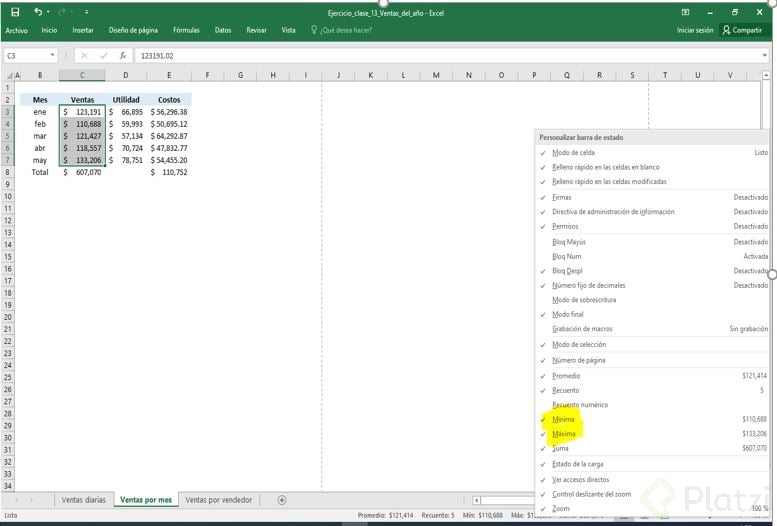
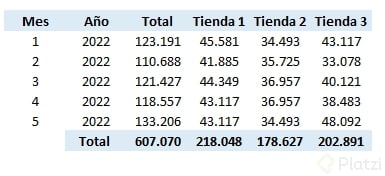
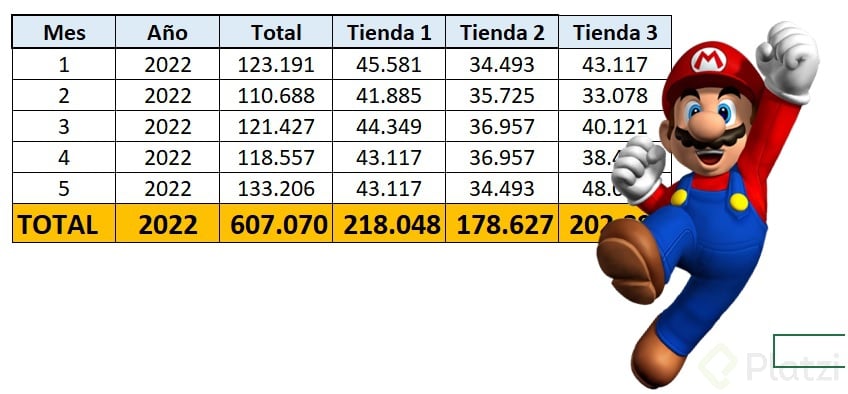
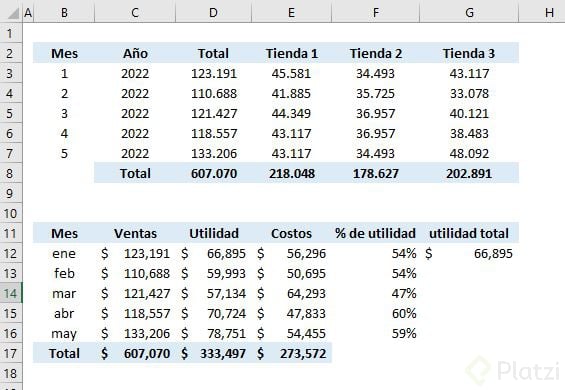
Cuando la tabla tiene muchas filas —cientos o miles— no resulta práctico seleccionar celda por celda. En lugar de eso, se utiliza un rango, por ejemplo =SUMA(C3:C7), que abarca todas las celdas desde C3 hasta C7 en una sola selección [3:15]. El resultado es idéntico al método individual: en el ejercicio de ventas, ambos caminos devuelven 607 070.
También es posible sumar sin la función SUMA, usando directamente el operador +. Por ejemplo, =C3+C4 suma enero y febrero [3:58]. Sin embargo, este método no permite indicar un rango con dos puntos; para rangos extensos es obligatorio recurrir a la función SUMA.
¿Cómo se resta y se calculan costos en Excel?
Excel no posee una función nativa llamada "RESTA". Para restar se emplea el operador - directamente. Si se necesitan los costos de un producto, se restan las utilidades de las ventas: =C3-D3 [5:09].
¿Cómo replicar una fórmula en toda la tabla?
Una vez que la fórmula funciona en una celda, se puede arrastrar al resto de la columna colocando el cursor en la esquina inferior derecha de la celda hasta que aparezca una cruz negra delgada y haciendo doble clic [5:33]. Excel copiará la fórmula ajustando automáticamente las referencias de fila.
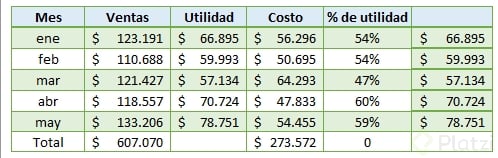
Para obtener los costos totales de todo el período, se combina la suma con la resta dentro de una misma expresión: =SUMA(C3:C7)-SUMA(D3:D7). Esto equivale a "sumar números negativos", un truco útil cuando no existe una función de resta por rango [6:08].
¿Qué información rápida muestra la barra de estado?
Al seleccionar un rango de celdas, la barra inferior de Excel muestra de forma instantánea la suma, el valor máximo, el mínimo, el recuento y el promedio [6:42]. Esto permite hacer una revisión rápida sin necesidad de escribir ninguna fórmula.
¿Cómo se dividen y multiplican valores para obtener porcentajes?
Para calcular el porcentaje de utilidad sobre las ventas se utiliza la división con el operador /. La fórmula =D3/C3 devuelve un decimal que, al aplicarle el formato de porcentaje desde la ficha de Inicio, se convierte en un valor legible como 54 % [7:15].
- El formato porcentaje se encuentra en la ficha Inicio del menú de Excel.
- La fórmula se puede copiar arrastrando la celda hacia abajo, igual que con la resta.
De forma inversa, cuando se tiene el porcentaje y se necesita obtener la utilidad en monto, se usa la multiplicación con el operador * (asterisco). Por ejemplo, =F3*C3 multiplica el porcentaje por las ventas para devolver la utilidad total [7:50]. El resultado coincide con los datos originales, lo que confirma la validez del cálculo.
+ para sumar.- para restar./ para dividir.* para multiplicar.
Practica con el documento de ventas que acompaña los recursos y comparte en los comentarios los resultados que obtuviste. Comparar cifras con otros estudiantes es una excelente forma de verificar que cada fórmula se aplicó correctamente.