Protección de Hojas y Libros en Excel
Clase 14 de 16 • Curso de Introducción a Excel para Principiantes: Fundamentos y Formato de Hojas de Cálculo
Contenido del curso
Clase 14 de 16 • Curso de Introducción a Excel para Principiantes: Fundamentos y Formato de Hojas de Cálculo
Contenido del curso

Kevin Gabriel Chanamé Yafac

Juan R. Vergara M.

Víctor Alfonso Barreto Rodríguez

Alejandro Ramos
Juan R. Vergara M.

Jhins Ledys Cárdenas Pardo

Eduardo Monzón

MARIA ALEJANDRA LONDOÑO GOMEZ

Gabriel Obregón

Patricia Mago

Daniel Reymundo

Andrés Cassiani

Julio César Porras Neira

Lady Marcela Sánchez Moreno

Geovanni Javier Nuñez Barrueta

Cindy Milena Fontalvo Jiménez

Leonardo Medina

Bryan Colecio

Miguel Ángel Bocanegra

JUAN DAVID PALACIOS MACHADO

Carlos Andrés Negrette Bolívar

Laura De Carcamo

Daniel Dobles

Charles Castillo Rosas

Gabriela Rodriguez

Vanessa De la Hoz

MIGUEL URIEL SOLÓRZANO ACUÑA

María del Consuelo Irastorza Vázquez

Pablo Alejandro Figueroa

Nicolas Alpargatero
Nicolas Alpargatero

Robin William Trujillo Contreras
👍
Muy bien, gracias!
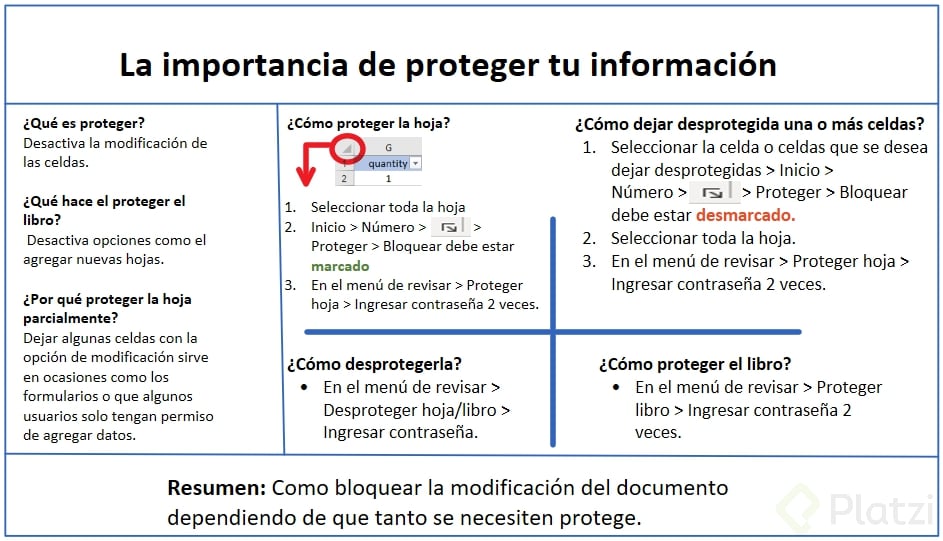
🔐 Excel permite proteger nuestros archivos para evitar modificaciones, a excepción de los permisos que otorguemos.
Gracias por el aporte.
Tambièn está la opción de proteger celdas y esto se utiliza mas en documentos que hacen calculos y muestran informacion con datos que ingresan los usuarios, donde solo tienen unas pocas celdas donde pueden ingresarlos.
Correcto, gracias.
¿Cómo se hace?
FICHA REVISAR: A) PROTEGER: para proteger bloquear la hoja o las celdas seleccionadas de las hojas. Al bloquearlas podemos protegerlas.
Activar la protección por contraseña nos ayuda a librarnos de modificaciones por terceros no autorizadas. 🔐
Muy cierto.
La verdad no conocía la opción de proteger la hoja y el libro. Siento que me va ayudar en el futuro. 💪🏻
Muy útil la clase, lo sabia hacer, pero en cierta forma lo hacia mal.
Otra forma de proteger las hojas, es dándole click derecho sobre la pestaña que tiene el nombre de la hoja (que se encuentran en la parte inferiores de la hoja de cálculo) y hay una opción que dice proteger hoja y se puede hacer lo mismo que la profe nos enseñó en esta clase, pero únicamente con las hojas :)
Le comparti a mi gefe un excel protegido como ejercicio x.x me mando a llamar a su oficina DX
😁😁😁
Buenas tardes, una consulta cuando nosotros decidimos proteger el libro, ¿por qué dentro del apartado para colocar la contraseña nos menciona que ésta es “opcional”?:
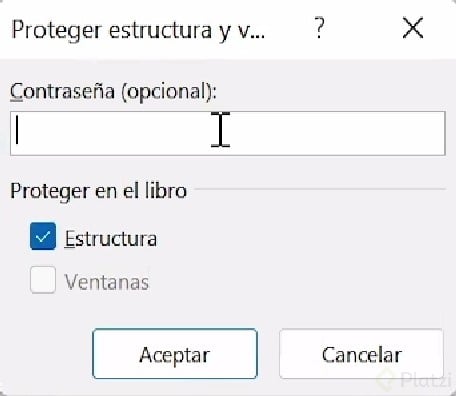
Se que es antigua la pregunta pero el hecho de que la contraseña sea opcional es para que cualquier usuario pueda desproteger la hoja o libro de Excel sin necesidad de una contraseña, veamos esta opción como un seguro extra para los distraídos.
Es una buena función para poder enviar información y que nadie pueda modificar información al menos que se encuentre autorizado.
Las funciones del menú proteger evitan que otros usuarios vean hojas de trabajo ocultas, agreguen, muevan, eliminen u oculten o cambien el nombre de las hojas de trabajo, todos esto lo logramos ya que la estructura del libro u hojas de Excel pueden protegerse con contraseña.
Le envió esto a mi amigo y ese se va a reír de mí por un largo periodo.
Se puede proteger una página completa ?
Hola Laura. Sí, en Excel es posible proteger una hoja completa, como vimos en la clase se permite las dos, las “hojas completas” y el “libro” que sería todas las hojas en el documento, ya que si bloqueas una hoja y las demás las dejas libres podrían ser modificadas. Entonces, puedes restringir la capacidad de modificar cualquier celda en la hoja. Para proteger una hoja completa, sigue estos pasos:
La hoja completa ahora está protegida. Cualquier intento de realizar acciones no permitidas requerirá la contraseña o resultará en una notificación de que la hoja está protegida.
Para desproteger la hoja, repite los mismos pasos y proporciona la contraseña si la configuraste. Ten en cuenta que la protección de una hoja no impide que se realicen cambios en otras hojas del mismo libro. Cada hoja se protege por separado.
Mis apuntes en Notion💚
Hay alguna forma de recuperar la contraseña en caso de que se olvide? O... simplemente se corre el riesgo de bloquear permanentemente el documento 🤔
No es posible recuperar las contraseñas, por lo que debes ser muy cuidadosa. :/
PROTEGER UN LIBRO
PROTEGER LA INFORMACIÓN Para impedir que otros usuarios puedan ver hojas de cálculo ocultas, agregar, mover, eliminar u ocultar hojas de cálculo o cambiarles el nombre, puede proteger la estructura de un libro de Excel con una contraseña. Nota: Las capturas de pantalla de este artículo se tomaron en Excel 2016. Si tiene una versión diferente, es posible que la vista sea ligeramente distinta, pero a menos que se indique lo contrario, la funcionalidad es la misma.
Notas: Proteger el libro no es lo mismo que protege un archivo o una hoja de cálculo de Excel con una contraseña. Para más información, vea lo siguiente: Para bloquear el archivo de modo que otros usuarios no pueden abrirlo, vea Proteger un archivo de Excel. Para proteger de otros usuarios determinadas áreas de los datos en la hoja de cálculo, debe proteger la hoja de cálculo. Para más información, vea Proteger una hoja de cálculo. Para saber la diferencia entre proteger el archivo, un libro o una hoja de cálculo de Excel, vea Protección y seguridad en Excel. Ejemplo de la estructura del libro Para proteger la estructura del libro, siga estos pasos:
Nota: La opción Ventanas solo está disponible en Excel 2007, Excel 2010, Excel para Mac 2011 y Excel 2016 para Mac. Seleccione la opción Ventanas si quiere impedir que los usuarios puedan mover, cambiar el tamaño o cerrar la ventana del libro, o mostrar u ocultar ventanas. 2. Escriba una contraseña en el cuadro Contraseña. Importante: La contraseña es opcional. Si no proporciona una contraseña, cualquier usuario puede desproteger y cambiar el libro. Si escribe una contraseña, asegúrese de elegir una contraseña que sea fácil de recordar. Anote las contraseñas y guárdelas en un lugar seguro. Si las pierde, Excel no puede recuperarlas por usted. 3. Seleccione Aceptar,vuelva a escribir la contraseña para confirmarla y, después, vuelva a seleccionar Aceptar. ¿Cómo saber si un libro está protegido? En la pestaña Revisar, vea el icono Proteger libro. Está resaltado, lo que indica que el libro está protegido.
Si hace clic en la parte inferior de una hoja en el libro, observará que no está disponible ninguna de las opciones para cambiar la estructura del libro, como, por ejemplo, Insertar, Eliminar, Cambiar nombre, Mover, Copiar, Ocultar y Mostrar hojas.
La opción Proteger libro del menú Información también indica que la estructura del libro está protegida. Para ver esta opción, haga clic en Archivo > Información > Proteger libro.
Desproteger un libro de Excel Haga clic en Revisar > Proteger libro. Escriba la contraseña y haga clic en Aceptar.
una vez que tengamos nuestro documento listo para mostrárselo a alguien más, nosotros vamos a poder proteger la hoja o el libro de manera que solamente puedan visualizarlo, y no puedan hacer ninguna modificación de la información que tenemos contenida.
Mis amigos no la conocían.
A estas alturas ya debería poderse bloquear por usuarios o equipos, con eso se libra de tanta contraseñas
:O si se puede con Editar Rangos tremendo
¡Buen aporte! Tu comentario me hizo saberlo.



