
Crear repositorio en GitLab
Contenido del curso


FastAPI Path Operations
Validaciones con Pydantic
Autenticación en FastAPI
Conexión con bases de datos en FastAPI
- 19
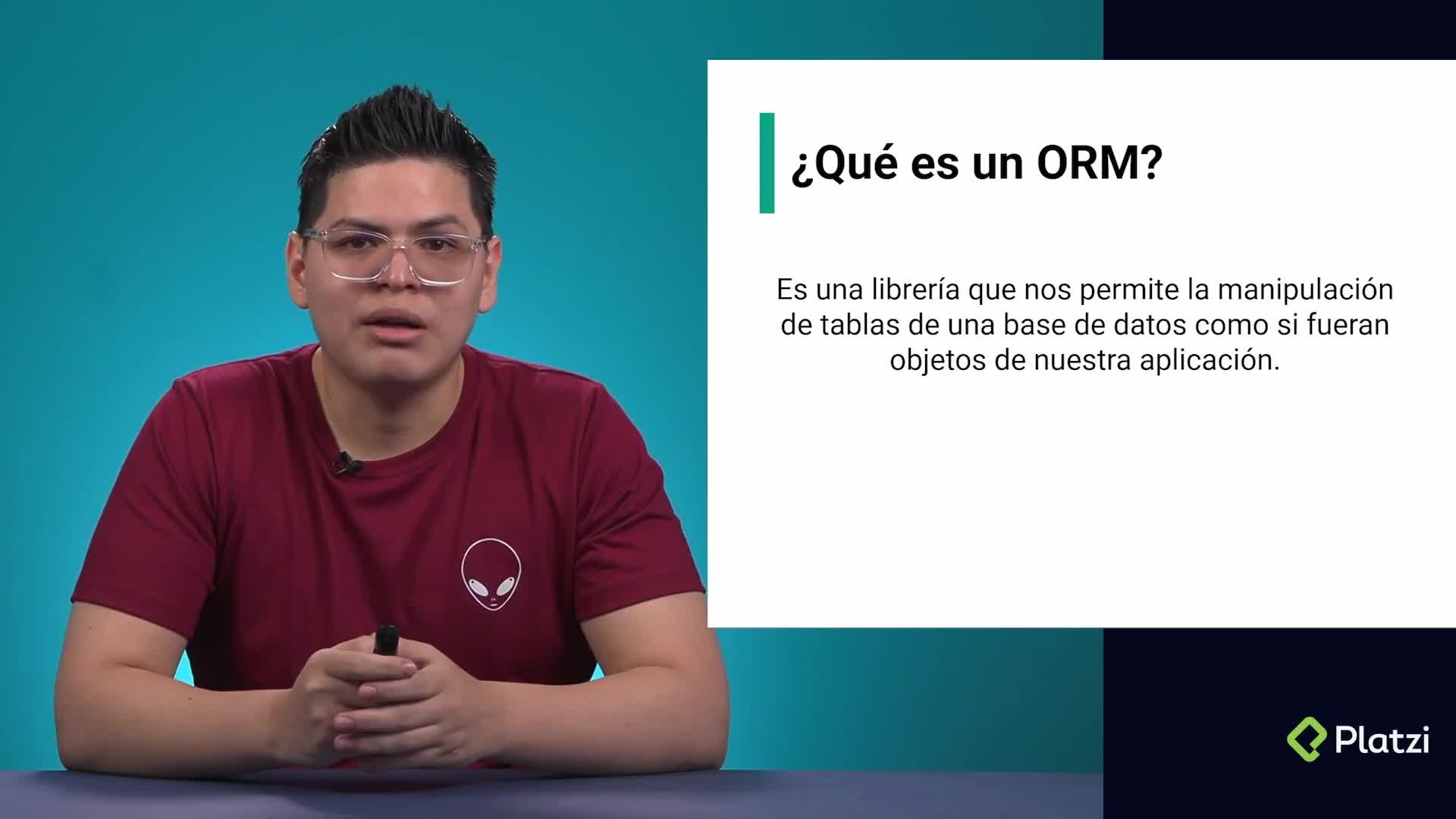
SQLAlchemy: el ORM de FastAPI
01:01 min - 20
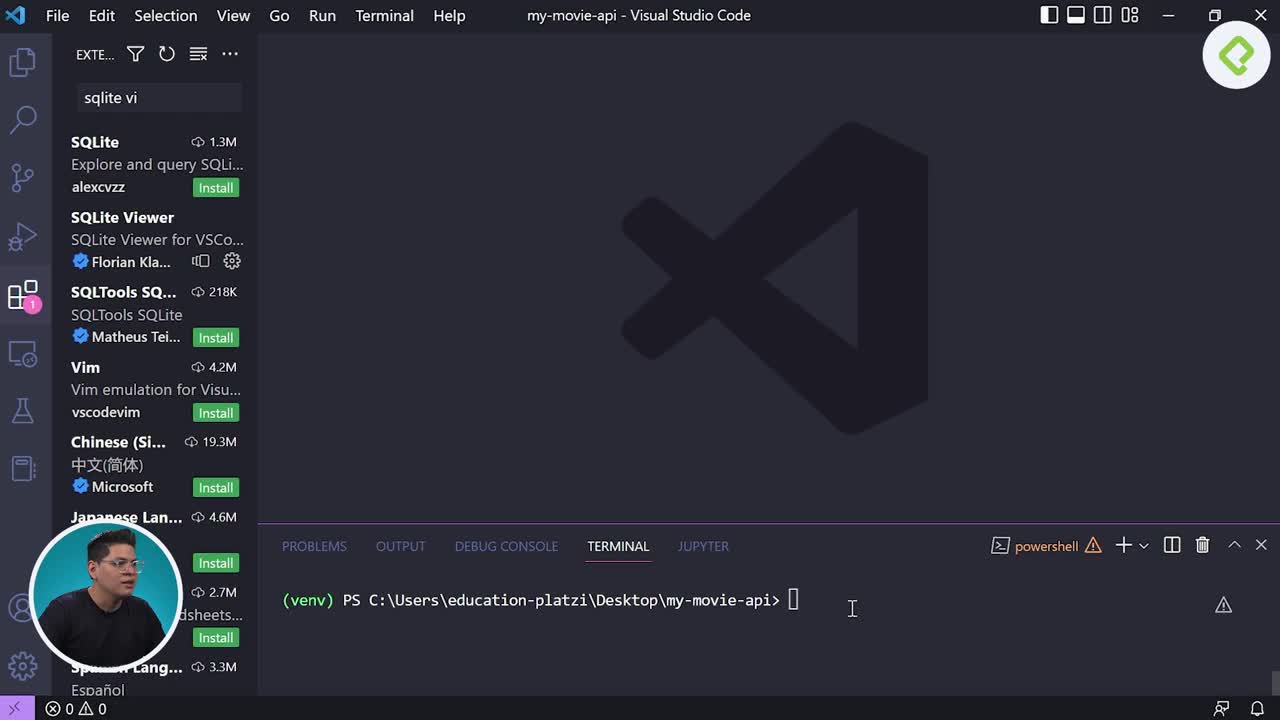
Instalación y configuración de SQLAlchemy
06:48 min - 21
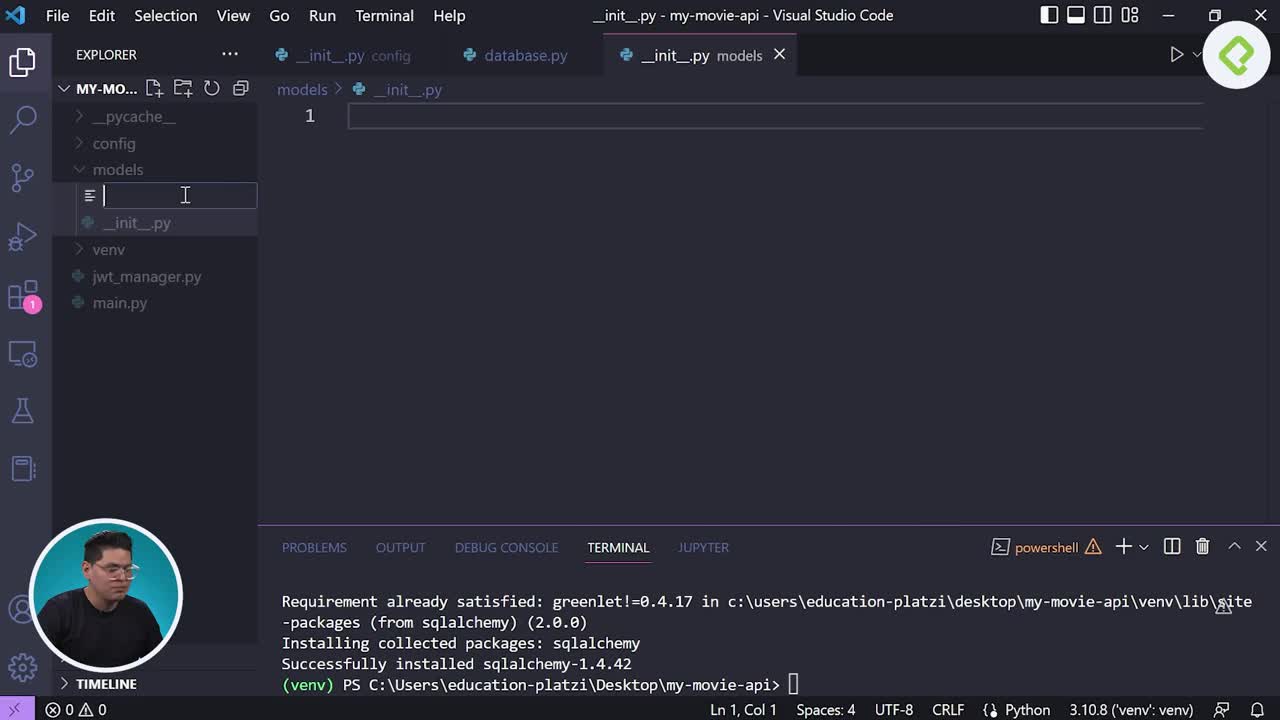
Creación de modelos con SQLAlchemy
05:35 min - 22
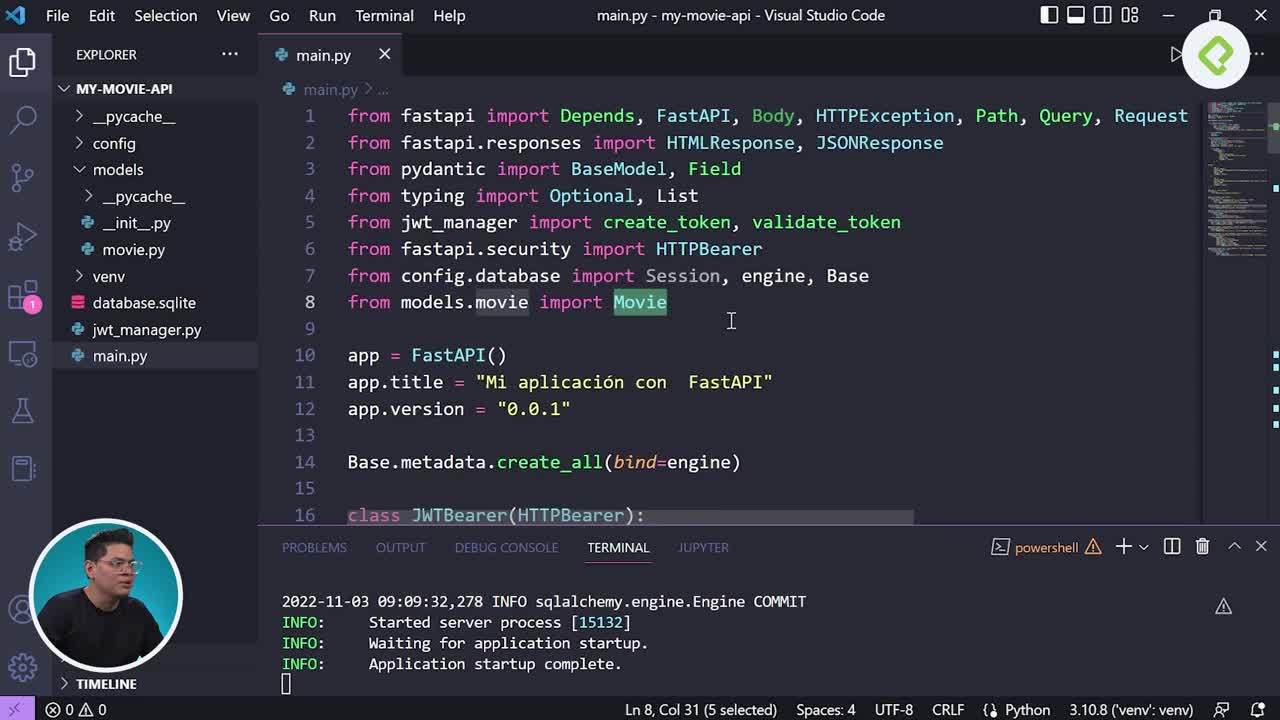
Registro de datos con SQLAlchemy
03:19 min - 23
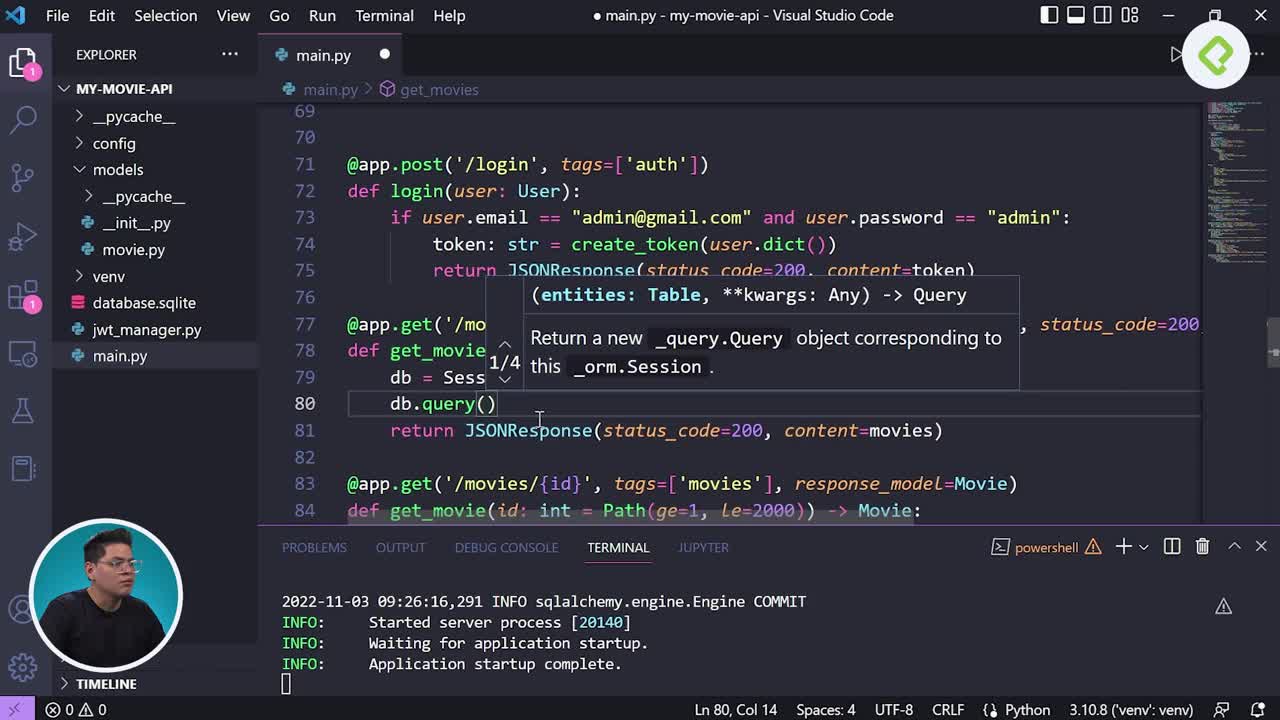
Consulta de datos con SQLAlchemy
07:25 min - 24
Modificación y eliminación de datos con SQLAlchemy
05:44 min - 25

SQLModel: el futuro ORM de FastAPI
01:59 min
Modularización
Despliegue de Aplicación en FastAPI
Próximos pasos

Bonus

Crear repositorio en GitLab
Resumen
Preparar tu código para el despliegue comienza con un paso fundamental: alojar tu proyecto en un repositorio remoto. GitLab ofrece una plataforma robusta para gestionar tu código fuente, colaborar y facilitar el proceso de deploy. Aquí se explica paso a paso cómo crear un repositorio desde cero y subir todos tus archivos usando Git desde la terminal.
¿Cómo crear un proyecto en blanco en GitLab?
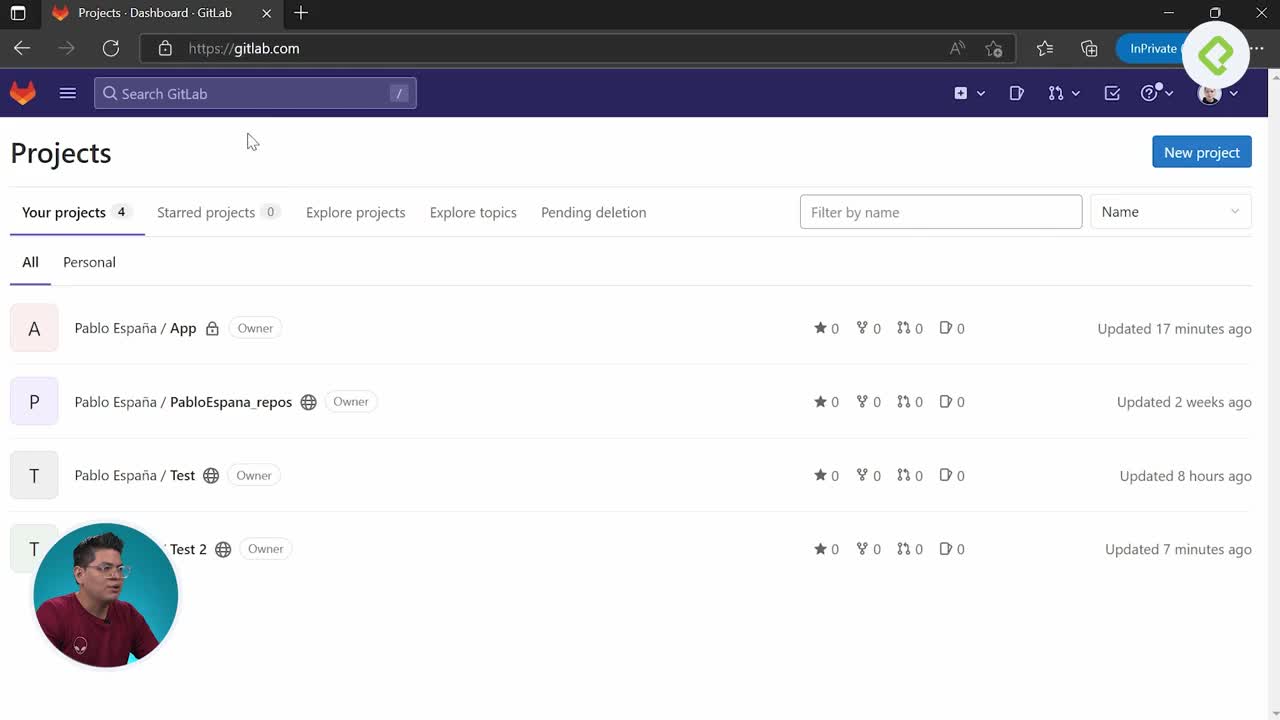
Una vez que tienes tu cuenta en gitlab.com, dirígete a la opción new project [0:18]. GitLab te presenta varias alternativas, pero la indicada para empezar desde cero es crear un proyecto en blanco.
Al configurar tu nuevo proyecto necesitas definir:
- Nombre del repositorio: un nombre descriptivo, por ejemplo "My Movie API" [0:34].
- Slug del proyecto: se genera automáticamente a partir del nombre y forma parte de la URL.
- Visibilidad: puedes elegir entre público o privado según tus necesidades [0:44].
- Archivo README: es opcional; en este caso se omite para mantener el repositorio completamente vacío [0:52].
Con estos datos listos, presiona crear proyecto y tendrás tu repositorio listo, aunque aún sin archivos.
¿Qué comandos de Git necesitas para subir tu código?
Desde tu editor o terminal, ubicado en la raíz de tu proyecto, sigue esta secuencia de comandos para vincular y subir todo al repositorio remoto [1:05].
¿Cómo inicializar el repositorio local?
El comando git init crea un repositorio local en tu carpeta. Se recomienda establecer la rama principal desde el inicio con el flag --initial-branch=main [1:14]. Al ejecutarlo, Git detecta los archivos nuevos y respeta las exclusiones definidas en tu archivo .gitignore.
bash git init --initial-branch=main
¿Cómo enlazar con el repositorio remoto?
Para conectar tu repositorio local con el remoto en GitLab, usa git remote add origin seguido de la URL de tu repositorio [1:30]. Esta URL se compone de gitlab.com, tu nombre de usuario y el nombre del repositorio.
bash git remote add origin https://gitlab.com/tu-usuario/my-movie-api.git
¿Cómo realizar el push de tus archivos?
Con el enlace establecido, añade todos los archivos al área de staging con git add ., luego crea un commit con un mensaje descriptivo y finalmente ejecuta el push hacia la rama main [1:48].
bash git add . git commit -m "deploy" git push -u origin main
El flag -u en el push establece el upstream, es decir, vincula tu rama local con la rama remota para que en futuros pushes no necesites especificar el origen y la rama nuevamente.
¿Cómo verificar que el código se subió correctamente?
Al recargar la página de tu repositorio en GitLab, deberías ver todo el código fuente listado [2:20]. Esto confirma que tu aplicación está disponible para ser clonada desde cualquier computador y preparada para el siguiente paso del despliegue.
El concepto de repositorio remoto es clave: actúa como la fuente central de verdad de tu proyecto. Cualquier miembro del equipo o servidor de producción puede obtener una copia exacta del código mediante git clone.
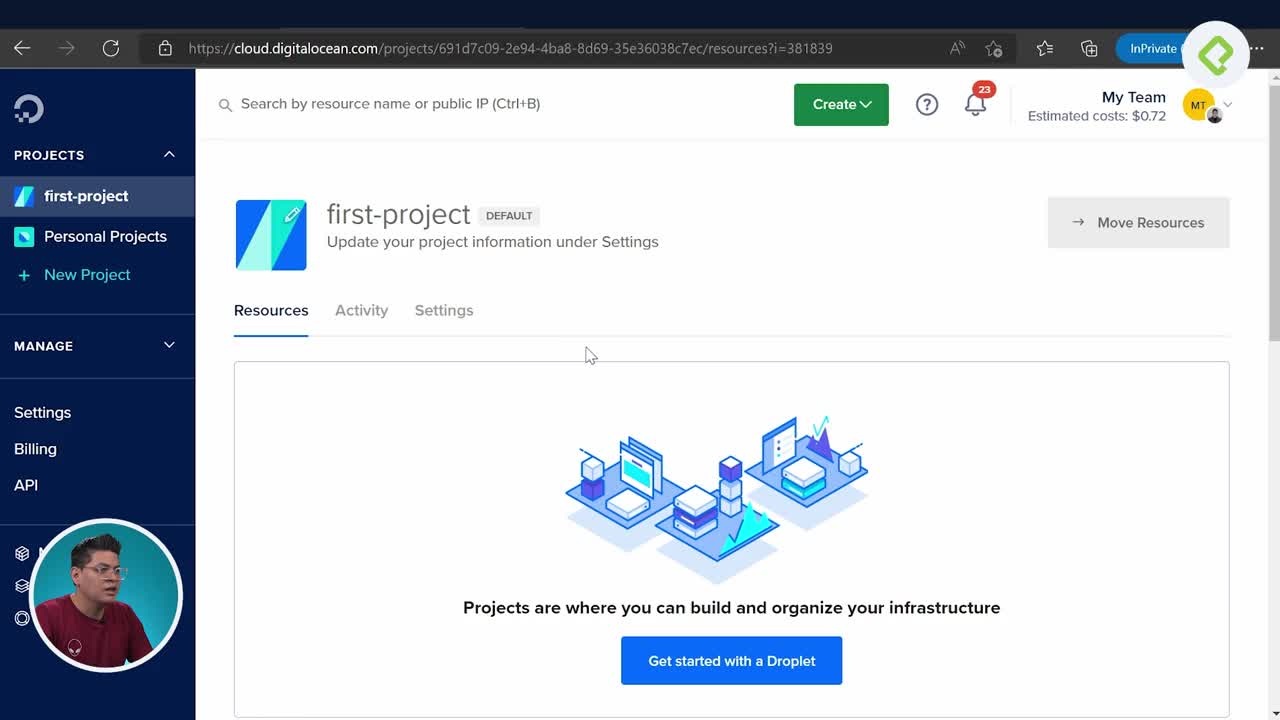
Con el repositorio listo, el siguiente paso es crear el droplet, que es la máquina virtual donde se clonará el proyecto y se pondrá en funcionamiento la aplicación [2:30]. ¿Ya has trabajado con GitLab o prefieres otra plataforma para gestionar tus repositorios? Comparte tu experiencia en los comentarios.