Mantener la coherencia visual en una interfaz es uno de los retos más frecuentes al diseñar productos digitales. Figma ofrece un sistema de guías de estilo que permite centralizar todas las decisiones de diseño —colores, tipografías, retículas y efectos— como propiedades reutilizables que se aplican de forma uniforme en cada pantalla del proyecto.
¿Qué son las propiedades reutilizables y por qué importan?
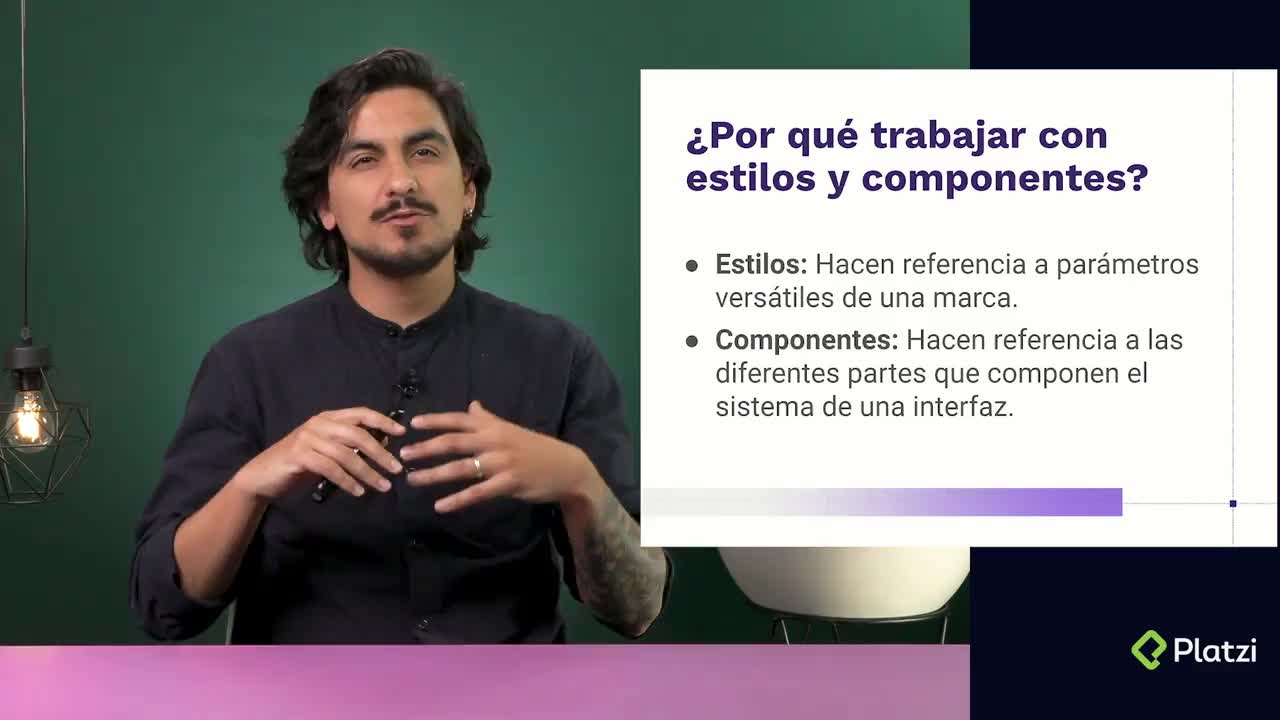
Cuando hablamos de propiedades reutilizables nos referimos a estilos guardados que estandarizan cada decisión de diseño a lo largo de toda la interfaz [0:52]. En lugar de asignar manualmente un color o una tipografía cada vez, defines el estilo una sola vez y lo vinculas a cualquier elemento que lo necesite.
Esto resuelve varios problemas comunes:
- Evita inconsistencias cuando varias personas trabajan en el mismo archivo.
- Permite hacer cambios globales editando un solo estilo.
- Facilita que tu equipo reconozca rápidamente cada decisión de diseño.
¿Cómo se crea un estilo en Figma?
El proceso es directo y ya se ha practicado en clases anteriores [1:05]:
- Selecciona el elemento al que deseas aplicar un estilo.
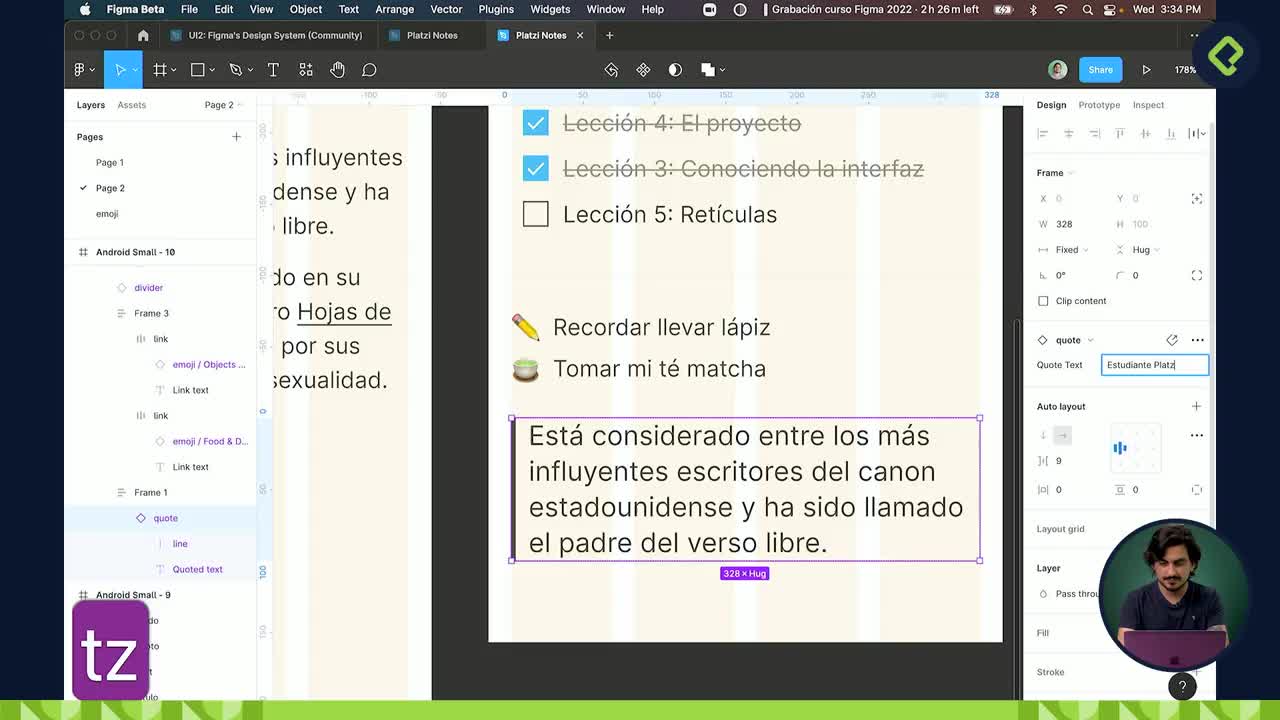
- En el panel de propiedades (a la derecha), busca el ícono de los cuatro puntos.
- Haz clic en el símbolo más para crear un nuevo estilo.
- Asigna un nombre descriptivo que responda a la estructura de tu archivo.
El nombre es clave. Ya sea una retícula, un color, un efecto o un estilo de texto, la nomenclatura debe permitir que tú y los miembros de tu equipo lo identifiquen sin ambigüedad.
¿Cómo organizar colores y tipografías dentro de la guía?
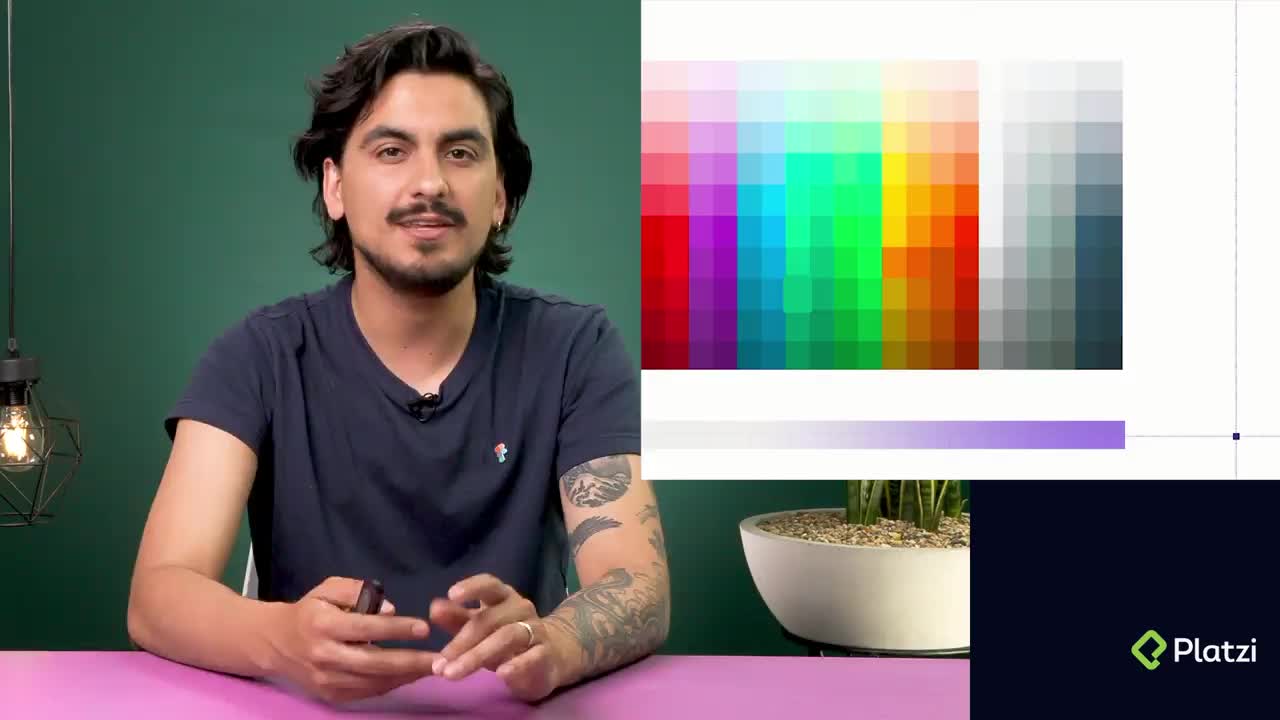
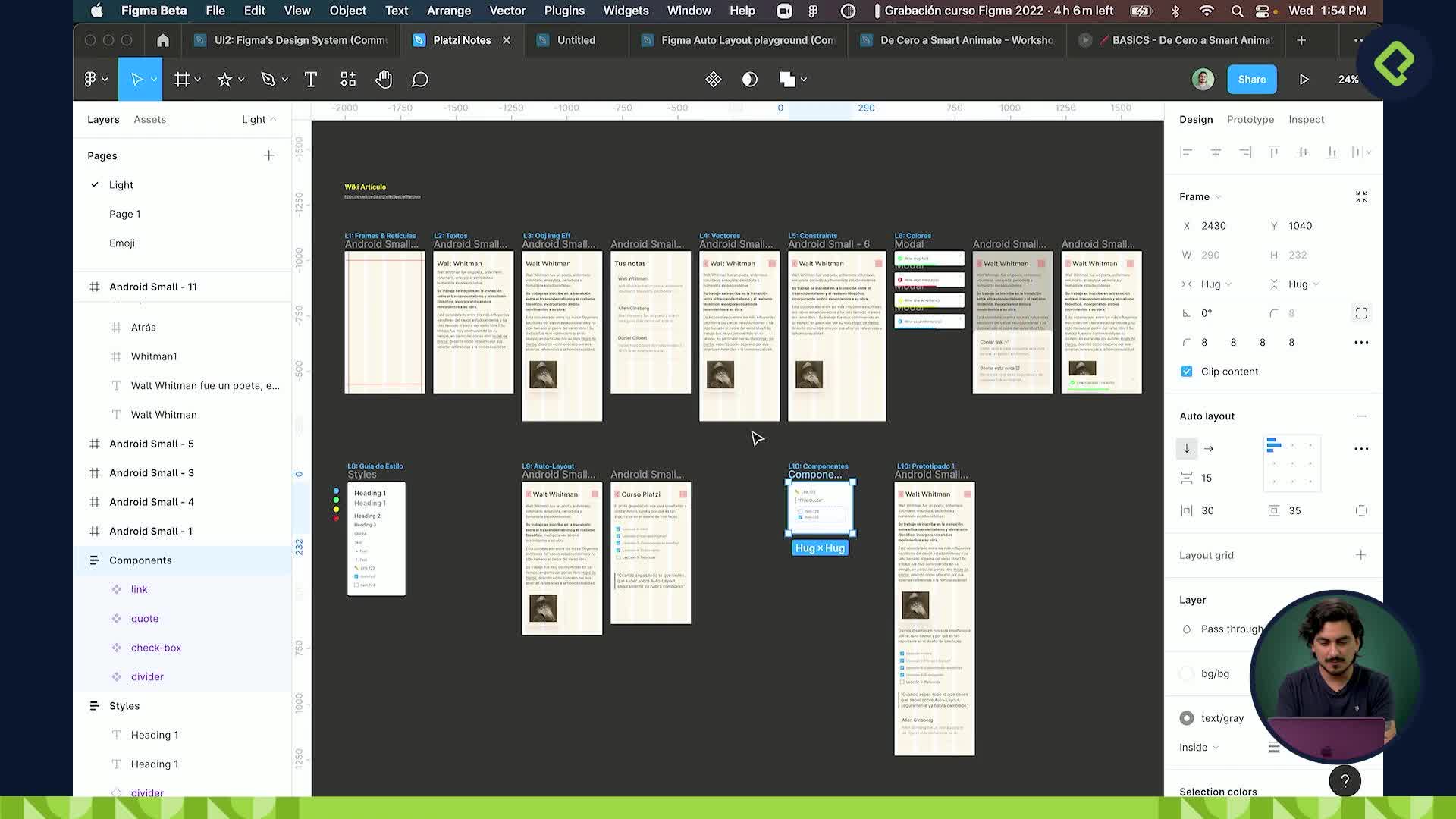
En el ejemplo del proyecto —una aplicación de notas— se organizaron los estilos en carpetas dentro del panel derecho [2:22]. Los colores se separaron en dos grandes grupos:
- Colores de texto: como default para negro y link para enlaces.
- Colores neutrales: una gama de doce grises numerados que cubren desde fondos oscuros hasta elementos sutiles.
Además, se definieron colores semánticos con nombres claros: success para verde, danger para rojo, información para azul, advertencia para amarillo y BG (background) para blanco [4:10]. Esta convención semántica hace que cualquier persona del equipo entienda el propósito del color sin necesidad de memorizar valores hexadecimales.
¿Cómo vincular elementos sueltos a los estilos existentes?
Es común que durante el diseño algunos elementos queden desacoplados de la guía de estilo [3:20]. Un texto puede haber cambiado de tipografía accidentalmente o un color puede haberse aplicado de forma manual con un valor ligeramente distinto.
Para corregirlo:
- Selecciona el elemento desvinculado.
- Abre los cuatro puntos del estilo correspondiente (texto o color).
- Escoge el estilo correcto de la lista, por ejemplo H1 para un título.
- El elemento recupera automáticamente las propiedades definidas en la guía.
En la demostración se tomó un texto con tipografía Josephine Sans a tamaño 64 y, al asignarle el estilo H1, volvió instantáneamente a sus propiedades iniciales [3:00].
¿Qué pasa al editar un estilo que ya está enlazado?
Aquí reside el verdadero poder del sistema. Cuando modificas un estilo desde el menú de la derecha, todos los elementos vinculados se actualizan de inmediato [5:05]. Si cambias el gris número seis a rojo, cada componente que use ese gris reflejará el cambio al instante. Esto significa que una sola edición puede transformar decenas o cientos de elementos en segundos.
¿Por qué ser explícito con la guía de estilos?
Documentar visualmente los estilos dentro del propio archivo es una práctica recomendada [5:30]. En el proyecto se creó un frame dedicado donde cada muestra de texto indica qué estilo tipográfico usa —por ejemplo titles H3— y qué color tiene asignado —como text default—. De esta forma, la guía funciona como referencia interna que cualquier colaborador puede consultar.
Los estilos de texto también se organizaron en carpetas con niveles claros: titles para encabezados y una carpeta inferior con variantes como normal, link e inactive [5:50].
La consistencia es lo que sostiene un proyecto a lo largo de todo su desarrollo. Duplica el archivo, experimenta combinando estilos con colores y comparte tu versión en los comentarios para recibir retroalimentación.