Trabajar en equipo requiere espacios donde todas las ideas puedan convivir, discutirse y evolucionar. FigJam es exactamente eso: un tablero en línea dentro de Figma que permite a múltiples personas alinearse en un solo lugar, en tiempo real y de forma interactiva. Desde sesiones de investigación hasta diagramas de flujo, esta herramienta transforma la manera en que los equipos se comunican visualmente.
¿Qué es FigJam y por qué es clave para la alineación de equipos?
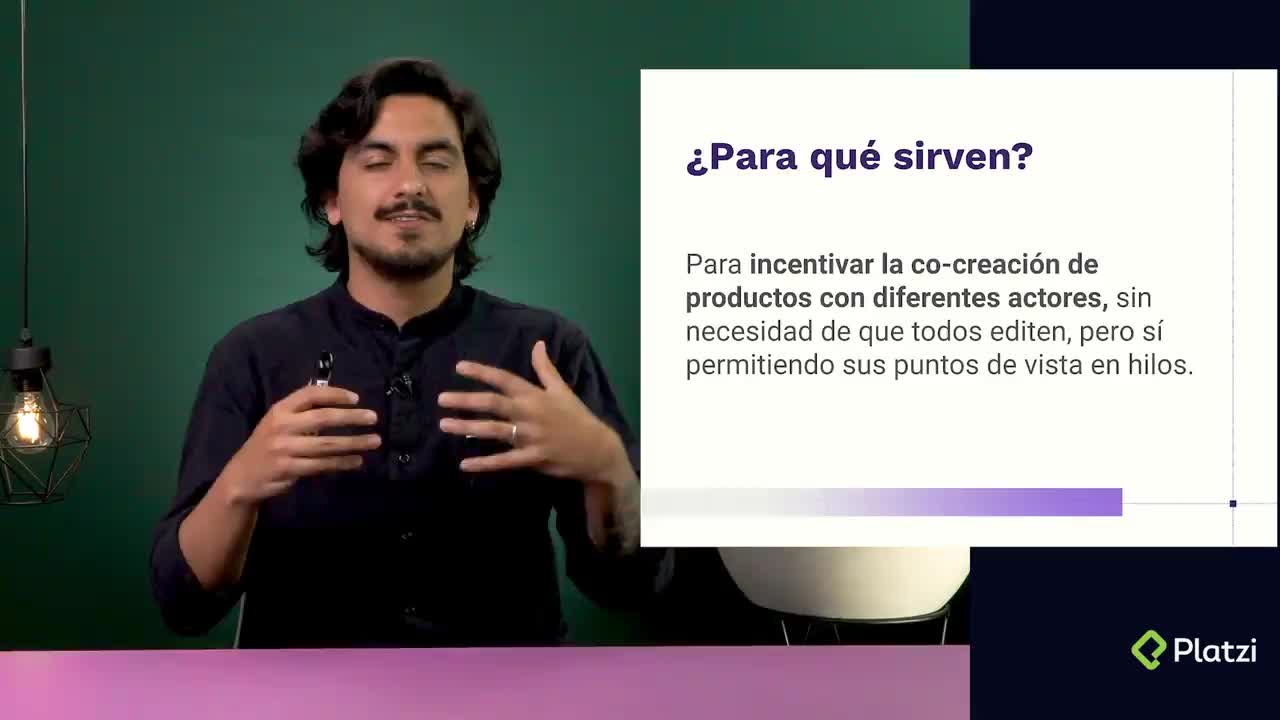
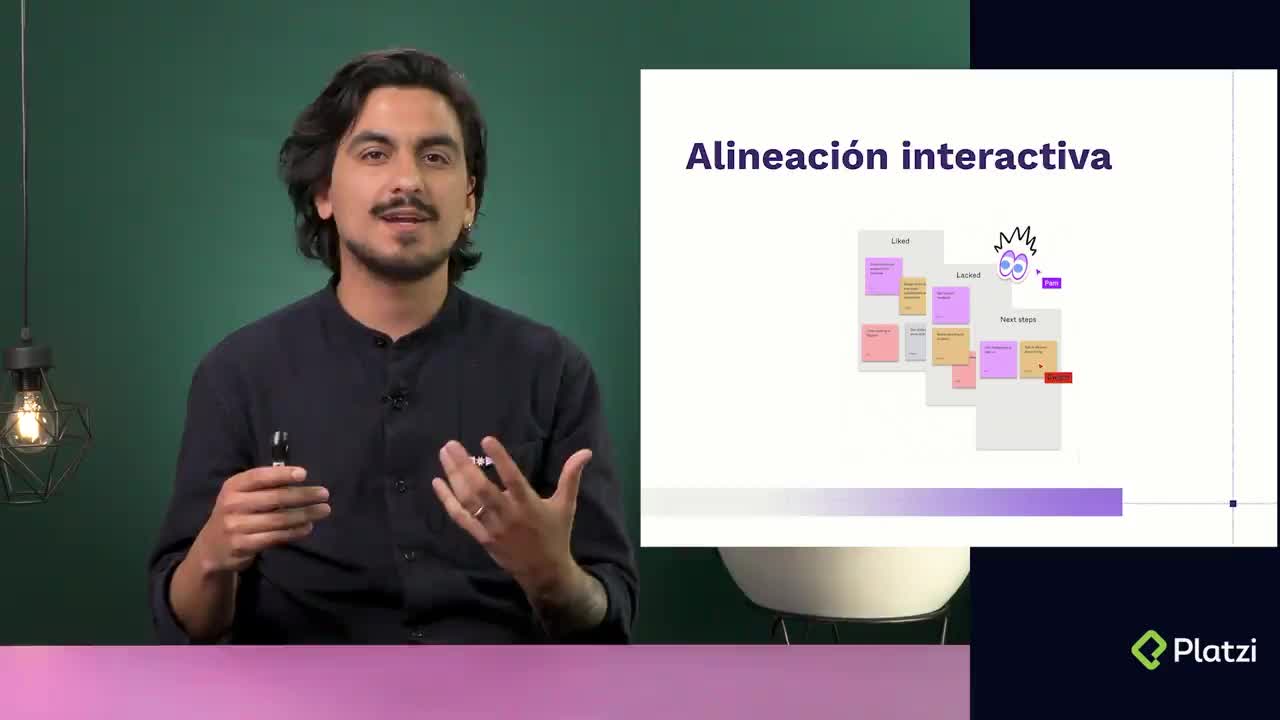
FigJam es un tablero colaborativo en línea lanzado como parte del ecosistema de Figma. Su característica principal es la alineación interactiva: cualquier persona puede acceder mediante un solo link y dejar comentarios sobre el tema que se esté discutiendo [0:26]. Esto lo convierte en un espacio ideal para preguntas como "¿cómo nos fue esta semana?", "¿qué nos gustó?" o "¿qué podríamos mejorar?".
Las discusiones que se generan en FigJam persisten en el tiempo, lo que significa que no se pierden como en un chat efímero. Además, se adapta a múltiples contextos:
- Investigación de usuarios: dejar notas y aprendizajes importantes para compartir con el equipo [1:00].
- Mood boards: agrupar fotografías y referentes visuales desde plataformas como Behance o Dribbble [1:15].
- Retrospectivas: evaluar el trabajo realizado y recoger opiniones del equipo.
¿Cómo funcionan los emotes y stickers en FigJam?
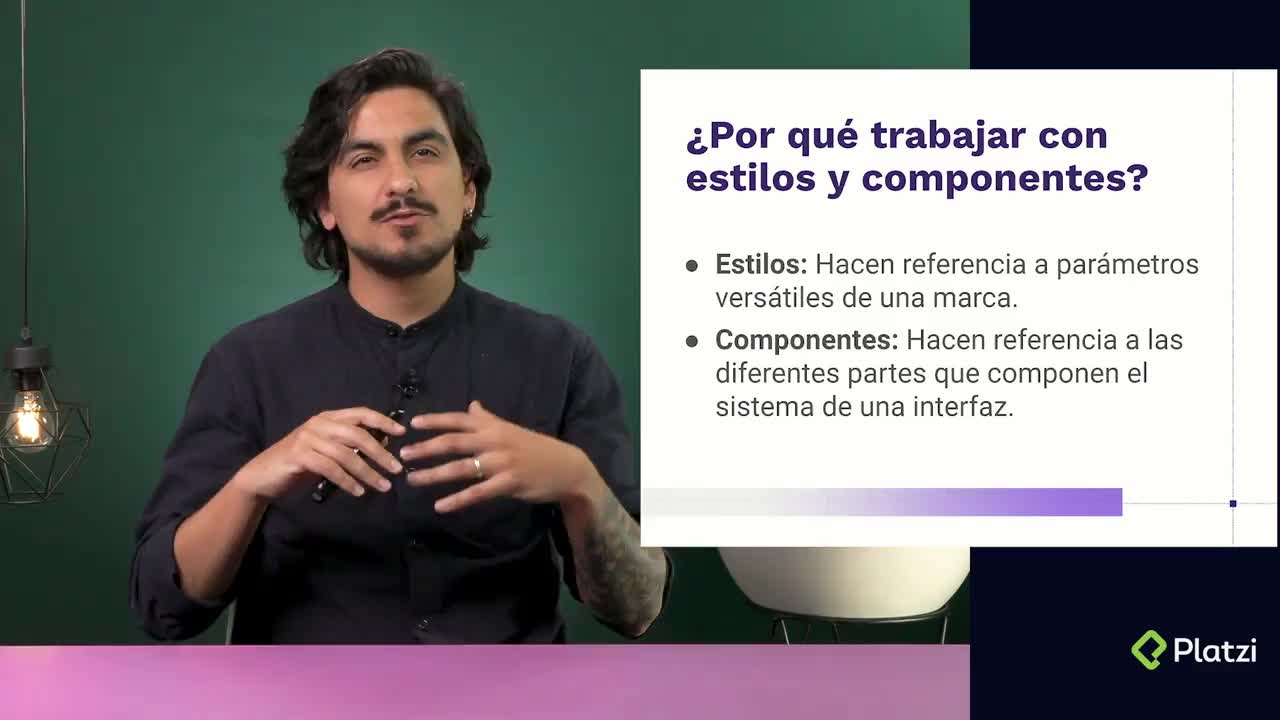
Una de las funcionalidades más destacadas son los emotes [1:44]. A través de una rueda de reacciones, puedes expresar lo que piensas sobre el trabajo de otros: dejar un corazón, una pregunta, una estrella para marcar ideas ganadoras o incluso un sticker con tu nombre para indicar tu votación. Estos stickers se pueden personalizar como componentes desde tus librerías, lo que permite adaptarlos a la identidad visual de cada equipo [2:11].
También es posible utilizar el chat desde los cursores con otras personas e incluso hacer llamadas por audio directamente dentro del tablero [2:22].
¿Cómo crear y usar un tablero de FigJam desde cero?
Al crear un archivo nuevo en Figma, la herramienta pregunta si deseas un archivo de diseño o un nuevo tablero de FigJam [2:40]. Aunque Figma ofrece plantillas prediseñadas para distintos flujos de trabajo, es útil entender las herramientas base.
En la barra inferior se encuentran todas las herramientas de creación [3:00]:
- Marcador: permite dibujar a mano alzada, ajustar el grosor y usar resaltador o washi tape con diferentes motivos [3:07].
- Figuras geométricas: elipses, cuadrados redondeados, triángulos y más. Se pueden redimensionar, cambiar de color desde el menú de propiedades y escribir texto dentro de ellas [3:30].
- Conector: una herramienta para enlazar figuras y crear diagramas de flujo de forma rápida. Solo hay que hacer clic en un elemento y arrastrarlo hacia otro para generar flechas que también se pueden manipular [4:15].
- Post-its: notas adhesivas digitales que se invocan con el atajo S. Puedes escribir en ellas, mostrar tu nombre por defecto o dejarlo anónimo quitando la etiqueta desde la flecha superior derecha [4:40].
¿Cómo colaborar en tiempo real con otras personas?
La verdadera fortaleza de FigJam se manifiesta cuando invitas a tu equipo. Puedes ver los cursores de cada participante moviéndose por el tablero, interactuar con el cursor chat y reaccionar con expresiones animadas: si usas muchos signos de exclamación, el chat se vuelve visualmente intenso [5:25].
Las plantillas se pueden cargar desde un botón dedicado a la derecha de la interfaz, y existen opciones para prácticamente cualquier flujo de trabajo: brainstorming, retrospectivas, mapas de empatía y más [5:05].
¿Cuándo usar FigJam en el proceso de diseño?
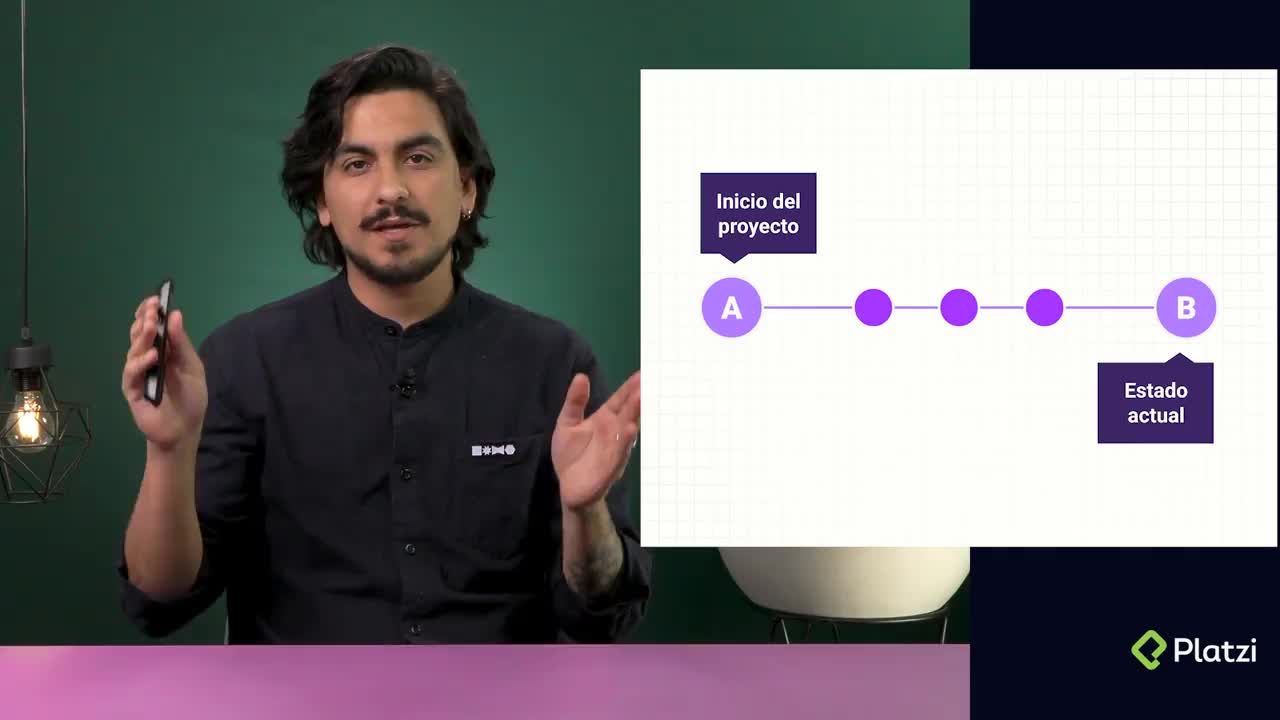
FigJam funciona tanto antes de empezar a diagramar un proyecto, para alinear al equipo en objetivos y conceptos, como después de crear un proyecto, cuando necesitas obtener retroalimentación estructurada [5:50]. Es una herramienta que complementa el flujo de diseño en Figma sin reemplazarlo, agregando una capa de comunicación visual que fortalece la colaboración.
Si ya usas Figma para diseñar, integrar FigJam a tu proceso puede cambiar la dinámica de trabajo con tu equipo. ¿Ya lo has probado? Comparte tu experiencia y cuéntanos cómo lo utilizas en tus proyectos.