En el universo del diseño digital, dominar la importación y exportación de elementos en plataformas como Figma marca la diferencia al gestionar proyectos disponibles en línea. Estas habilidades no solo simplifican la incorporación de recursos visuales, sino que también facilitan el intercambio eficiente y adaptativo de contenidos entre distintos entornos de trabajo. A continuación, desglosaremos este proceso esencial, explicando cómo aprovechar Figma para estas tareas y qué prácticas son las más óptimas para un flujo de trabajo digital colaborativo y eficiente.
¿Cómo importar un proyecto a figma?
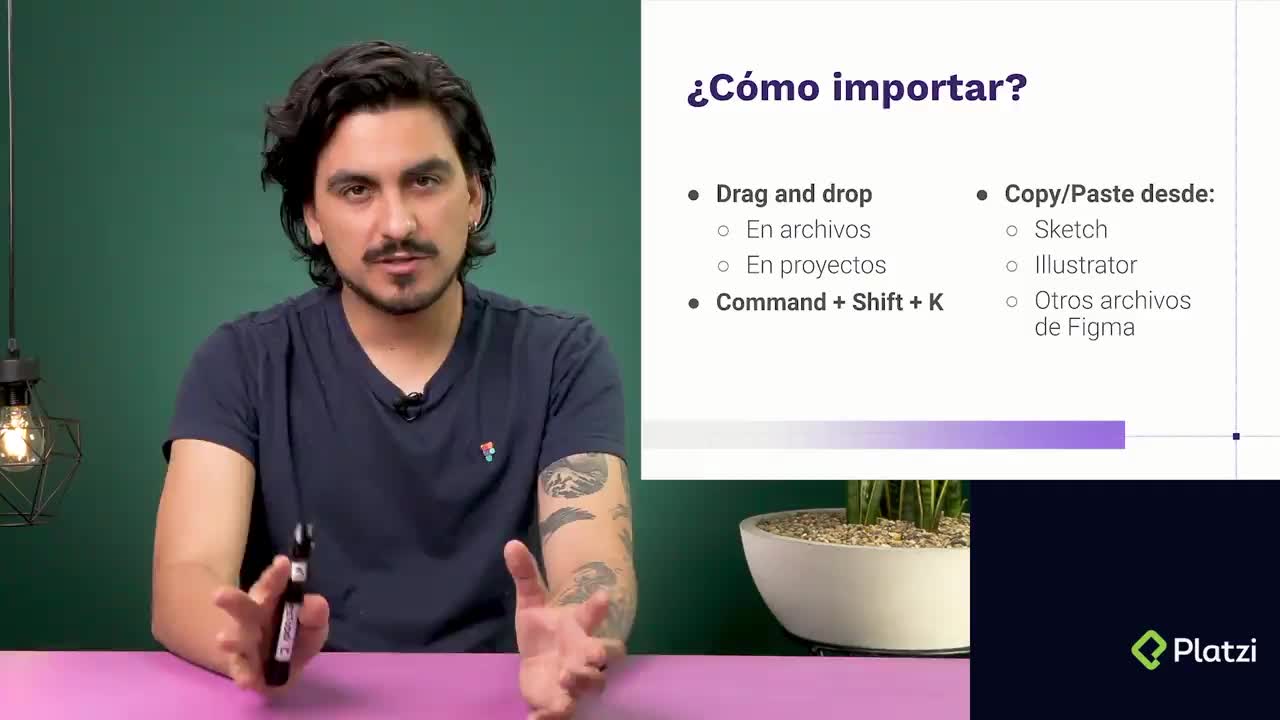
Importar archivos a Figma es un proceso intuitivo y versátil que soporta diversas fuentes y formatos. Por ejemplo, si antes utilizabas Sketch, puedes arrastrar tu archivo directamente al espacio de proyectos de Figma. No obstante, la importación no se limita a proyectos integrales:
- Importación de imágenes y fotografías: Ya hemos visto cómo agregar imágenes arrastrándolas al espacio de trabajo.
- Importación masiva de imágenes: Usa el comando Command-Shift-K (o Control-Shift-K en Windows) para traer múltiples fotografías desde un folder.
- Copy-Paste desde otros programas: Puedes copiar elementos de programas como Sketch o Illustrator y pegarlos directamente en Figma.
Estas funciones simplifican el inicio de cualquier proyecto de diseño digital permitiendo la concentración total en el proceso creativo.
¿Qué opciones ofrece figma para exportar elementos?
Cuando se trata de exportar elementos desde Figma, tienes a tu disposición diferentes formatos para adaptarse a tus necesidades:
- Formatos principales: JPG, PNG y SVG son los más comunes y abarcan la mayoría de necesidades digitales.
- Exportación en PDF: Aunque posible, no se recomienda tanto para impresiones desde Figma.
Es vital considerar el fin de nuestros archivos exportados y seleccionar el formato que mejor se amolde al destino final del diseño.
¿Cómo configurar los permisos al compartir un archivo?
Compartir archivos en Figma implica una correcta gestión de permisos, dependiendo de lo que desees permitir a otros usuarios:
- Permiso de solo visualización: La persona puede ver todo pero no puede editar o mover elementos.
- Permiso de edición total: Permite a otros usuarios editar completamente el proyecto.
Entender y configurar correctamente estos permisos facilita una colaboración efectiva y segura en tus proyectos.
¿Cómo mostrar un prototipo sin revelar todo el proceso de diseño?
Figma ofrece la opción de compartir solo la vista de prototipo, ideal para presentaciones a clientes donde solo importa el producto final y no el proceso detrás de él. Este enfoque permite una presentación limpia y enfocada únicamente en la experiencia del usuario.
¿Cómo llevar imágenes de otras fuentes a figma?
Onsplash.com es un excelente recurso para obtener imágenes de alta calidad para tus proyectos. Para importar estas imágenes a Figma, basta con descargarlas y utilizar el comando Command-Shift-K para incorporarlas al espacio de trabajo y comenzar a usarlas como capas dentro de tu proyecto.
¿Cuál es el proceso para compartir un proyecto en figma?
La función 'Share' de Figma simplifica la colaboración:
- Invita a las personas a tu proyecto mediante su dirección de email.
- Configura el nivel de permiso: visualización o edición.
- Comparte el enlace del proyecto y configura su acceso global.
¿Cómo exportar una imagen específica desde figma?
Para exportar un frame o elemento particular, sigue estos pasos:
- Selecciona el frame deseado.
- En las propiedades, localiza la opción de exportación.
- Elige la resolución, formato y haz clic en exportar para guardar tu archivo.
Manejar con destreza estas herramientas de Figma te prepara para la siguiente fase: la creación de guías de estilo y la estandarización de elementos reutilizables como colores, tipografías y retículas. ¡Continúa incorporando estas habilidades a tu repertorio de diseño y multiplica las posibilidades de tu desarrollo creativo!