¿Cómo elegir una paleta de colores efectiva en un proyecto de diseño?
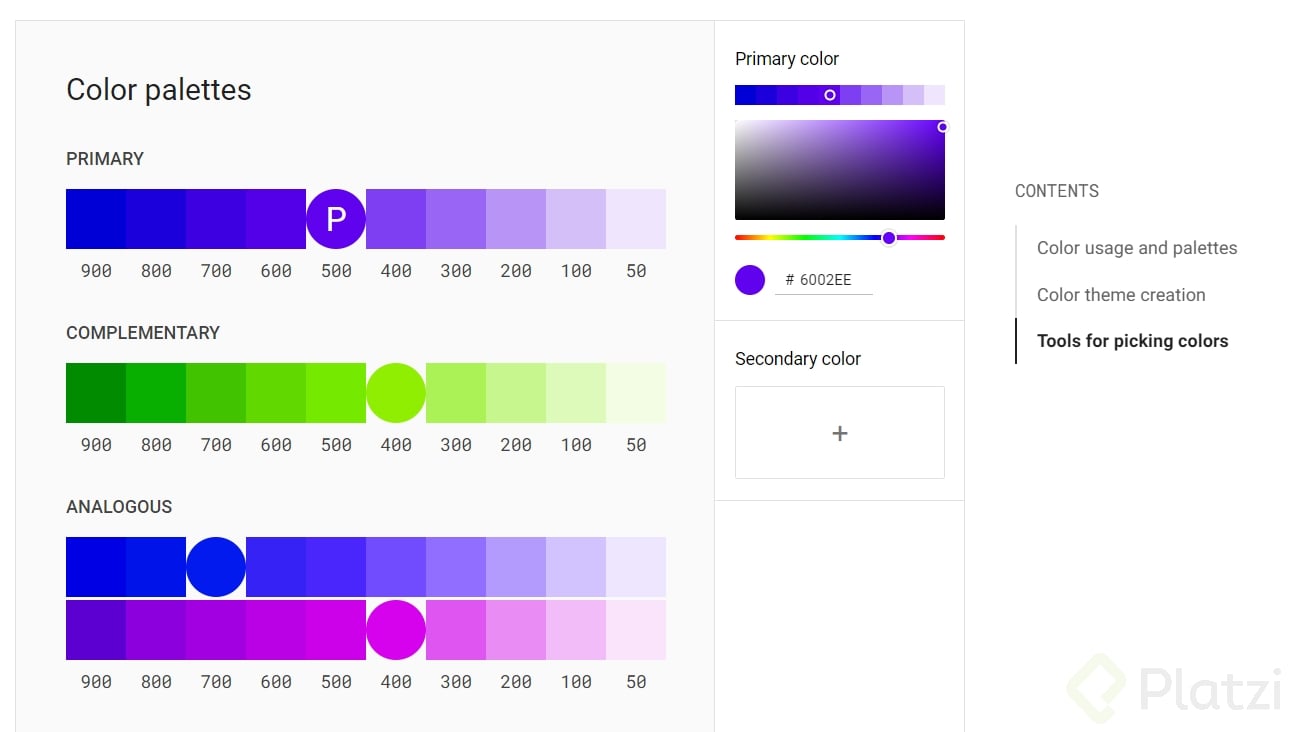
Seleccionar la paleta de colores adecuada es crucial en el diseño de interfaces, ya que afecta tanto la estética como la funcionalidad de un proyecto. En esta clase, nos enfocaremos en cómo construir una paleta de colores coherente y efectiva usando Figma y Material Design. Te mostraré paso a paso cómo elegir tus colores primarios, secundarios y otros elementos clave.
¿Cuál es la importancia de los colores primarios, secundarios y terciarios?
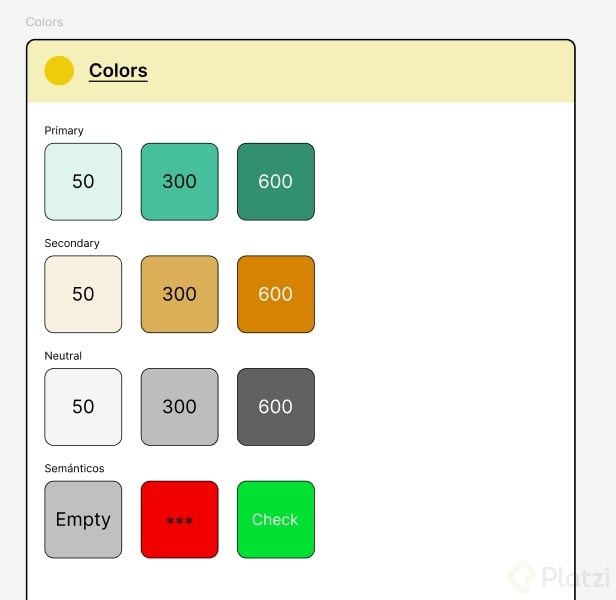
El color primario es el pilar de tu diseño. Con Material Design, puedes definir un color primario y seleccionar variaciones de este (como tonos más claros y oscuros) para añadir profundidad. Aunque solo necesitas un color primario para muchos proyectos, incluir colores secundarios y terciarios puede añadir más matices a tu diseño. No obstante, elige estos con cuidado para evitar una carga cognitiva excesiva en el usuario.
¿Cómo definir colores neutrales y semánticos?
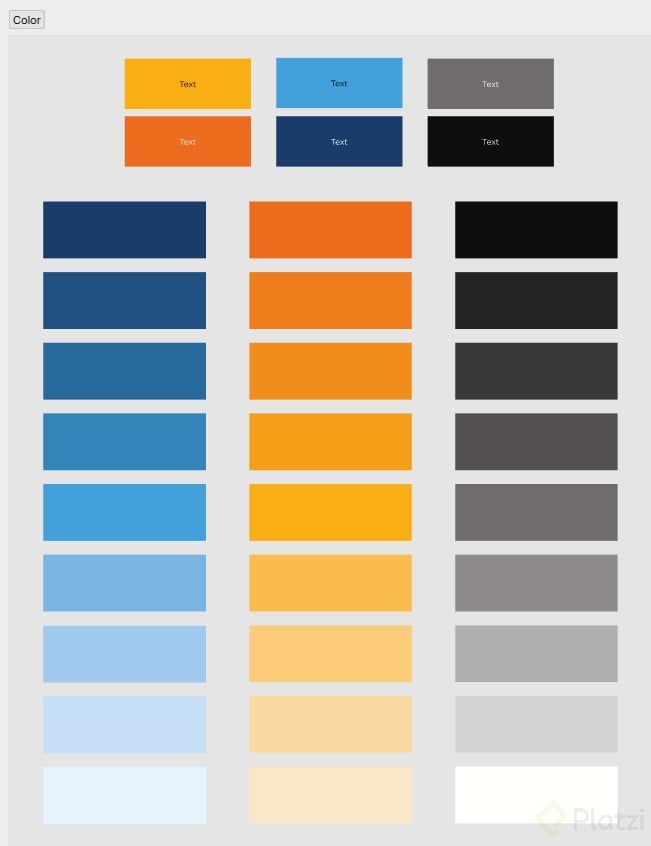
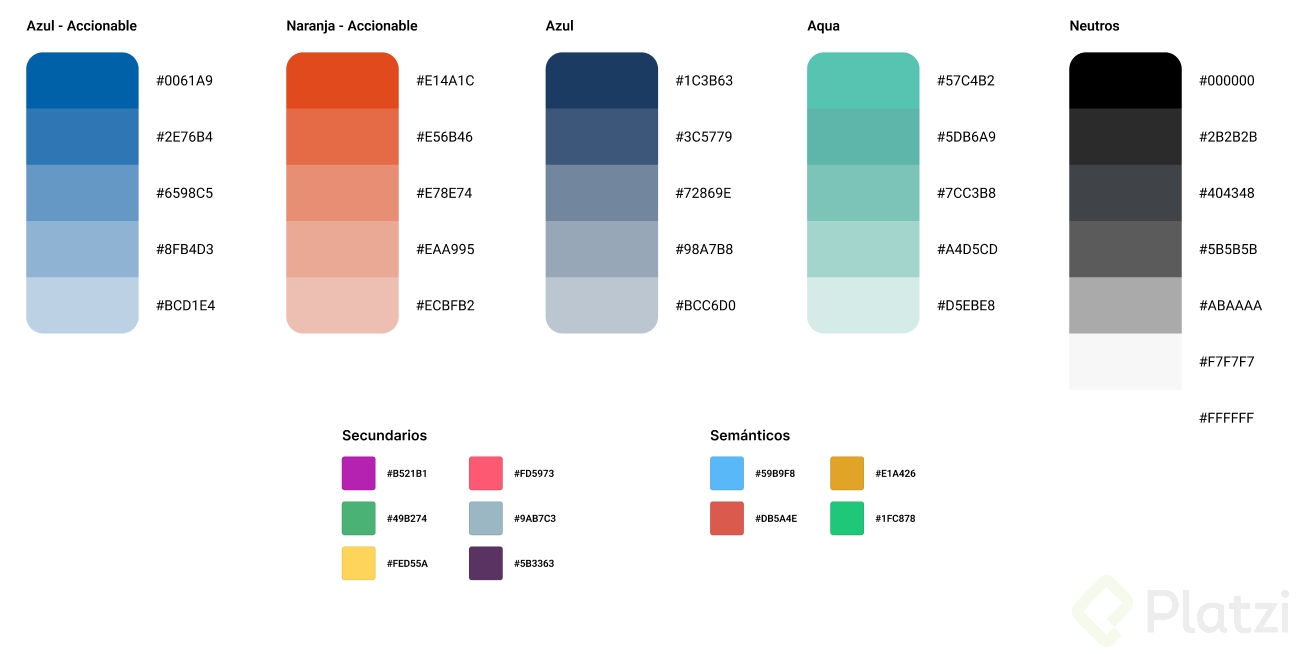
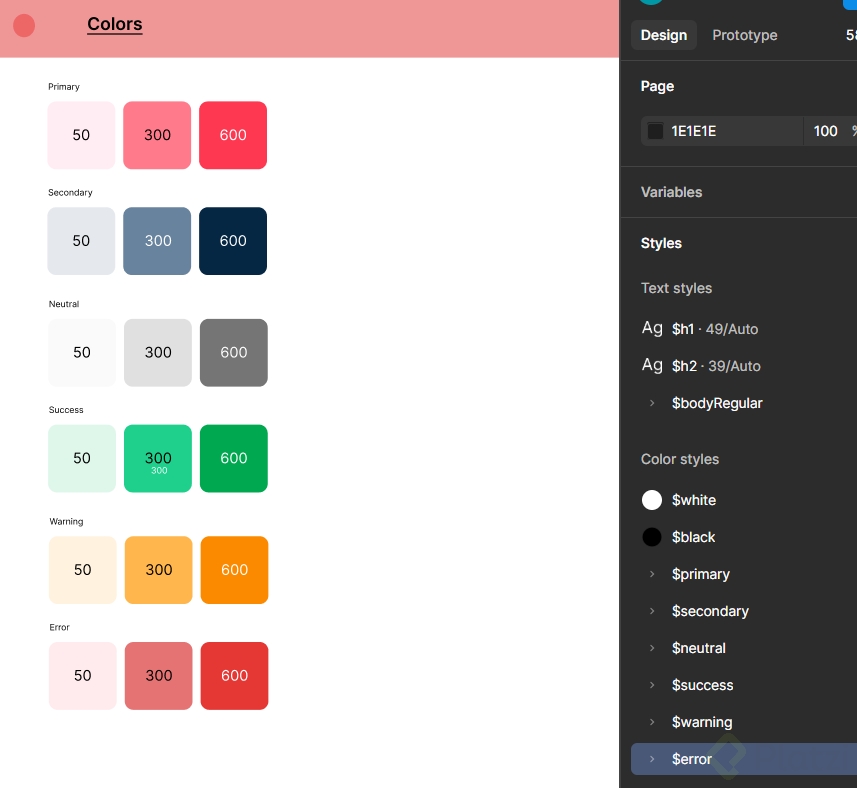
Los colores neutrales, generalmente grises, son esenciales para sombras o elementos de fondo. Los colores semánticos, como los de información, éxito, advertencia y error, ayudan a comunicar mensajes específicos y advertencias en el diseño. Por ejemplo, los colores de error suelen ser rojos, mientras que los de advertencia son amarillos o naranjas.
¿Cómo usar Material Design para seleccionar colores?
Explora la herramienta de Material Design para elegir tu color primario. Puedes optar por diferentes tonalidades como 50, 300, y 600.
Copia el color y genera frames en Figma. Esto te permitirá organizar tus tonos más efectivamente.
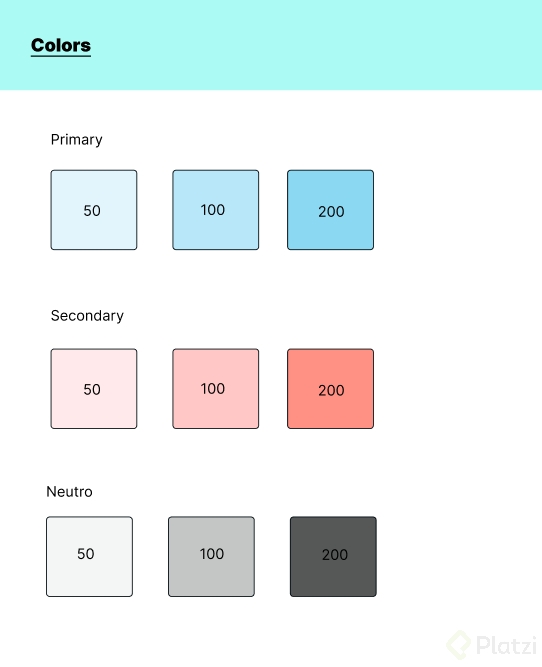
Crea estilos locales en Figma. Al crear "local styles", puedes nombrar tus colores y relacionarlos con el número del tono, como "primary 300".
Asigna contrastes adecuados. Asegúrate de que los colores contrasten adecuadamente para mejorar la legibilidad. Usa colores como blanco para texto sobre fondos oscuros y negro para fondos claros.
¿Cómo crear y organizar tokens de color en Figma?
Configura tokens para cada variación de color.
Crea un estilo para cada variación (e.g., primary 50, primary 300, primary 600).
Verifica el contraste. Comprueba que el color del texto contraste correctamente con el fondo.
Primary color:
- 50: Ideal con texto negro
- 300: Ideal con texto negro
- 600: Ideal con texto blanco
Define tokens para blanco y negro. Estos son esenciales ya que se utilizan ampliamente para contrastar texto.
white: #FFFFFF;
black: #000000;
Desafío: Seleccionar colores neutros y semánticos
Ahora es tu turno de tomar las riendas y aplicar lo aprendido. Usa la herramienta de Color Tool de Material Design para elegir tus colores neutros y semánticos. Incorpóralos en tu proyecto y observa cómo tus decisiones de diseño cobran vida.
Recuerda, la accesibilidad es un tema fundamental. Asegúrate de que tus elecciones de colores cumplan con los estándares de contraste para mejorar la inclusión del usuario. ¡Buena suerte y comparte tus resultados! Además, te animo a que explores los cursos de accesibilidad en Platzi para enriquecer aún más tus habilidades de diseño.
DATO: Nunca utilizar el Valor Negro puro en las interfaces, generalmente se utiliza el gris mas oscuro. Esto es para no generar sobrecarga cognitiva en el usuario.
https://colorhunt.co/
Esta pagina también podría ayudar para escoger la paleta de colores.
Veo que muchos no encuentran el recurso. Aquí se los dejo:
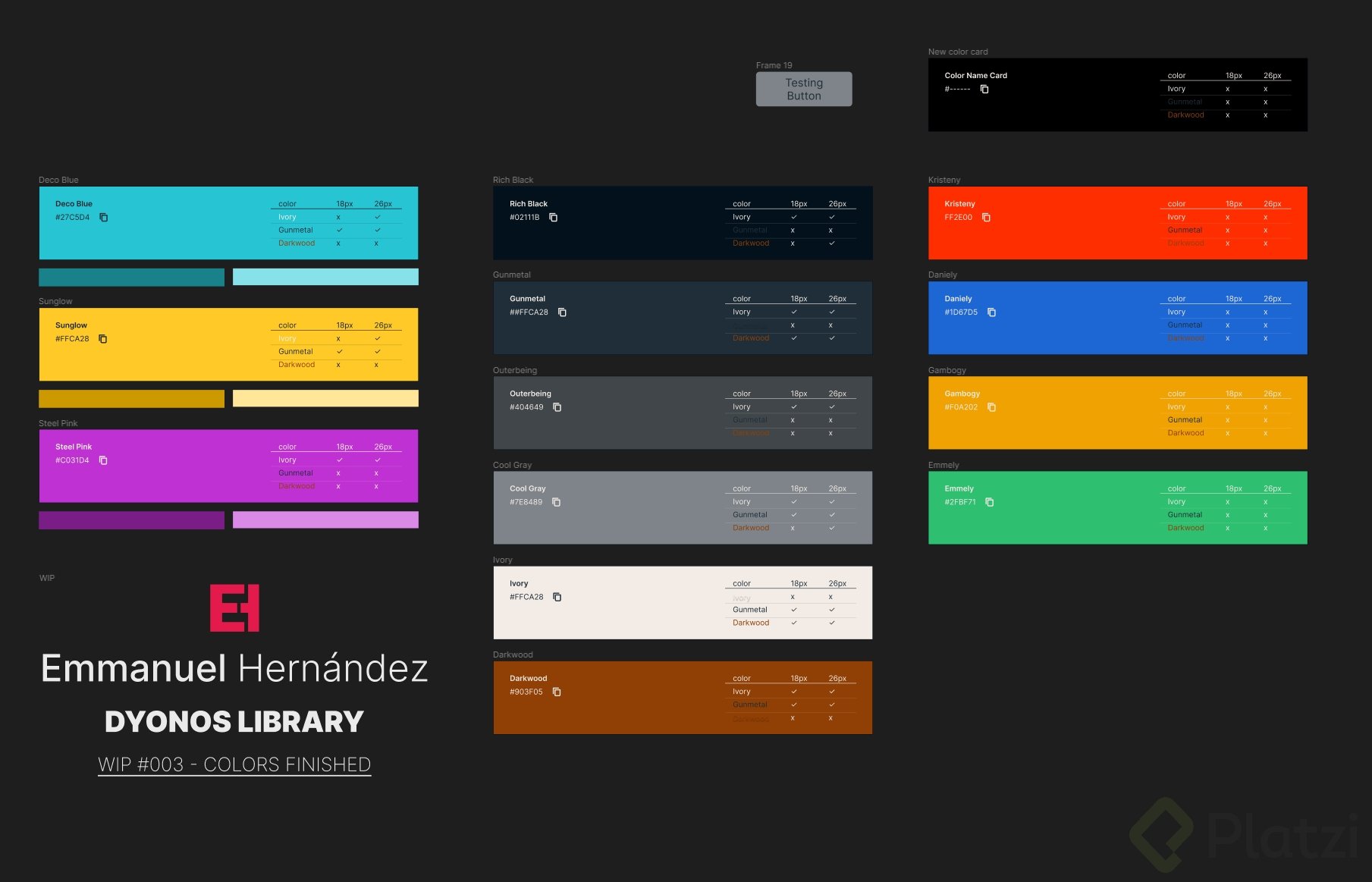
Este es al trabajo para un cliente actual