Contenido del curso
Contenido del curso
Daniel Alejandro Cardona Navarro
Nicolas Velasquez Lopez
María Alejandra Flórez
Alejandro Ramos
Diego Armando León Buitrago
Ilai Guevara
Jenny Gomez
Alan Mata
Luis Carlos Jaramillo Zuñiga
Fredy Daniel Flores Lemus
Daniel Quiaro
Moisés Eduardo Gómez Perez
Daniel Quiaro
Andrés David Loaiza Zamudio
Ricardo Aguilera
Carlos Hermosillo
Camila Paez
Jaime Alejandro Torres Ocon
Israel Ruíz Godínez
Eloy Chávez Dev
Angely Rocio Andrade Gonzalez
Vicente García Pérez
Diego Armando León Buitrago
Christian Alejandro Vargas Menchaca
Kely Farias
Oscar Ortega Cabello
Francisco Javier Rodriguez Bernal
Kevin Alexander
Luis Carlos Jaramillo Zuñiga
Jhon Garrido
Roberto Vladimir Mejia Colorado
Julian David Villegas Araque
Daniel Murcia
Gente, hay una correccion que note que se puede hacer al momento de conectar los ojos desde Eyeball.
Al ir siguiendo los pasos tal cual el profe iba indicando, note que en el contorno de mi iris se creaba una especie de recuadro transparente que para posteriores clases se iba notando mas, ya que si agregabas algun maquillaje sobre el ojo, mascara, o las misma practica que hacia el profe, este recuadro se notaba mucho, y si uno ve en la camara del profe, sus ojos si se ven de forma adecuada.
Que hice para corregir esto, me toco investigar un poco mas a fondo porque realmente me molestaba un poco el resultado del iris, y en otros videos muestran que la conexion desde Eyeball no sale desde el primer punto como lo indica el profe, sino que sale desde el segundo punto y tercero, aplicando eso para ambos ojos, entonces, al realizar este cambio, de verdad hubo una gran diferencia, ya que se notaba un poco mas de naturalidad, y los parpados al hacer un face mesh sobre los ojos, se ven mas naturales.
Les dejo la imagen de como realizar las conexiones, y para que ustedes tambien puedan hacer las comparaciones sobre el comportamiento de los ojos, por un lado como lo indicaba el profe, y por el otro lado como los dejo aqui en la captura.
🤖 Estuve haciendo las pruebas que mencionaste pero la verdad veo mejores resultados con la configuración del profesor. Lo que pasa con el arreglo que tienes es que los ojos que usamos de photoshop quedan ubicados abajo, y cuando se inclina la cabeza hacia arriba se pierde la info.
Para descartar calidades de cámara y hablar el mismo idioma, intenta como yo usar los videos de prueba de las distintas personas. Saludos! :D
Gracias por tu aporte Daniel, también tuve el mismo inconveniente y sí, era bastante molesto.
Crear los ojos en Spark AR
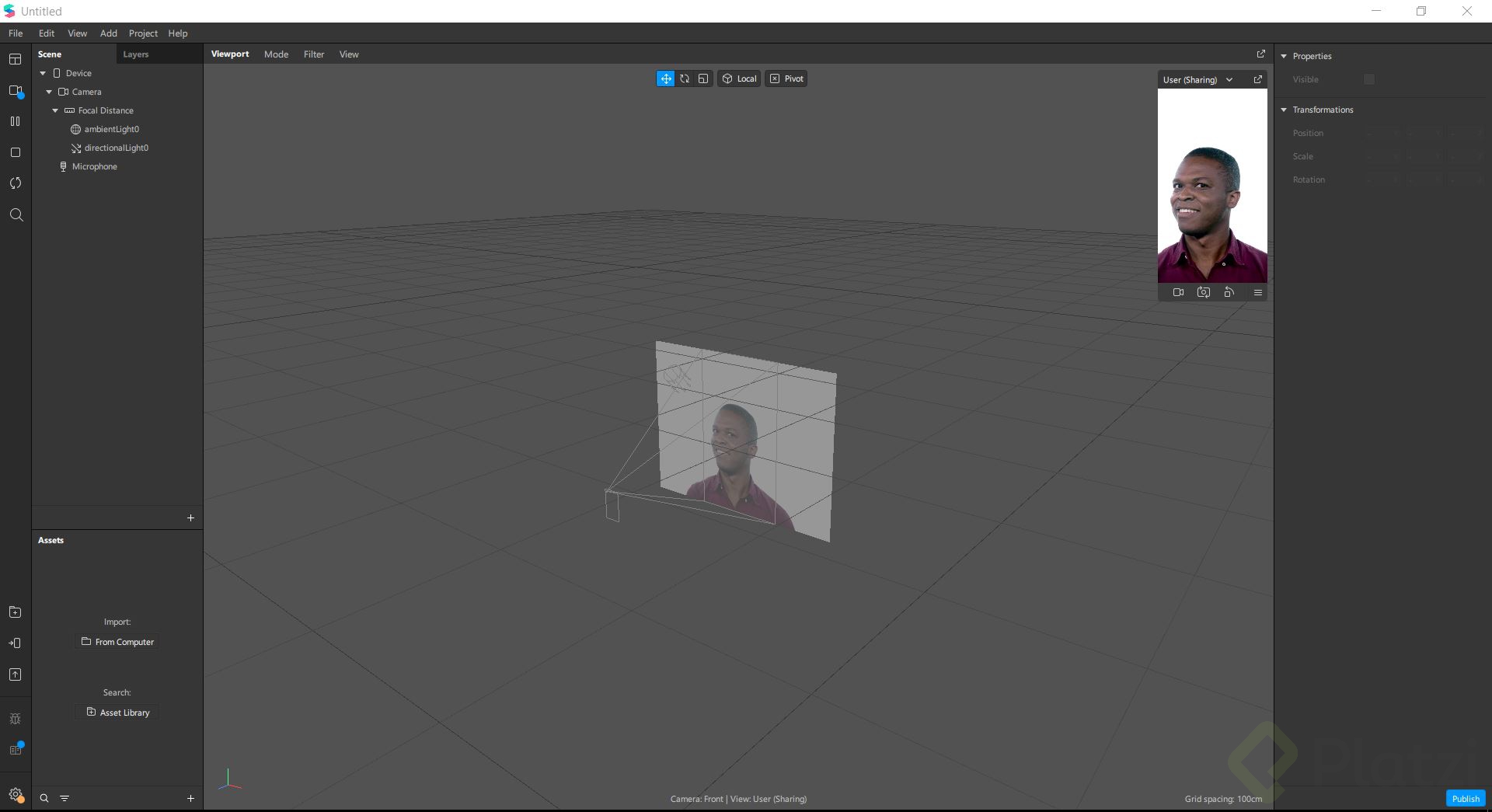
Estando en el menú de Spark AR, crear un “Sharing Experience”
Importar el ojo (en este caso lo llamaremos “ojo png”) creado desde ++Assets++ (lado izquierdo). Aparecerá en la carpeta de ++Textures++
Desde la sección ++Scene++ (arriba de assets) en la capa de ++Focal Distance++, dar clic derecho y crear un ++Plane++ y nombralo “ojo derecho”
Desde la sección ++Scene++ crear un ++Face Tracker++
Poner el “ojo derecho” dentro del ++Face Tracker++ arrastrandolo.
Seleccionando el “ojo derecho”, aparecerá una sección de las propiedades del objeto seleccionado en el lado derecho, hacer lo siguiente:
→ Transformations:
Scale : 0.15 X - 0.15 Y - 0.15 Z
→ ir a donde “materials” y presionar en el +
Aparecerá un nuevo material en la sección ++Assets++ como “material 0”, renombrarlo con “ojo” dando clic derecho → rename
Seleccionando el material ojo, en la sección de propiedades (lado derecho), hacemos que:
→ Shader Type: Flat
→ Shader Properties
Texture : “ojo png”
Hacemos clic derecho sobre “ojo derecho” y luego en “Duplicate”, al nuevo plano generado lo llamamos “ojo izquierdo”
Agregar movimiento a los Ojos
Abrimos el editor de parches (++Patch Editor++): En la barra del lado izquierdo, presionamos en el icono de ++Workspace++ y luego en “++Show/hide patch editor++” . Aparecerá la ventana del editor de parche, puedes reajustarlo si lo necesitas.
Agregaremos el ++face tracker++ al editor de parches arrastrandolo desde ++Scene++ hasta ++Patch Editor++.
Desde el editor de parche, agregaremos el ++Eyeball++:
→ Dentro de la ventana de ++Patch Editor++ y sin estar seleccionando ningún elemento, damos clic derecho
→ Aparecerá una ventana: la biblioteca de editores de parche
→ Escribimos ++Eyeball++ y le damos clic al resultado.
→ Aparecerá un bloque al respecto dentro de la ventana del Patch Editor.
Uno el bloque de ++face tracker con el bloque de Eyeball++, seleccionando la salida de ++face++ y arrastrandolos.
Selecciono el “ojo izquierdo” y hago lo siguiente:
→ Presiono en la flecha que se encuentra antes (o a la izquierda) de la palabra ++Position++
→ Repito el paso anterior con la palabra ++Rotation++
→ Aparecerán dos nuevos bloques en el editor de parches
→ Teniendo seleccionado el bloque de ++Eyeball++:
Unir Left Iris con “ojo izquierdo 3D Position” [1era salida del Eyeball]
Unir Left Iris Rotation con “ojo izquierdo 3D Rotation” [3era salida del Eyeball]
Repito el paso anterior con el “ojo derecho” [4ta y 6ta salida del Eyeball]
Confirmo que mi filtro este funcionando
Echar sal y pimienta al gusto
Disfrute
Gracias compañero por tu resumen.
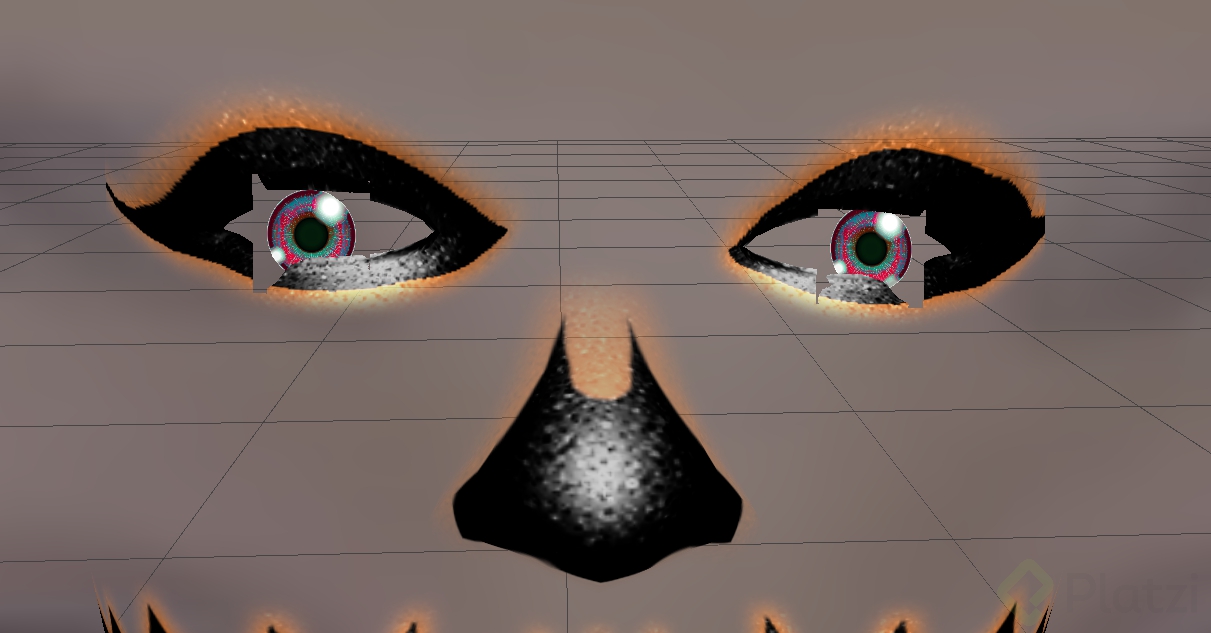
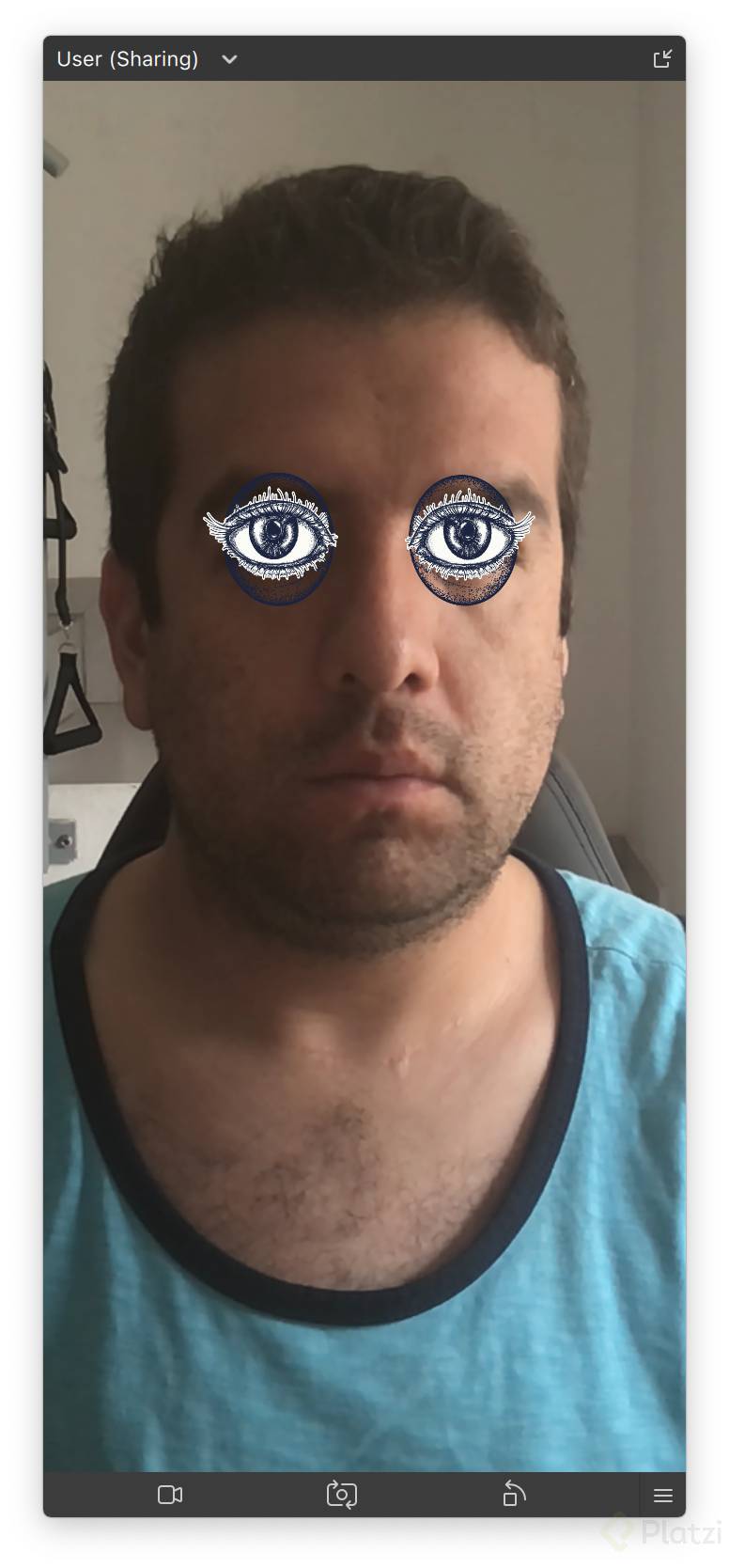
Si tienen los ojos con una forma cuadrada como esta imagen:
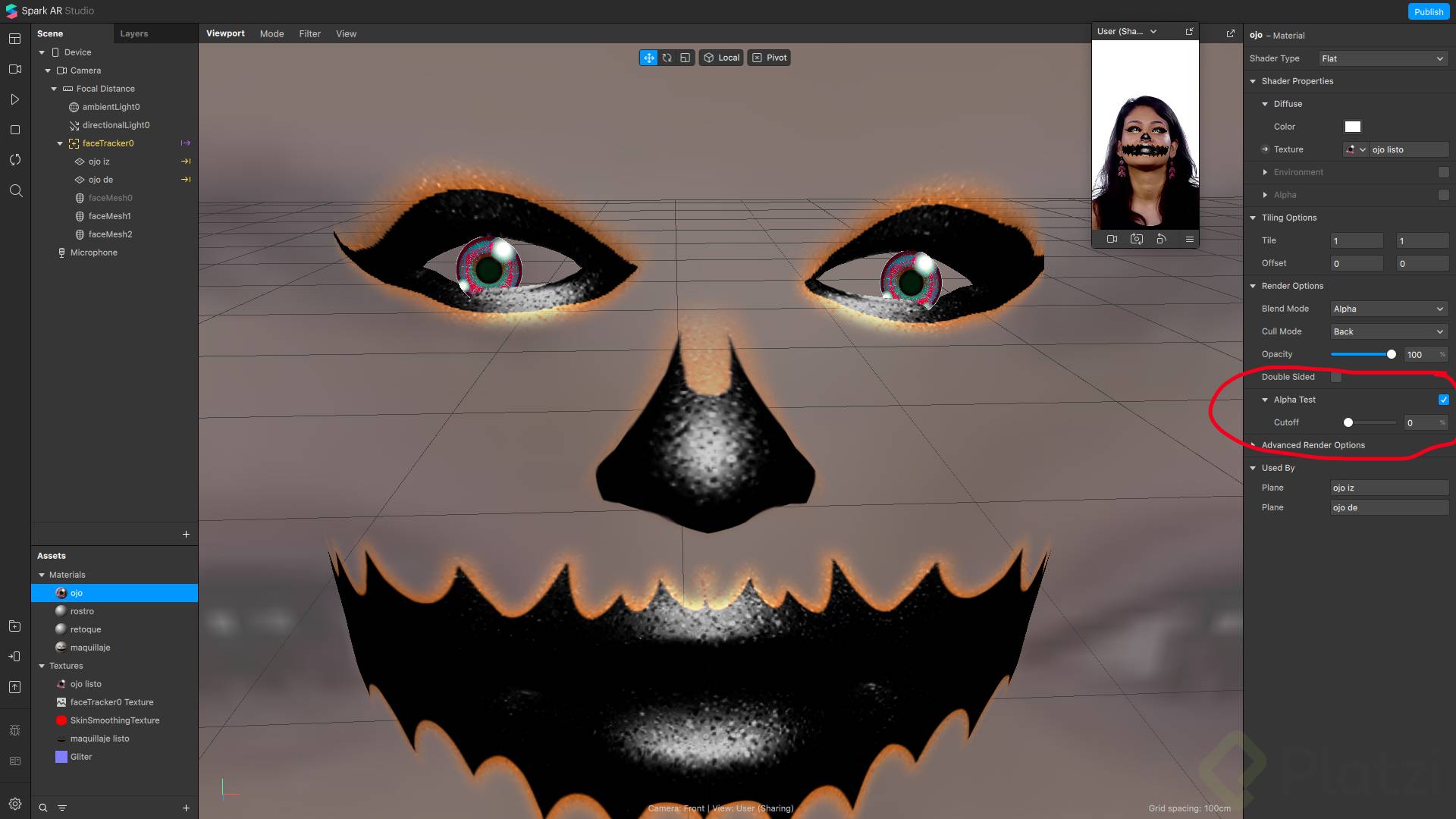
Solo deben seleccionar el material de los ojos, buscar en sus propiedades a la opción Alpha Test, darle clic y listo!!
Gracias por mostrar en las imagenes como era.. :)
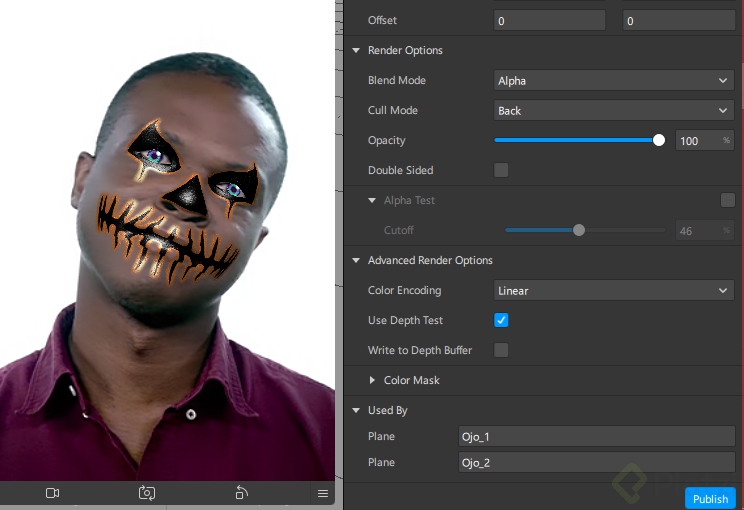
Más adelante, vi un aporte de otra chica y encontró otro método. Hizo lo mismo de seleccionar la textura pero en vez de seleccionar Alpha Test fue a Advanced Render Options>> Desmarcar la casilla de Write to Depth Buffer y listo.
Gracias Platzi, gracias Meta por la beca y a los colaboradores del grupo en Telegram CarlosGonzalez/Byront/Renzo por la paciencia con nuestra impaciencia, ya pude acceder al resto del videos para generar contenido de realidad aumentada y cumplir con el reto. MUCHAS GRACIAS
Eliminen la primer capa antes de guardar el ojo (la capa del ojo original), eso evitara que se vea un cuadrado cuando lo usen en el facemesh
Hola, vengo del futuro. Me dí cuenta que los ojos tienen forma cuadrada, vuelvo a esta clase y veo que al profesor no le pasa. En los comentarios del curso + la documentación ví que se puede usar otra opción en el patch editor, peeeero, al momento de subir la cabeza los ojos dejan de seguirte. .
. ¿Por qué pasa esto?, ¿Es un bug?
A mi también me paso y una solución para que se vea menos el cuadro de los ojos es que antes de guardarlo como PNG, debes de recortar el lienzo de trabajo a el tamaño de la imagen de los ojos, para que quede justo, selecciona la capa base (en el lado derecho de photoshop) y en la barra de herramientas (cinta vertical izquierda) selecciona la herramienta de recortar y ajusta el recorte lo más que puedas a los ojos y listo!
Lo voy a probar, muchas gracias :3
Dani que cámara estas usando? Es que ando ahorrando para una y esa se ve en excelente calidad
es la del celular
No es la del celular, cuando dan la toma completa de él con la laptop, se logra apreciar la webcam. Pero desconozco cual webcam es, yo también quiero saber cuál es la que está utilizando, se ve brutal. 🤯
Me encanta cuando el profe no se salta ni un solo click ni un solo pasito, por que todo me sale bienn siguiendo exactamente los pasos!!!
Excelente tutorial!
¿Se podrá poner en ves de una textura un video en para el ojo? me gustaría ponerlo a prueba a ver si logro hacer un iris animado e importarlo para darle más animación.
👋🏻 Holaaa, eso sería genial, no lo he intentado, pero me parece una muy buena idea ya la probaste, me encantaría saber si funciono? :D
Intenta hacerlo con un gif, es menos pesado y te deja el mismo efecto.
Hasta ahora todo muy cool. Saludos a todas todos! ![](
Que curso tan bacano, cuando el profesor explica todo paso a paso y uno lo sigue y salen las cosas como en el video es muy gratificante.
Es un curso muy práctico y rápido de entender
super facil de seguir los pasos
👁️👁️COMO AUMENTAR EL TAMAÑO DE INTERFAZ DE TU SPARK AR: 👁️👁️ *COMO EL TEMA TOCA OJOS, ESTO AYUDARÁ A TUS OJOS... 😄 *PRIMERO FUI A PREFERENCIAS Y NO ENCONTRÉ NADA ☹️, POR DEFECTO VIENE DE ESTA MANERA:
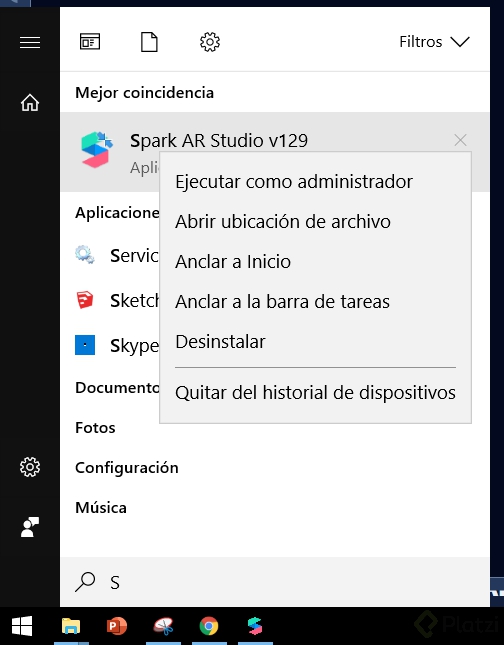
TECLEAMOS INICIO > ESCRIBIMOS SPARK AR > ABRIMOS LA UBICACIÓN DEL ARCHIVO.
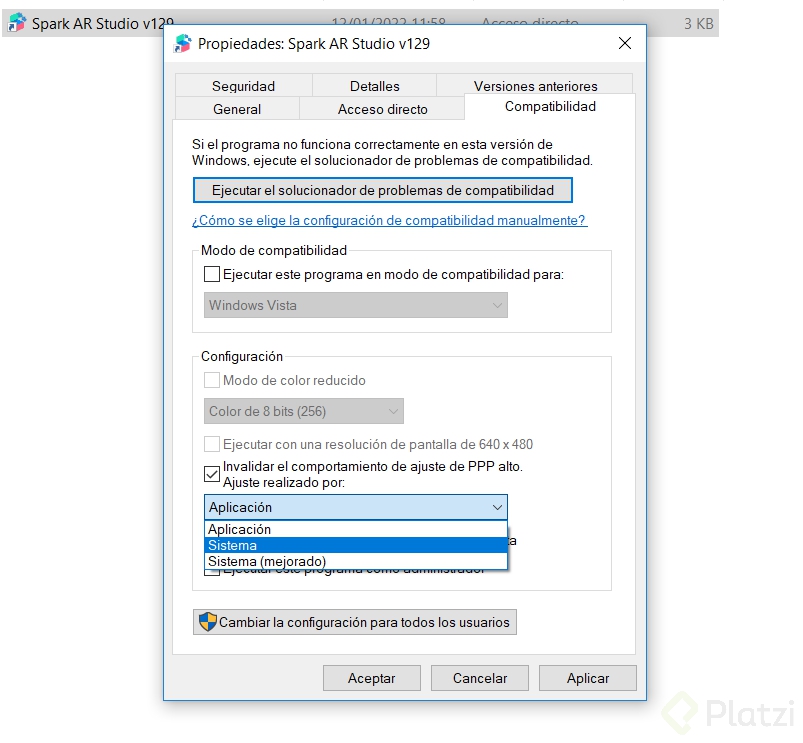
CLICK DERECHO EN EL PROGRAMA > PROPIEDADES > VAMOS A LA PESTAÑA DE COMPATIBILIDAD > ACTIVAMOS PALOMITA EN INVALIDAR EL COMPORTAMIENTO ... > SELECCIONAMOS SISTEMA > ACEPTAR
ABRIMOS EL PROGRAMA Y WALAAA:
TU OJO TE LO AGRADECERÁ. OJO ESTO APLICA PARA CASI TODO LOS PROGRAMAS, Y SÍ, PUEDES HACER ESTO A PHOTOSHOP
En los ojos ponga 0.15 con un PUNTO
para los ojos usar de entre 0.15 a 0.18 que es lo optimo para que calce bien.
La escala traté de hacerla con comas como lo tiene el allí y me marcaba error, me funciono con punto. 0.15
Que cool, me está encantando este curso. Deseo poder llegar a crear excelente y atractivos filtros.
Spark AR ya no funciona?
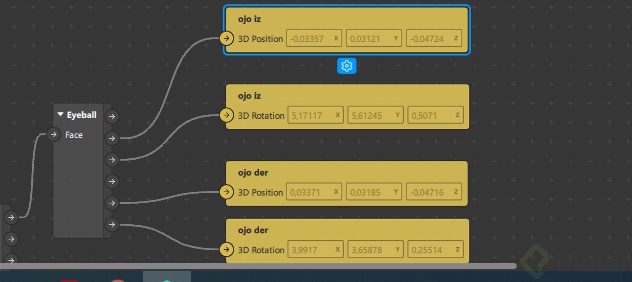
Para este caso, cómo se evidencia la rotación del objeto?
Se evidencia, cuando el ojo mira totalmente a a izquierda o derecha, el plano gira un poco, para generar el efecto de la forma esferica que tiene el ojo humano. Es poco, pero le da el toque de que se vea mas real ell rastreo de ojo.