Antes de tocar una sola línea de código con Firebase y Angular, necesitas dejar tu entorno de desarrollo listo. La instalación correcta del navegador, editor, control de versiones y runtime evita errores que después cuestan horas de debugging. Aquí está la ruta exacta, paso a paso, basada en el flujo del curso.
¿Qué software necesitas para empezar con Firebase y Angular?
El stack base se apoya en cinco herramientas que trabajan juntas durante todo el curso.
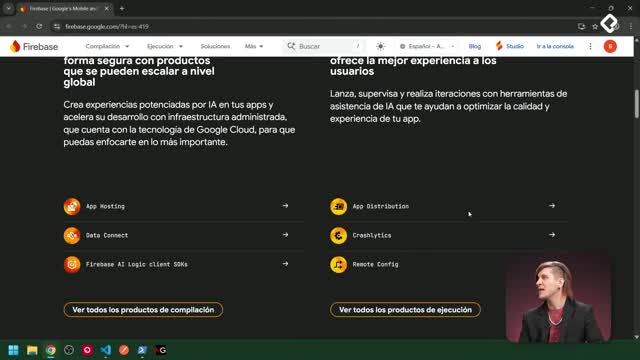
- Google Chrome como navegador principal para pruebas y consola de Firebase.
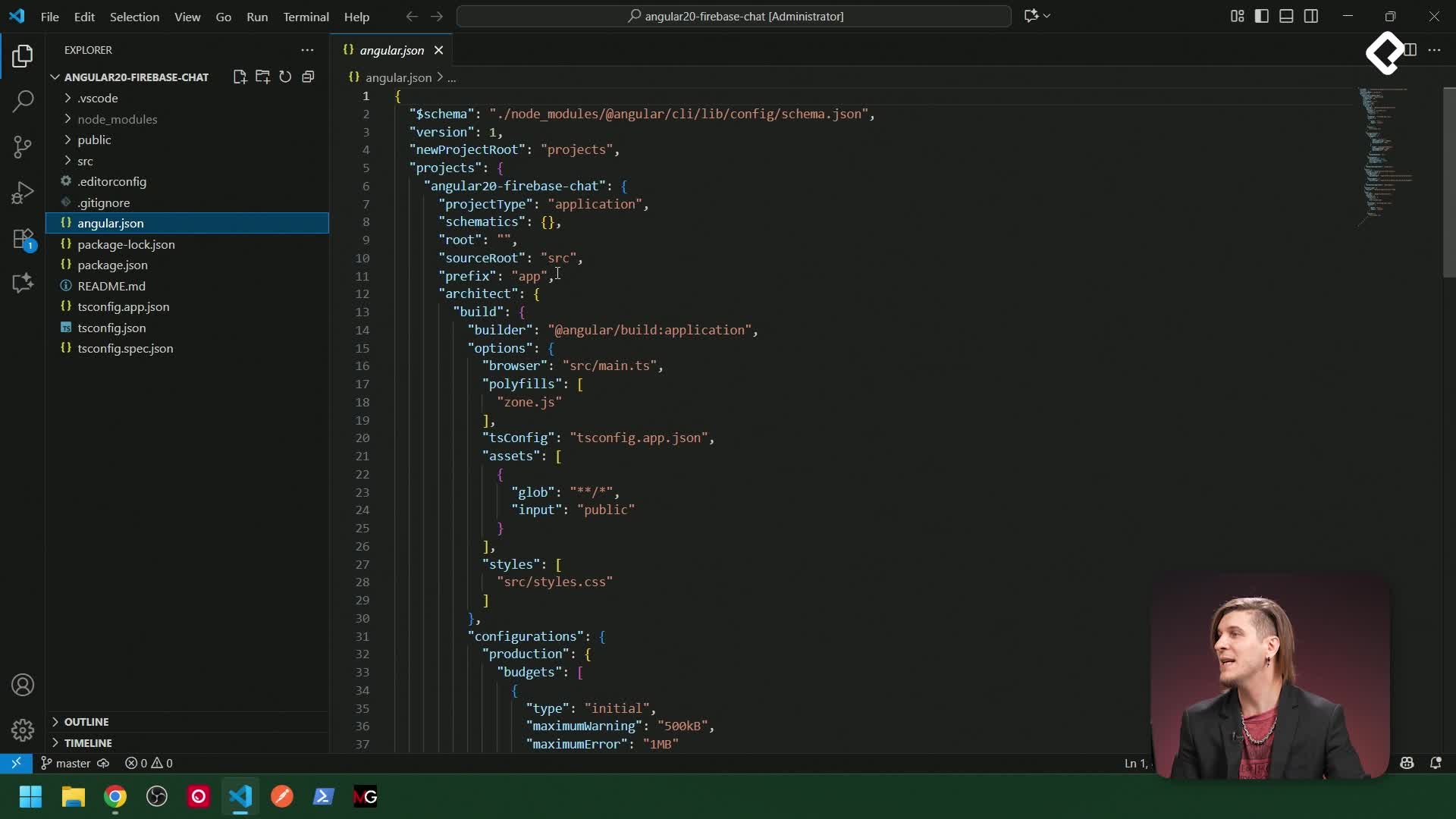
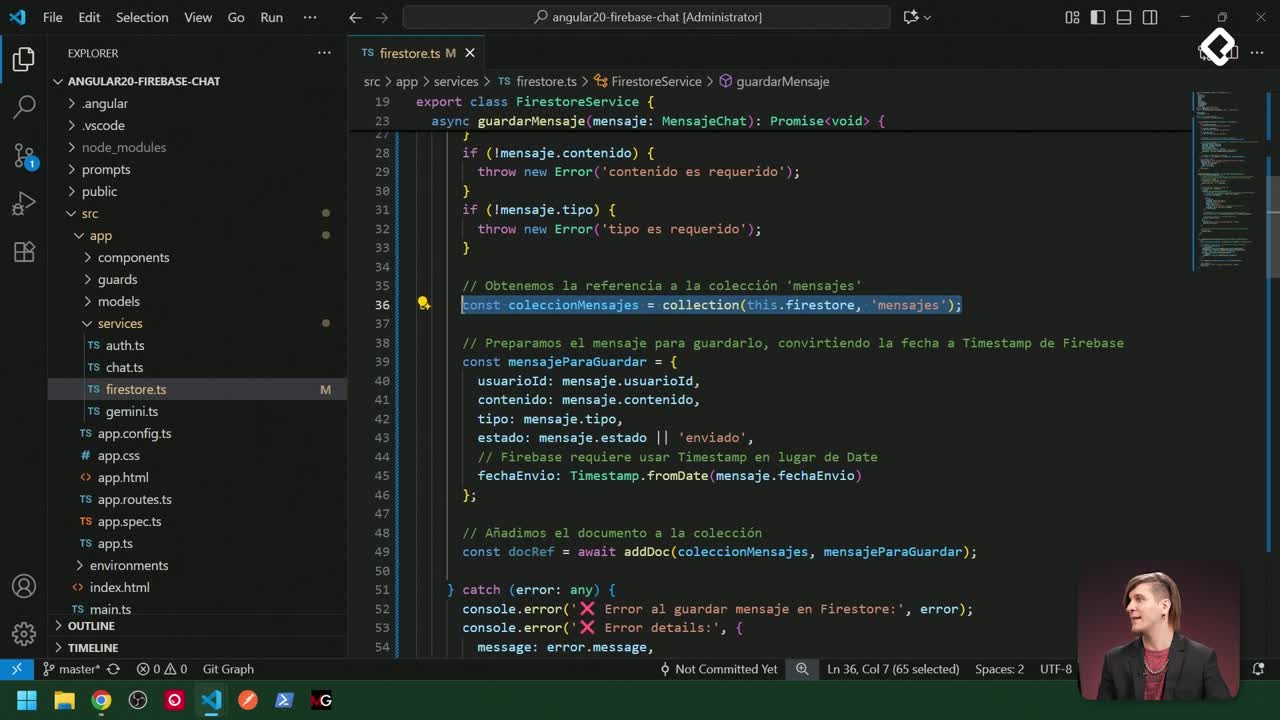
- Visual Studio Code como editor de código, disponible para Windows, Linux y Mac.
- Git como sistema de control de versiones.
- Node.js como runtime de JavaScript.
- Postman como cliente para consumir APIs.
Cada uno cumple una función puntual. Chrome corre la app, VS Code edita el código, Git versiona los cambios, Node ejecuta JavaScript fuera del navegador y Postman prueba los endpoints que Firebase expone.
¿Qué es un runtime de JavaScript? Es el entorno que ejecuta código JavaScript fuera del navegador. Node.js es el más usado y permite correr Angular, instalar dependencias y levantar servidores locales.
¿Cómo instalar Visual Studio Code sin romper el PATH?
La instalación de VS Code parece trivial, pero hay una opción que define si tu terminal reconocerá el editor o no [1:00].
Descarga el instalador desde el sitio oficial según tu sistema operativo. Acepta las condiciones y avanza hasta la pantalla de opciones adicionales. Ahí aparecen varios checkboxes y uno es innegociable: Add to PATH. Esta casilla agrega Visual Studio Code a las variables de entorno del sistema operativo, lo que te permite abrirlo desde cualquier terminal con el comando code.
El resto de opciones son personales. Crear ícono en escritorio, agregar al menú contextual o asociar tipos de archivo depende de tu flujo de trabajo. Una vez seleccionado lo que necesitas, presiona next, install y espera a que termine.
¿Qué es el PATH y por qué importa tanto?
El PATH es una lista de rutas que el sistema operativo consulta cuando ejecutas un comando en la terminal. Si una herramienta no está en el PATH, la terminal responde command not found aunque el programa esté instalado. Por eso activar Add to PATH durante la instalación ahorra configuración manual después.
¿Por qué necesitas Git y GitHub para este curso?
Git es la tecnología que maneja versiones de tu código y GitHub es la plataforma donde se aloja el repositorio del curso [2:30].
Descarga Git desde su sitio oficial, que autodetecta tu sistema operativo. Haz clic en click here to download y ejecuta el instalador. La recomendación es mantener todas las opciones por defecto: el instalador ya viene configurado con los valores que funcionan para la mayoría de proyectos. Solo presiona next en cada pantalla.
¿Qué diferencia hay entre Git y GitHub? Git es la herramienta local que registra cambios en tu código. GitHub es el servicio en la nube donde subes esos cambios para colaborar o respaldar el repositorio. Uno no reemplaza al otro.
Si nunca trabajaste con control de versiones, conviene reforzar este tema con un curso dedicado antes de avanzar. El curso de Firebase con Angular asume que entiendes comandos básicos como clone, commit, push y pull.
¿Cómo instalar Node.js correctamente en Windows?
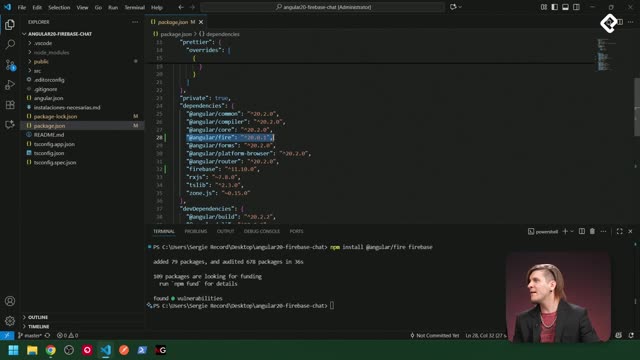
Node.js es el motor que ejecuta Angular y todas las dependencias del proyecto. Sin él, ni siquiera puedes correr npm install.
Entra al sitio oficial de Node.js y descarga el instalador. La página detecta tu sistema operativo, pero también puedes elegir manualmente entre Windows, Linux o Mac. Para Windows, descarga el .msi, ábrelo y acepta los términos. Node se instala por defecto en Program Files.
En una de las pantallas intermedias aparece de nuevo la opción de agregar Node.js al PATH. Esta casilla debe quedar activada. Sin ella, comandos como node, npm o ng no responderán en la terminal y tendrás que configurar las variables de entorno manualmente.
Presiona install, espera a que termine y pulsa finish.
¿Para qué sirve Postman al trabajar con Firebase?
Postman es el cliente que te permite enviar peticiones HTTP a las APIs sin escribir código.
Durante el curso vas a probar endpoints de Firebase: lecturas, escrituras, autenticación. Postman te deja hacerlo desde una interfaz visual, guardar las pruebas en colecciones y revisar las respuestas con detalle.
Descarga la versión que corresponde a tu sistema, en este caso Windows 64 bits, ejecuta el instalador y abre la aplicación. Postman puede pedir crear cuenta, pero también permite usarlo como invitado para empezar rápido.
Recursos adicionales del curso
Además del software base, el repositorio del curso incluye:
- Extensiones recomendadas para Visual Studio Code.
- Documentación oficial de Firebase y Angular.
- Enlaces directos a cada instalador.
Guarda el repositorio como referencia. Cada vez que aparezca una herramienta nueva en una clase, ahí encontrarás el link oficial.
Con Chrome, VS Code, Git, Node.js y Postman instalados, tu máquina ya está lista para conectar Angular con Firebase. ¿Qué herramienta de esta lista usas por primera vez? Cuéntame en los comentarios.