Configurar Xcode y CocoaPods para Flutter iOS
Contenido del curso


Fundamentos de BLoC y Firebase


Navegación y Autenticación
- 10

BlocProvider y RepositoryProvider en Flutter
06:24 min - 11

Pantalla de login con BlocListener en Flutter
11:12 min - 12

Creación y Validación de Formularios en Flutter con Firebase
17:43 min - 13

Rutas en Flutter con GoRouter y Firebase Auth
15:46 min - 14

Conectar botón de login con Firebase Auth
11:34 min - 15

Cómo implementar logout con Firebase y GoRouter
10:30 min
Diseño Avanzado en iOS


Integración con Firestore usando BLoC
- 18

Modelo e repositório Firestore para BLoC
16:43 min - 19

Manejo de Estados y Eventos en Flutter con Bloc para Finanzas
09:57 min - 20

Agregar transacciones en Firebase con Flutter Bloc
06:41 min - 21

Eliminar Transacciones con Firebase en Flutter
05:29 min - 22
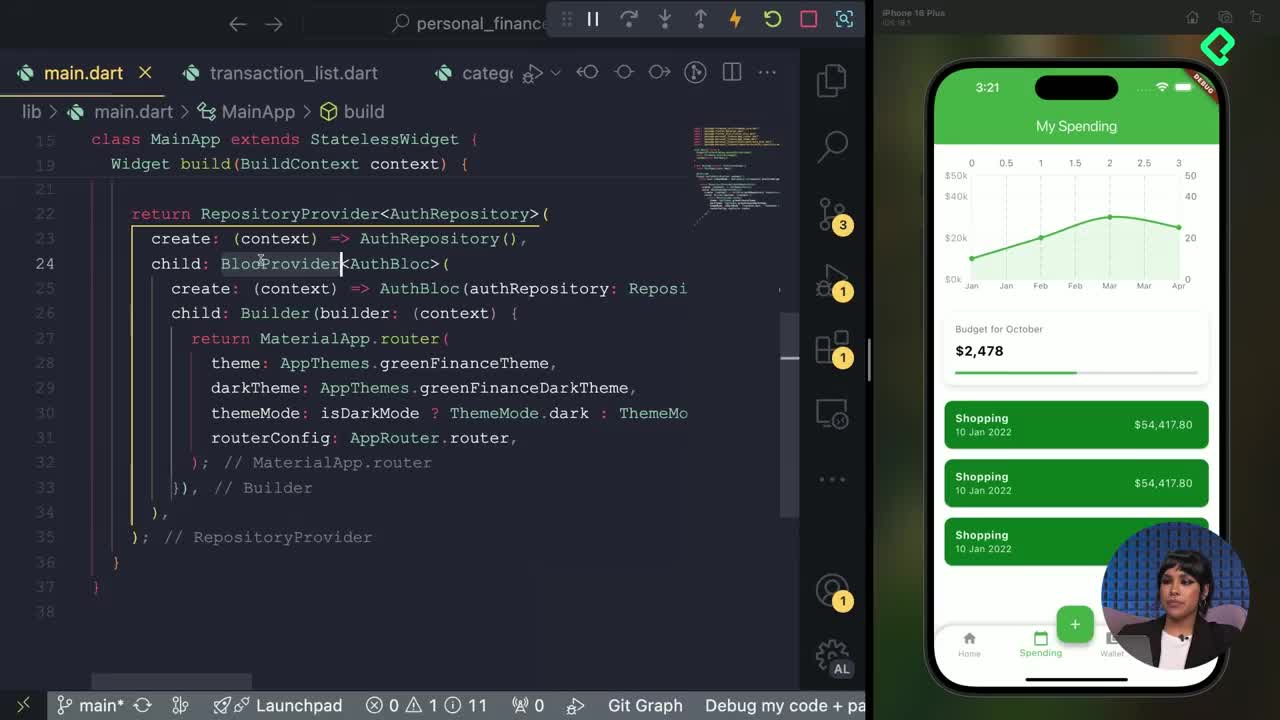
MultiBlocProvider con auth y transacciones en Flutter
06:06 min
Funcionalidades con BLoC
- 23

BlocBuilder para mostrar datos en Flutter
15:13 min - 24

Integración de Gráficas y Estados en Aplicaciones Flutter
11:50 min - 25

Creación de Listados Dinámicos en Aplicaciones Flutter
18:25 min - 26

Configuración de Balance y Estados en Pantalla de Wallet
07:12 min - 27

Lista de Transacciones en Aplicaciones Móviles
04:02 min - 28

Agregar Transacciones en Firebase con Flutter y Bloc
10:55 min - 29

Eliminar transacciones en Flutter con BLoC y Firebase
03:57 min
Testing

Recursos
Resumen
Configurar el entorno de desarrollo iOS para Flutter exige instalar Xcode, los simuladores y CocoaPods en orden correcto. Si trabajas en Mac y quieres compilar tu app Flutter en un iPhone virtual, esta guía te muestra cada paso sin saltos ni supuestos, ideal para desarrolladores que vienen de Android o están empezando con iOS.
Antes de iniciar, ten listos Visual Studio Code y Flutter instalados. A partir de ahí, todo gira en torno a Xcode, el entorno oficial de Apple para desarrollar en Swift y compilar apps iOS.
¿Cómo instalar Xcode y darle permisos a la terminal?
Xcode se descarga directo desde la App Store siguiendo el enlace que aparece en la documentación de Flutter. Es una descarga pesada, así que dale tiempo. Cuando termines, abre la app una vez para aceptar términos y confirmar que quedó bien instalada [00:54].
El siguiente paso es darle permisos a tu terminal para usar las funcionalidades de Xcode. Esto se hace con un comando que pide tu contraseña de administrador. Después, debes aceptar las licencias de desarrollo escribiendo agree cuando aparezca el prompt.
¿Qué es Xcode? Es el entorno de desarrollo oficial de Apple. Te permite compilar, simular y desplegar apps para iOS, iPadOS, watchOS y macOS usando Swift o frameworks compatibles como Flutter.
¿Cómo descargar simuladores de iPhone, iPad y Apple Watch?
Los simuladores te permiten probar tu app en distintos dispositivos sin tener el hardware físico. Con un solo comando descargas múltiples versiones de iPhone, iPad y Apple Watch, y luego abres la aplicación Simulator para gestionarlos [02:31].
Desde ahí puedes:
- Crear un nuevo simulador con New Simulator eligiendo modelo y versión.
- Abrir uno ya descargado con Open Simulator.
- Cambiar entre dispositivos según el tamaño de pantalla que quieras testear.
¿Por qué necesitas CocoaPods en un proyecto Flutter iOS?
CocoaPods es el manejador de dependencias para Swift y Objective-C. Flutter lo usa internamente para integrar plugins nativos de iOS, así que sin él tu proyecto no compila en Mac [03:38].
La instalación recomendada es vía Brew, el gestor de paquetes para macOS, con brew install cocoapods. Si intentas instalarlo por otra ruta y tienes Brew configurado, puede aparecer un error, por eso conviene ir directo a esa opción.
¿Qué hace
pod initypod install?pod initcrea el archivo Podfile dentro de la carpetaiosde tu proyecto.pod installdescarga e instala las dependencias declaradas en ese archivo.
¿Dónde debes ubicar tu proyecto Flutter en Mac?
Aquí va una recomendación clave: no guardes tu proyecto Flutter en carpetas sincronizadas con iCloud. Si lo haces, Xcode no podrá desplegar ni emular correctamente. Lo mejor es usar una carpeta local, por ejemplo dentro de Home, fuera de cualquier directorio que se sincronice con la nube [04:55].
Para crear el proyecto desde Visual Studio Code usa Shift+Command+P y selecciona Flutter new project. Eligiendo proyecto vacío y nombrándolo, por ejemplo, personal_finance, ya tienes el esqueleto con el clásico Hola, mundo.
¿Cómo configurar el Podfile y resolver advertencias?
Dentro de la carpeta ios ejecutas pod init para crear el Podfile y luego pod install para instalar dependencias. Es muy probable que aparezcan advertencias relacionadas con la versión mínima de plataforma iOS [06:43].
La advertencia más común indica que la versión debe ser mayor a 12. La solución es abrir el Podfile y especificar la plataforma así:
ruby platform :ios, '13.0'
Después de guardar, conviene hacer una limpieza completa del proyecto siguiendo este orden:
flutter cleanpara limpiar librerías y caché.flutter pub getpara reinstalar todas las dependencias.cd iosypod installpara guardar la nueva configuración del Podfile.
Con esto las advertencias desaparecen y el proyecto queda alineado en versiones.
¿Cómo abrir el proyecto Flutter en Xcode correctamente?
Un detalle que confunde a quienes vienen de otros entornos: no abras la carpeta ios directamente, abre el archivo Runner.xcworkspace. Desde la terminal, dentro de la carpeta ios, ejecuta open Runner.xcworkspace y se abrirá el espacio de trabajo correcto [08:34].
Dentro de Xcode verás dos secciones importantes:
- Pods: el framework con todas las dependencias instaladas por CocoaPods.
- Runner: la configuración nativa de iOS que Flutter usa para compilar.
Ahí debes confirmar que el Deployment Target esté en 13 o superior. Como aún no tienes cuenta de desarrollador Apple, desactiva temporalmente la opción de firma con Apple ID; solo necesitarás esto cuando vayas a desplegar en un dispositivo físico o en la App Store.
¿Cómo emular tu primera app Flutter en iPhone?
Con todo configurado, eliges el simulador de iPhone que prefieras desde Xcode y le das al botón de ejecutar. El simulador arranca, abre tu app y muestra el Hola, mundo generado por Flutter en el archivo main.dart [09:46].
Este primer despliegue confirma que la cadena completa funciona: Visual Studio Code escribe el código, Flutter lo compila, CocoaPods integra dependencias nativas, Xcode arma el binario y el simulador lo ejecuta.
¿Qué simulador estás usando para probar tu app Flutter? Cuéntanos en los comentarios qué versión de iOS configuraste y si tuviste algún error con CocoaPods.