Recursos
Resumen
Construir la interfaz de una app en Flutter que ejecute un modelo TensorFlow Lite implica conectar tres piezas: el widget principal, el estado de pantalla y el servicio que llama al modelo. Aquí verás cómo armar esa estructura paso a paso, qué hace cada widget y cómo interpretar el resultado final que devuelve el modelo.
¿Cómo se estructura la interfaz visual de la app en Flutter?
La parte visual arranca sobrescribiendo el método build dentro del state de la pantalla. Ese método retorna un Scaffold, que funciona como el esqueleto base de cualquier pantalla en Flutter.
Dentro del Scaffold se definen dos zonas principales:
- El
AppBar, donde colocas unTextcon el título modelo TensorFlow. - El
body, donde se centra unaColumncon todos los elementos de interacción.
La Column contiene tres children clave: un Text que muestra el output del modelo con textAlign al centro, un SizedBox con height para separar visualmente los elementos, y un botón que dispara la función runModel con la etiqueta Ejecutar modelo.
¿Para qué sirve el widget Scaffold en Flutter? Es la estructura base que organiza una pantalla. Te entrega slots predefinidos como
appBar,bodyyfloatingActionButton, así no tienes que construir el layout desde cero.
¿Cómo conectar el servicio TensorFlow con la pantalla del modelo?
El flujo de datos va desde MyApp hacia ModelScreen y de ahí al state. En MyApp se retorna un MaterialApp, se desactiva el banner de debug y se define home como una instancia de ModelScreen recibiendo la variable tfService.
Para que esto funcione, el servicio debe inicializarse antes de construir MyApp. Se instancia tfService y se pasa al constructor mediante this.tfService. Si olvidas declararlo en el constructor, Flutter lanza un error indicando que el nombre no existe.
¿Qué diferencia hay entre StatefulWidget y su State?
ModelScreen se declara como StatefulWidget porque necesita manejar datos que cambian: el resultado del modelo. La clase recibe el servicio con required en el constructor y sobrescribe createState para enlazar su estado correspondiente.
El state es donde vive la lógica reactiva. Allí se llama al modelo, se actualiza el output y se vuelve a renderizar la interfaz cuando llega una respuesta nueva.
¿Por qué usar required en el constructor? Porque marca el parámetro como obligatorio. Si no lo entregas al instanciar el widget, el compilador te avisa antes de ejecutar la app.
¿Cómo probar el modelo TensorFlow Lite en el simulador iOS?
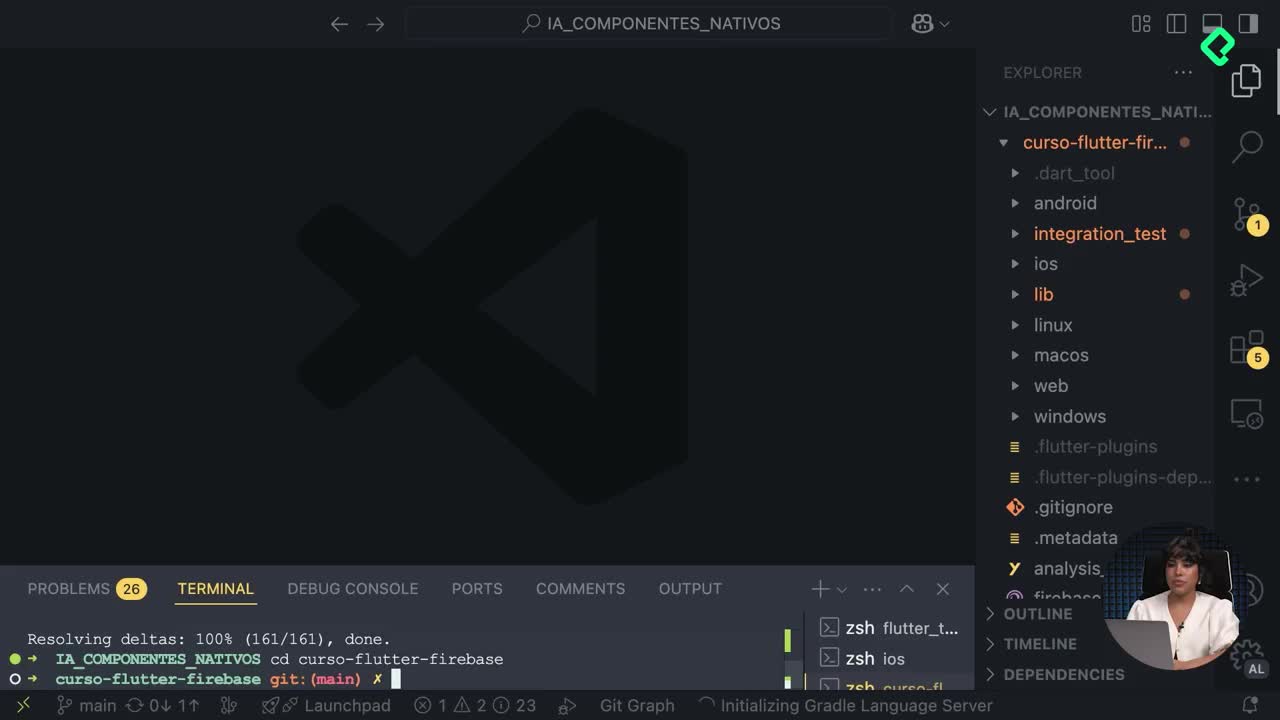
Con la estructura lista, abres una terminal nueva y lanzas el simulador con open. Después ejecutas flutter run, que detecta automáticamente los dispositivos disponibles. En este caso, reconoció un iPhone 16.
Al desplegar la app verás el texto inicial y el botón Ejecutar modelo. Al presionarlo, el modelo procesa la imagen de entrada y devuelve una matriz de resultados. Para visualizar todo el output sin recortes, conviene envolver la Column en un SingleChildScrollView y recargar con R mayúscula.
¿Qué significan los resultados que devuelve el modelo?
La imagen que generaste se compara contra los mil y un labels que contiene el modelo. Cada valor de la matriz representa un porcentaje de coincidencia entre tu imagen y uno de esos labels, que en este caso corresponden a nombres de animales.
Para interpretarlo correctamente:
- Cada número es un porcentaje de compatibilidad con un label específico.
- El label con mayor porcentaje es la predicción dominante del modelo.
- Los demás valores muestran qué tan cerca o lejos quedó cada categoría alternativa.
¿Qué es un label en un modelo TensorFlow Lite? Es una etiqueta de clasificación. Cada label representa una categoría posible que el modelo puede reconocer en la imagen que recibe.
¿Qué detalle corregir al imprimir errores en consola?
Un punto fácil de pasar por alto: en el bloque catch no debes imprimir un result, sino el error capturado. Cambiar esa impresión evita confusión cuando la inferencia falla y te entrega trazas reales para depurar.
Con la carga del modelo lista, la imagen creada y convertida, y la respuesta visualizada en pantalla, ya puedes buscar la coincidencia de mayor porcentaje en tu propio resultado. ¿Qué animal salió primero en tu prueba? Cuéntalo en los comentarios.