Controladores y validadores en formularios Flutter
Contenido del curso



Widgets en Flutter


Manejo de Recursos y Formularios


Navegación y APIs


Gestión de Estados
- 15

ListView.builder con FutureBuilder en Flutter
08:49 min - 16

Estados de carga y errores en Flutter
07:03 min - 17

Creación de modelos de datos en Flutter con Dart
09:43 min - 18

Uso de Provider para Gestión de Estado en Flutter
14:06 min - 19

"Gestión de Favoritos en Aplicaciones con Stateful Widgets"
30:46 min - 20

Detalles de Recetas en Flutter: Implementación y Visualización
05:08 min
Experiencia de Usuario


Publicación de Apps


Recursos
Resumen
Capturar la información que un usuario escribe en un formulario es una de las tareas más comunes al construir apps en Flutter. Aquí aprendes cómo conectar controladores, validadores y un form key para que tu formulario de receta funcione de verdad: detecte campos vacíos, guarde el estado y se cierre solo cuando todo esté correcto.
¿Cómo se conecta un form key al estado del formulario?
El punto de partida es declarar una variable que actúe como llave del formulario. Esa llave guarda el estado completo y te permite preguntarle, en cualquier momento, si los datos son válidos.
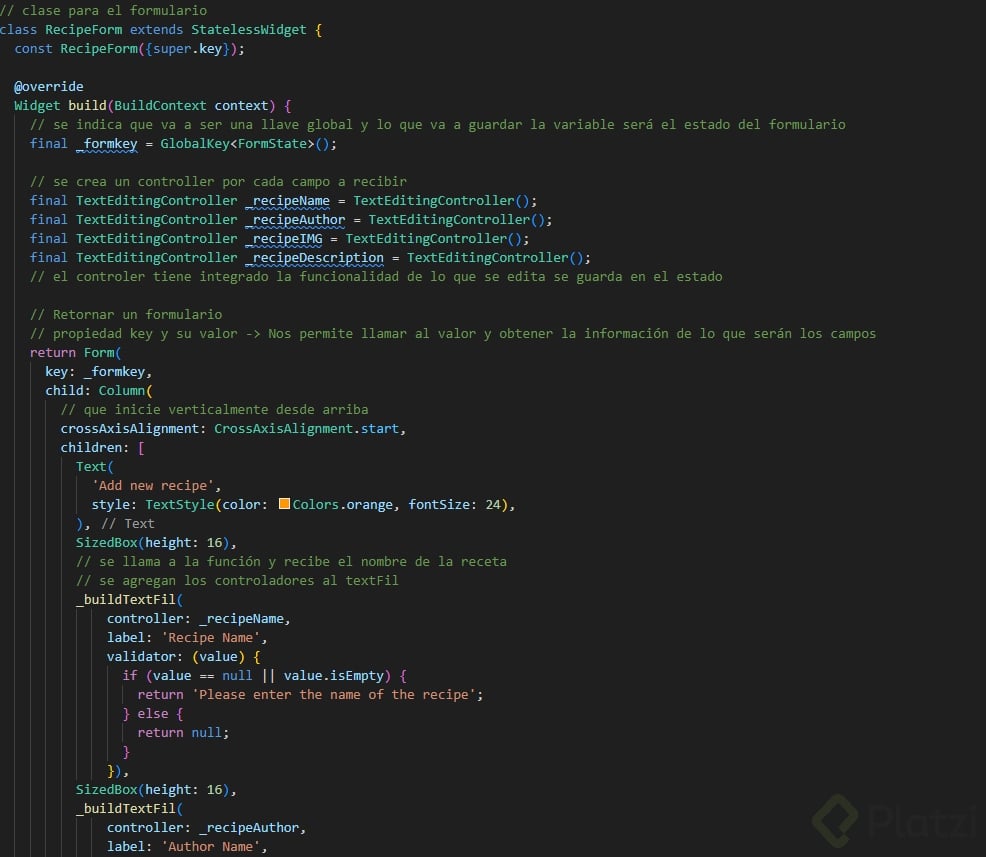
En la práctica, declaras una GlobalKey<FormState>() y la asignas como propiedad principal del widget Form. Con esto Flutter ya sabe que ese formulario tiene un estado al que puedes acceder desde cualquier parte de tu pantalla [01:05].
¿Qué hace un GlobalKey en Flutter? Es una llave única que te da acceso al estado de un widget desde fuera de él. En formularios, te permite leer y validar todos los campos a la vez.
¿Por qué necesitas un controlador por cada campo?
Cada TextField necesita un TextEditingController propio para que lo que el usuario escriba quede guardado y puedas leerlo después. Sin controlador, el texto vive solo en pantalla y se pierde.
En este formulario tienes cuatro campos, así que declaras cuatro controladores con nombres claros:
recipeNameControllerpara el nombre de la receta.- Un controlador para el autor.
- Otro para la URL de la imagen.
- Uno final para la descripción de la receta.
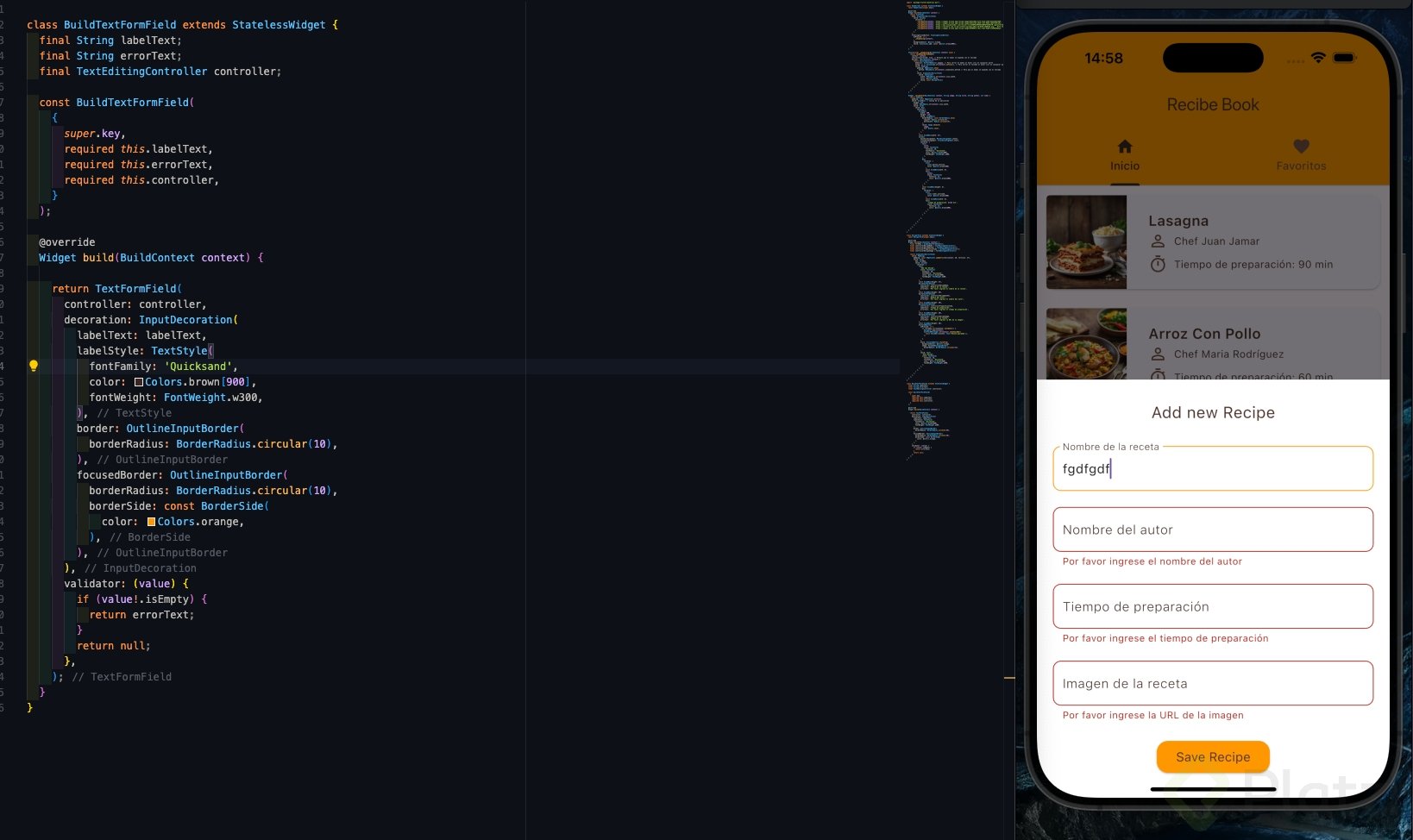
Luego pasas cada controlador a su TextField correspondiente. Si el widget personalizado no acepta aún esa propiedad, debes declararla como required dentro de la widget para que la reciba como parámetro [03:20].
¿Cómo se valida un campo vacío con validators?
Los validadores son funciones que revisan el contenido del campo justo antes de enviar el formulario. Si algo no cumple la regla, muestran un mensaje y bloquean el envío.
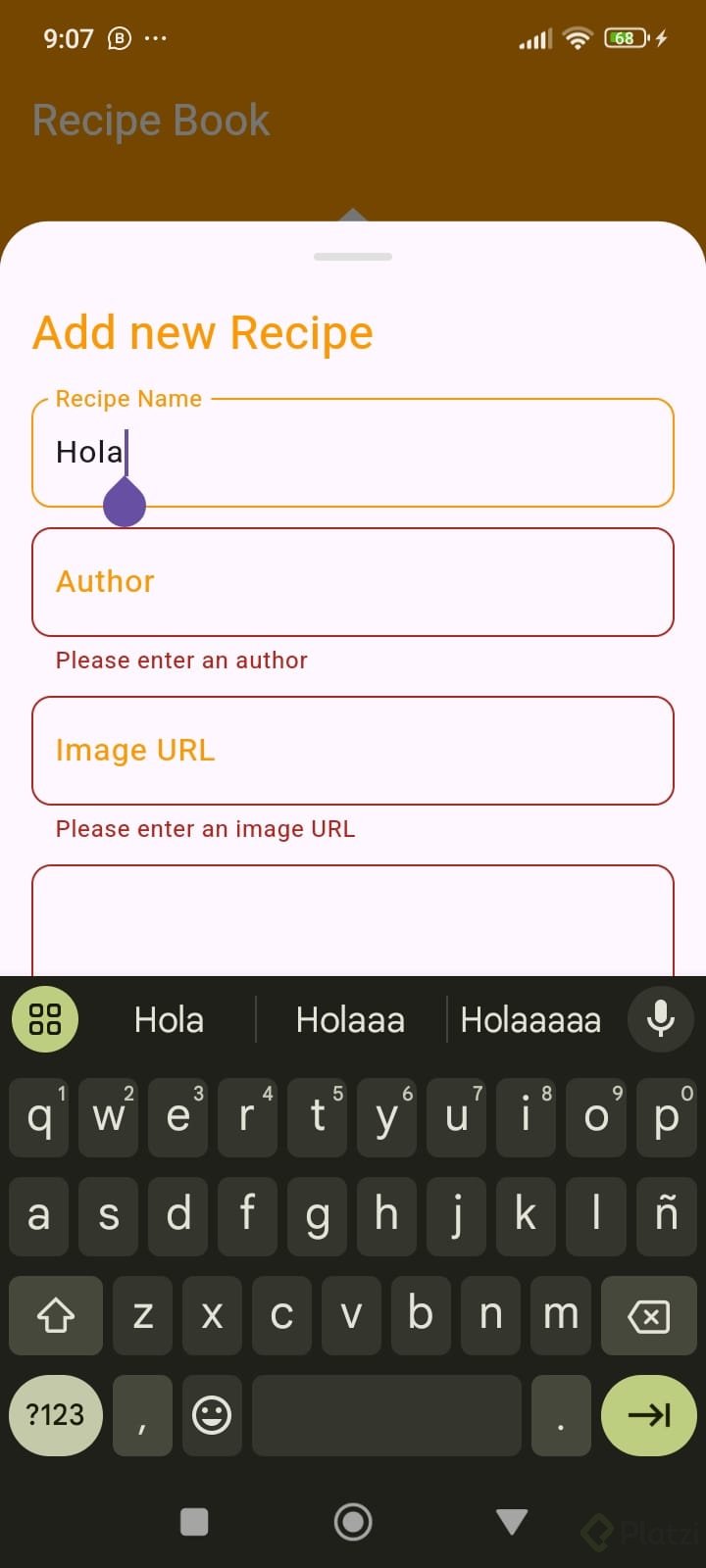
La lógica básica para cada campo se ve así: la función recibe el valor escrito, y con un condicional revisas si ese valor es null o si llega vacío con isEmpty. Si alguna de las dos condiciones se cumple, devuelves un mensaje como Introduce el nombre de la receta. Si no, no haces nada y el formulario continúa [05:10].
¿Qué diferencia hay entre null y empty en un TextField? Null significa que el campo nunca recibió valor. Empty significa que existe pero el texto está en blanco. Validar ambos cubre todos los casos.
Para que tu widget personalizada acepte el validator, agrégalo como parámetro required. Recibe un String y devuelve un String con el mensaje de error, o nada si la validación pasa. Repite la misma estructura para autor, imagen y descripción cambiando solo el texto del mensaje.
¿Cómo se conecta el botón de enviar a los validadores?
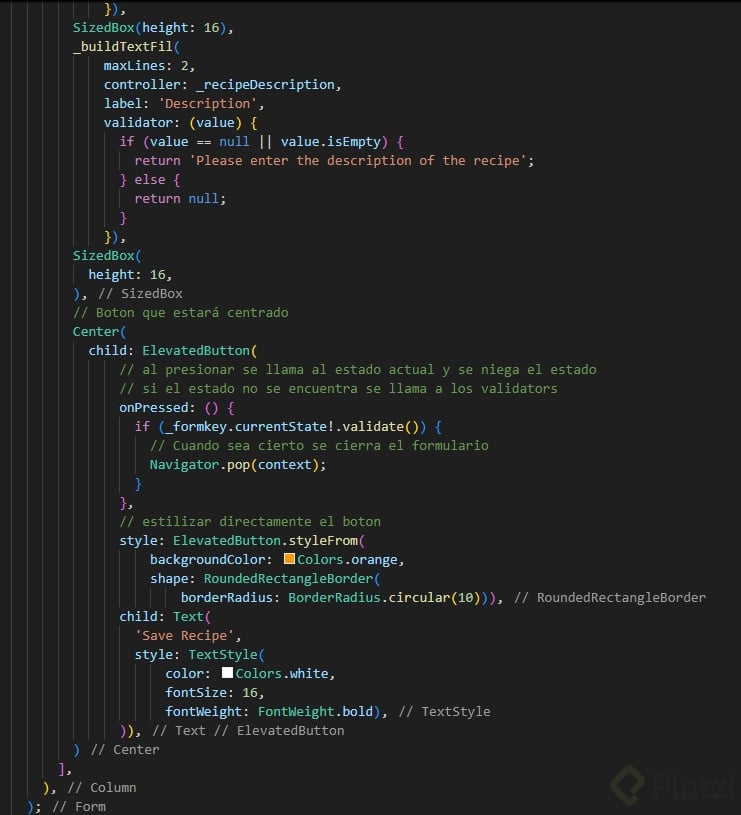
Para enviar el formulario usas un ElevatedButton envuelto en un Center para que quede alineado al medio. Dentro del onPressed colocas un condicional que pregunta por el estado actual del formulario.
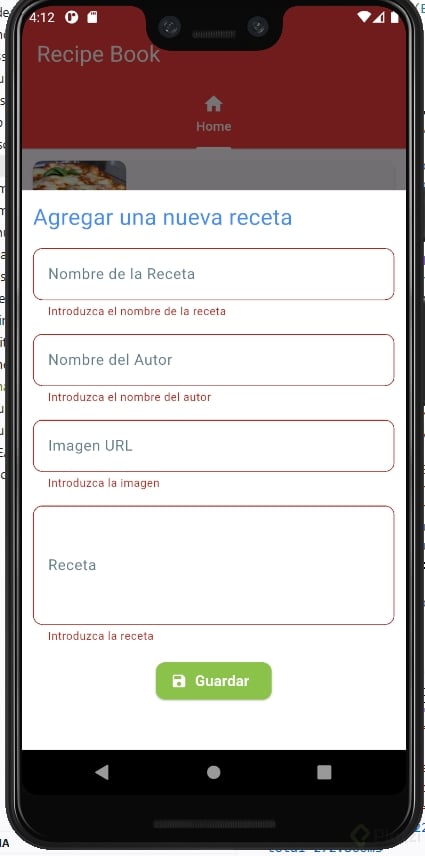
La expresión clave es: if (!formKey.currentState!.validate()). Esto le dice a Flutter que ejecute todos los validators de todos los campos a la vez. Si alguno falla, los mensajes de error aparecen en pantalla. Si todos pasan, ejecutas la siguiente acción, que en este caso es cerrar el formulario con Navigator.pop(context) [07:45].
¿Cómo personalizar el estilo del botón Save Recipe?
Un botón funcional también necesita verse bien. Aquí decoras el ElevatedButton con dos capas: el estilo del texto y el estilo del botón en sí.
Para el texto usas un TextStyle con tres propiedades:
- Color blanco para que contraste con el fondo.
- Tamaño de fuente acorde al diseño general.
fontWeightentre 600 y 900, o directamentebold, porque es un botón de acción importante.
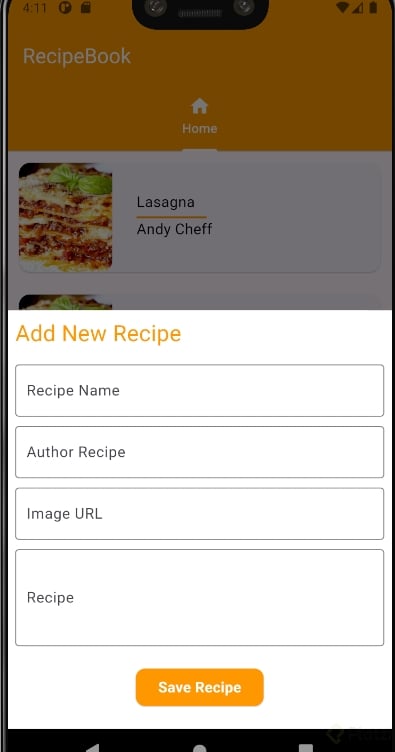
Para el botón aplicas ElevatedButton.styleFrom con un backgroundColor naranja y un RoundedRectangleBorder con BorderRadius.circular() para suavizar las esquinas y mantener la estética de la app [09:30].
¿Cómo permitir varias líneas solo en el campo de descripción?
El nombre, el autor y la URL de la imagen necesitan una sola línea. La descripción de la receta, en cambio, puede ser larga.
Para resolverlo sin romper la widget, declaras dentro del TextField personalizado una variable entera llamada maxLines y la inicializas en 1. Como solo la necesitas en un campo, no la marcas como required: queda opcional.
Después, en el campo de descripción, le pasas maxLines: 4 para permitir hasta cuatro líneas de texto. El resto de campos siguen funcionando con su valor por defecto [11:20].
El resultado final es un formulario que guarda lo que escribes, te avisa si dejas algo en blanco y se cierra con un botón estilizado solo cuando todos los datos están completos. Prueba escribir solo el nombre, por ejemplo lasaña, y deja los demás vacíos: verás los mensajes de validación aparecer al instante.
¿Qué otros validadores agregarías a este formulario? Cuéntame en los comentarios qué reglas usas en tus propios proyectos.