Antes de empezar a escribir código HTML, debemos conocer la anatomía de un documento y sus elementos.
¿Cuáles son los elementos HTML?
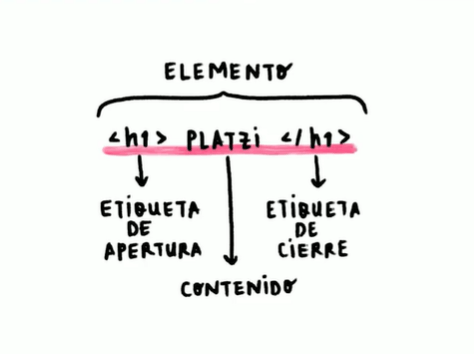
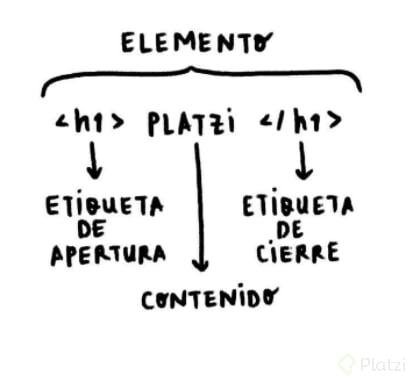
Los elementos son cada una de las partes que conforman un archivo HTML. Su estructura contiene:
Etiquetas: es la representación de un elemento HTML. Se dividen en etiquetas de apertura, representadas por <etiqueta> y etiquetas de cierre, representadas por </etiqueta>.
Contenido: es el texto o elementos encerrados por la etiqueta, este valor es opcional en algunas de ellas.
Qué son atributos HTML
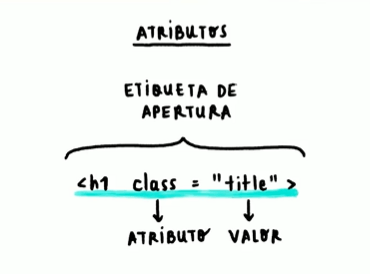
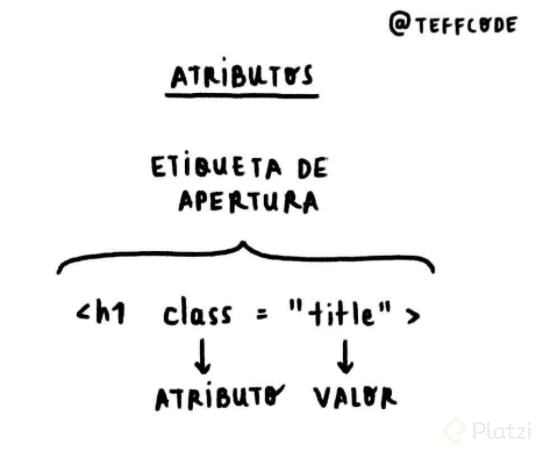
Los atributos HTML son propiedades en la etiqueta de apertura que manejan el comportamiento del elemento. Su valor está envuelto en comillas.
Qué son los elementos vacíos
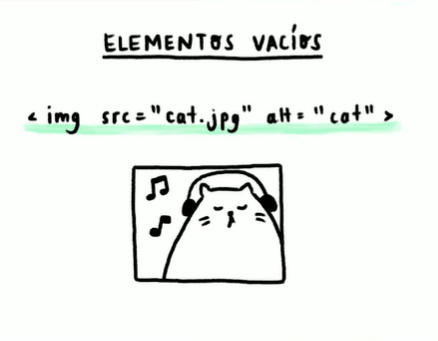
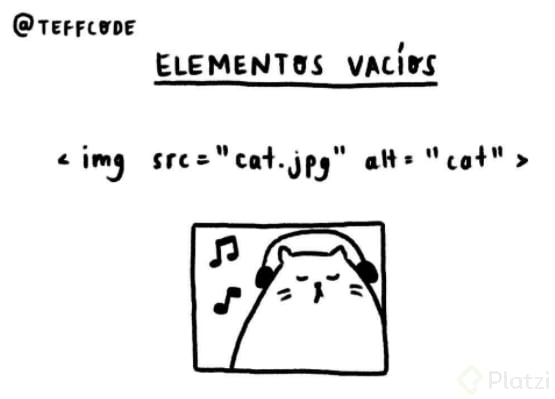
Los elementos vacíos son aquellos que únicamente se representan en una etiqueta de apertura. Por ejemplo, la etiqueta de imagen: <img...>.
Estas etiquetas pueden cerrarse en la misma etiqueta de apertura, utilizando la barra inclinada ""/"" al final: <img.../>,
Qué es el anidamiento de elementos
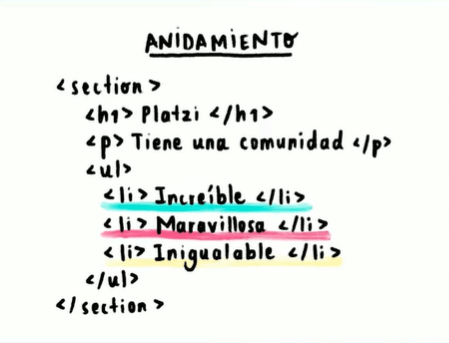
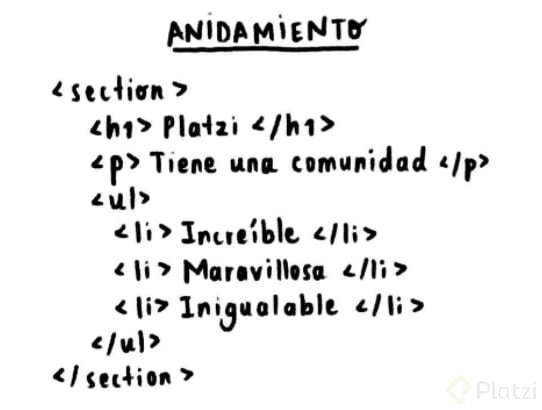
El anidamiento de elementos HTML consiste en envolver varias etiquetas en otras etiquetas.
Interpreta a cada elemento HTML como una caja donde puedes guardar diferentes elementos u otras cajas. Estas cajas tendrán diferentes tamaños y estarán colocadas junto a otras.
Aquellas etiquetas que envuelven a otras se las denomina ""padres"". Es decir, <section> es padre de <h1>, <p>, <ul>, y a su vez <ul> es padre de 3 etiquetas <li>.
Las etiquetas que son el contenido de otras, se las denomina ""hijos"". Es decir, las etiquetas <h1>, <p>, <ul> son hijos de <section>, y a su vez las etiquetas <li> son hijos de <ul>.
Estructura básica de un documento HTML
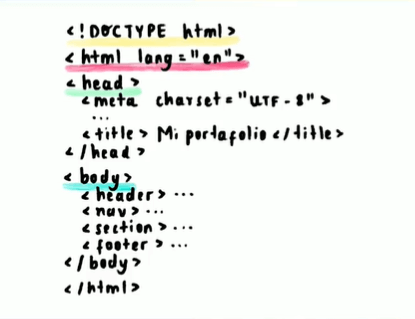
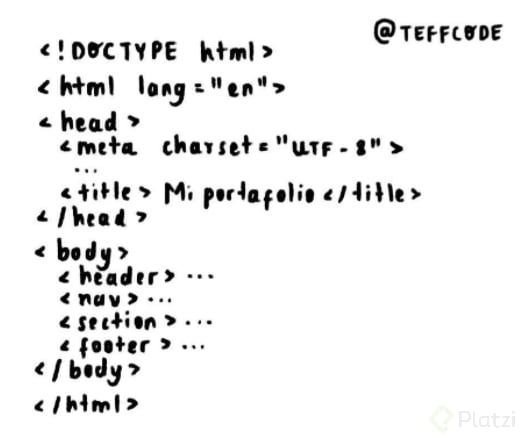
La estructura básica de un documento HTML está configurado por las siguientes etiquetas principales:
Etiqueta Doctype
La etiqueta <!DOCTYPE html> especifica que el archivo se maneje con la versión 5 de HTML.
Etiqueta html
La etiqueta <html> define el elemento raíz de un documento HTML. Todos los demás elementos deben estar contenidos dentro de este elemento raíz. En esta etiqueta se especifica el lenguaje de la página web mediante la propiedad lang.
Etiqueta head
La etiqueta <head> define la metainformación, es decir, toda información que no es contenido como tal de la página web. Por ejemplo, los enlaces a archivos CSS y JavaScript, el título y la imagen que aparecen en la pestaña del navegador. Esto es importante para motores de búsqueda como Google.
Etiqueta body
La etiqueta <body> define el contenido de la página web. Debe ser hijo cercano de <html> y padre de todas las etiquetas HTML, excepto por aquellas que definan metainformación.
Comentarios de HTML
Los comentarios de HTML consiste en señalar algo que se ignorará. Para establecer un comentario HTML se lo envuelve entre <!-- y -->, independiente de la cantidad de líneas.
<!-- Este es un comentario de una línea --><!--
Este es un comentario de varias líneas
-->
Desafío: construye la estructura de un documento HTML
Utiliza tu editor Visual Studio Code o la herramienta codi.link. Si utilizas codi.link puedes visualizar toda la página web en la opción ""Preview"".
¡Tranquis! No te asustes si ves que usamos la terminal 🤯. Recuerda que para ello tenemos el Curso de Introducción a la Terminal y Línea de Comandos(spoiler: cuando trabajas en desarrollo web es normal que utilices mucho la línea de comandos, simplemente porque te facilita mucho el trabajo 👀). Pero igual puedes hacerlo creando las carpetas con el gestor de ventanas de Windows o macOS 😉.
.
¿Qué es una etiqueta? 🤔
Básicamente una etiqueta representa un elemento de nuestro HTML. ¿Recuerdas cuando te dije que trabajar con HTML era decirle al navegador que agregue cualquier cosa que nosotros queramos? Bueno, eso se lo decimos por medio de etiquetas 7u7.
.
Como ya sabes, una etiqueta representa cualquier cosa que nosotros queramos agregar, pero esta etiqueta también puede tener atributos, pero... ¿Qué son los atributos? ¡Inventémonos una etiqueta! La etiqueta michi 👇:
.
<michi>Retax</michi>
.
Imagina que nuestra etiqueta inventada es capaz de pintar un michi en nuestra página web, ¡pero un michi puede ser de distintas formas! Por ejemplo, podemos tener michis blancos, negros, con rayitas, grandes, pequeños, tranquilos, etc. Entonces esas características las podríamos definir con los atributos, por ejemplo:
.
<michi color="blanco" con-rayitas="sí" tamaño="pequeño" posicion="acostado">Retax</michi>
.
¡Y esto podríamos generarnos un michi!
.
.
¡Así es como funcionan las etiquetas en HTML! 👀.
.
❗ La etiqueta <michi> no existe en HTML, fue usada para fines prácticos, no intente usarla.
☝ Ahora entendamos mejor qué significa esto de "anidar".
.
En HTML tenemos algunas etiquetas que pueden actuar como cajas, ¡sí!, puedes imaginártelas como cajitas. Entonces ahí dentro podemos meter más etiquetas HTML (y sí, así como las cajas de Amazon, también puedes meter cajas dentro de otras cajas 😏)
.
.
Por ejemplo, la etiqueta <section> puede actuar como una caja, ¡pero la etiqueta <ul> también puede actuar como una caja! ¿Por qué tenemos tantas cajas? 🤔 Bueno, es aquí donde entra el HTML semántico, lo cual lo verás en la próxima clase 👀👉
Estoy tomando el curso con mi hermanita de 8 años. Con esta explicación el tema le quedó clarísimo. Gracias.
Esta graciosa la explicación
broken heart💔💥!
Muy bueno jjejeje
Yo soy el div en literalmente cualquier contexto 💔
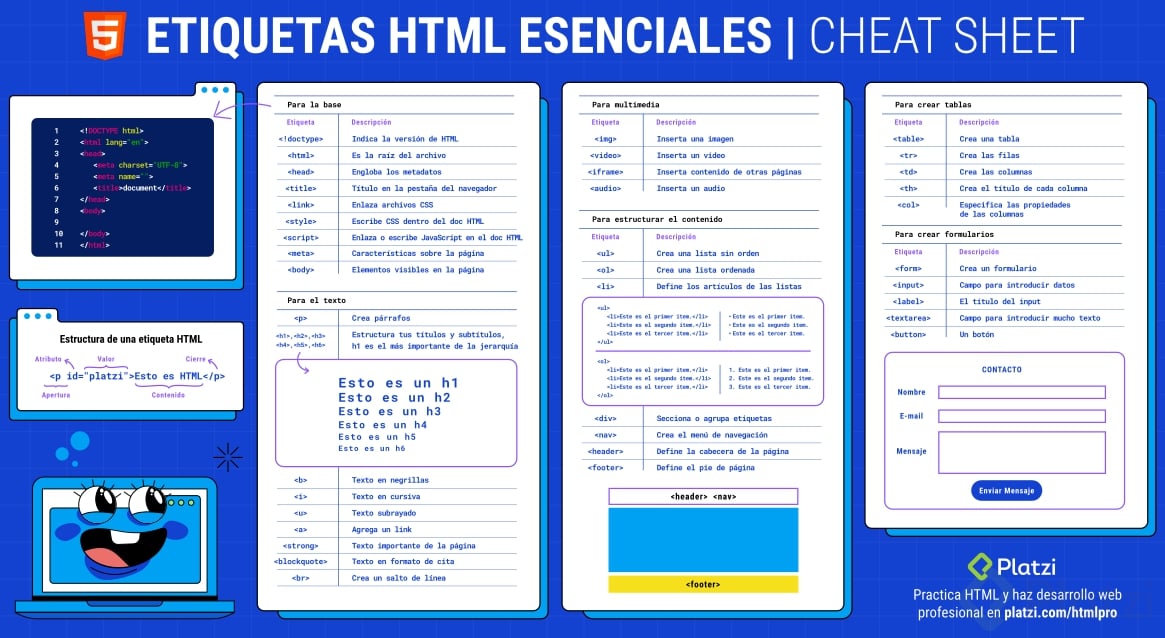
Platzi se preocupa por ti, y por ello, hicieron esta cheatsheet de las etiquetas más usadas en HTML
Gracia Luis, excelente acordeón.
Saludos
Gracia compañero por el recurso
No conocía el comando 😱😱😮:
take // Crea una carpeta y a la vez entras en ella
Super útil, sobretodo para los que estamos en Linux hace que dejes de pasar tiempo en cosas como crear una carpeta y de ahi entrar en ella jaja Genial 🤩😂.
como la utilizas, intente usarla pero me sale un mensaje de command no found
Y uno aquí complicandose poniendo el comando mkdir y luego el cd 🙃
Le comparto mis apuntes de la clase. :D
Anatomía de un elemento HTML
Sintaxis
Esto nos da la estructura de casi todas las etiquetas.
Atributos
No solo se queda en etiquetas y listo, también tenemos atributos que los vamos a colocar en la etiqueta de apertura.
Los atributos nos sirven para muchas cosas y cada uno de estos dependen de los tags o etiquetas que utilicemos.
Anidamiento
Podemos colocar etiquetas dentro de otras etiquetas, las vamos a colocar según la estructura que necesitemos.
Elementos vacíos
No todos los elementos tienen etiquetas de cierre y para "funcionar" utilizan atributos.
Anatomía de un documento HTML
DOCTYPE
Le indica al navegador que el documento que está por leer es un documento HTML.
html
Es el lugar donde va a ir todo nuestro código.
head
Es una cabecera donde colocamos las cosa que no ve el usuario pero que son necesarias para que nuestro proyecto funcione, por ejemplo podemos colocar un flaticon, título, link que vayamos a necesitar.
body
Dentro de esta etiqueta es donde vamos a colocar toda nuestra estructura de HTML.
Comandos de terminal
take
Crea una carpeta y entra a la carpeta creado. Estaría sustituyendo a los comandos mkdir y cd.
take nombre-carpeta
Muy buen resumen como la clase pasada.
Muy agradecido por el resumen :)
Recuerdo que Freddy nos hizo aprendernos de memoria la estructura básica de html, en el curso de programación básica 😒😂😂
jajajja si lo vi, y ahora solo damos tab
Buen profesor ese Freddy. jajajajaj.
Comando de terminal: "take" para crear un directorio y entrar en el, me quedé 😮
x2 yo usaba mkdir
Tomé el curso de prework, hice todo y take marca error.
La clase está muy bien explicada y la pedagogía está a millón, sin embargo creo está mas enfocada a los usuarios de MAC.
.
Para los que usamos windows y por consiguiente WSL 2, se nos presenta el inconveniente de no saber la ruta en la que están guardados las carpetas que creemos en la terminal de ubuntu, ya que cuando la prof crea una carpeta desde la terminal de ubuntu dentro de VS code, ella copia la ruta y abre una ventana en el navegador y pega esa ruta para visualizar los cambios que va a realizar en el editor. En mac es así, pero en WSL 2 la ruta fallará.

.
.Para nosotros en Windows, la forma de acceder a las carpetas es con //wsl$/Ubuntu-20.04+ el resto de la ruta de nuestro directorio. (Esto se pega en el navegador precedido de la palabra file: file:///wsl$/ubuntu-20-04/home/........
.
.
Espero les sirva y puedan acceder desde allí
Tampoco me funciono jajaja
gracias me ayudo mucho el comentario porque me paso lo mismo, no use el link pero busque desde VSC la carpeta y con esa misma dirreccion pude acceder desde el navegador
mis oidos reventaban cada vez que decia basicamente haha xD pero es buen contenido
jajaja no lo había notado
Pequeña explicación - Take :)
Básicamente el comando take es la abreviación de lo que seria:
mkdir "nombrecarpeta"&& cd "nombrecarpeta"
Puedes intentar usar este mismo comando de arriba en tu terminal y veras como podemos ejecutar condiciones anidadas. :o
lo intenté y me aparece permiso denegado :( y take tampoco agarra
gracias
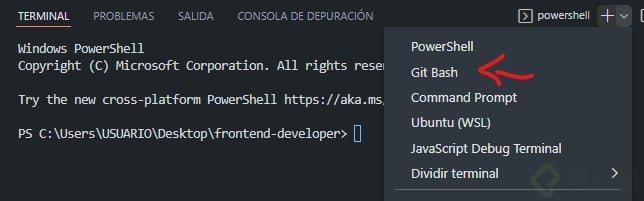
Para los que usen Windows, abran la terminal usando CTRL + J y dentro seleccionen el símbolo "+" y seleccionen Git Bash, ya que eso es lo que se aprendió en el curso de Prework
Una vez dentro ya podermos usar los comandos aprendidos, como cd, touch, mkdir, entre otros.
PD: El comando take se usa en la terminal de macOS, aquí en windows usamos touch
Una buena extensión en visual es Live Server esto hace que puedas abrir tu HTML en el navegador y se ejecuta todos los cambios que guardes den tu código
si quieres tus letras con colores puedes usar SynthWave "84"
Conforme avanzas en los cursos estas 2 recomendaciones que hiciste son clave y típico de cualquier platzi student con estilo 😎
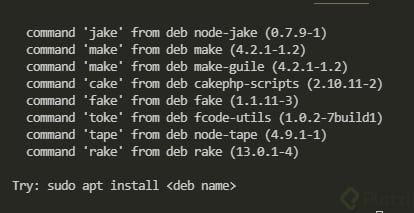
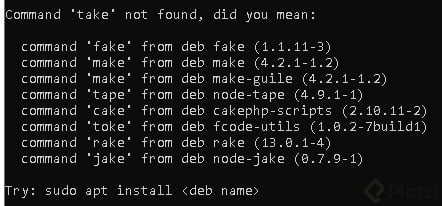
Estoy corriendo ubuntu en wsl y al intentar crear la carpeta con el comando take me da error:
Command'take' not found, did you mean:command 'make'from deb make(4.2.1-1.2)command 'make'from deb make-guile(4.2.1-1.2).................. etc etc etc
Try: sudo apt install <deb name>
Saben que es lo que deberia instalar?.
(Continue creando el directorio con mkdir sin ningun inconveniente)
Hola Ignacio ! take lo que hace es crear una carpeta y abrirla. Puedes usar el comando mkdir folder-name para crear tu carpeta y luego entras a ella normalmente con cd. Tengo entendido que take es solo un comando para MacOS 🥺
¡Hola, Ignacio! Tal como dijo la profesora, take es un comando para macOS, PEEEEEERO, puedes crearlo en Linux (o WSL) también, aquí te explico cómo 👇:
Dirígete a tu home: cd .
Edita el archivo de configuración de tu terminal (si te pide contraseña ponla): sudo nano .bashrc
Haz scroll hasta el final
Pega lo siguiente:
functiontake(){ mkdir "$1" cd"$1"}
Guarda los cambios y salte (en el caso de nano es con ctrl + o y ctrl + x)
Refresca tu terminal con este comando `source .bashrc``
Con eso ya deberías poder usar take en Linux (o WSL) 😄
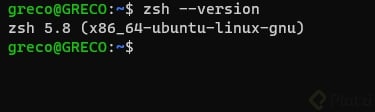
Para poder utilizar el comando take debes estar usando zsh como shell de tu terminal. Es común utilizar zsh con oh-my-zsh para personalizar a un siguiente nivel tu teminal
Te dejo algunos enlaces que pueden ser de ayuda
Se puede realizar desde Visual Studio Code o terminal WSL.
Espero sea de ayuda.
No me salían detalles de buenas a primeras en el explorador, gran aporte, gracias!
Anatomía de un documento HTML
¿ Que es HTML ?
HTML (Lenguaje de Marcas de Hipertexto, del inglés HyperText Markup Language) es el componente más básico de la Web. Define el significado y la estructura del contenido web. Además de HTML, generalmente se utilizan otras tecnologías para describir la apariencia/presentación de una página web
…
Estructura básica de un documento HTML
<!DOCTYPEhtml><htmllang="en"><head> // Etiqueta de apertura Cabecera del documento
<metacharset="UTF-8"><metahttp-equiv="X-UA-Compatible"content="IE=edge"><metaname="viewport"content="width=device-width, initial-scale=1.0"><title>Document</title></head> // Etiqueta de cierre de la cabecera
<body> // Etiqueta de apertura body, dentro va todo lo que va a ver el usuario
</body> // Etiqueta de cierre body
</html>
Las metaetiquetas, etiquetas meta o elementos meta (también conocidas por su nombre en inglés, metatags o meta tags) son etiquetas HTML que se incorporan en el encabezado de una página web y que resultan invisibles para un visitante, pero de gran utilidad para navegadores u otros programas que puedan valerse de esta
Etiquetas HTML
Cuando escribes código en HTML, estás escribiendo etiquetas HTML. Todas las etiquetas HTML están hechas con un número de partes específicas, incluyendo:
El carácter “menor que” <
Una palabra o carácter que determina qué etiqueta se está escribiendo
Cualquier número de atributos HTML que se quiera usar, escritos de la forma
nombre=”valor”
El carácter “mayor que” >
En la actualidad existen 142 etiquetas HTML
Atributos
La palabra atributo se encuentra definida por el diccionario de la real academia española como: “las propiedades, características o cualidades de un ser”.
Cada elementos en un documento HTML tienen atributos; estos son unos valores adicionales que configuran los elementos o ajustan su comportamiento de diversas formas para cumplir los criterios de los usuarios.
!atributo y valores
Anidamiento
Cuandoi vemos un elemento entro de otro elemento en HTML, ese elemento dentro se le llama elemento anidado, hay les va un ejemplo:
Links
Referencia de Atributos HTML
Referencia de Elementos HTML
Conceptos básicos de HTML
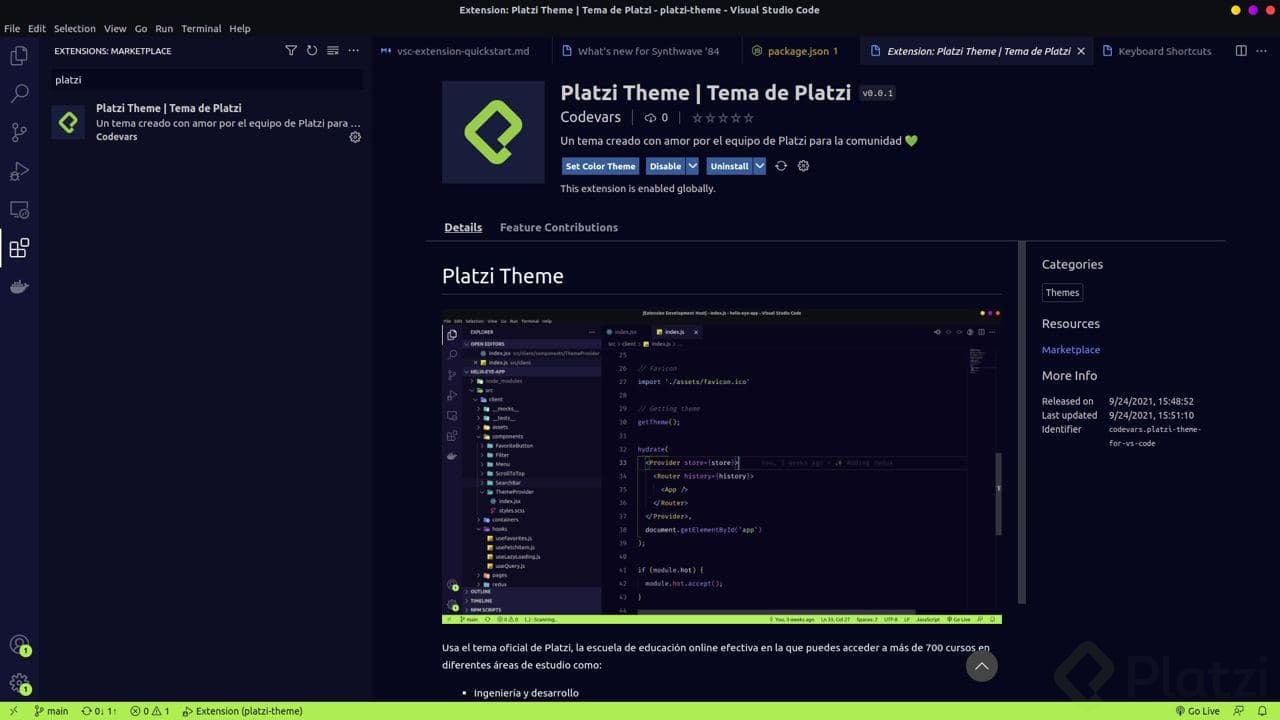
¿cuál es el tema que usa la profe en VSCode? :(
Se parece a este, igual ahí hay muchos temas que puedes revisar