Configuración y Personalización de Visual Studio Code para C#
Resumen
Domina la configuración de Visual Studio Code para C# con pasos claros y prácticos. Aquí verás cómo abrir proyectos de varias formas, instalar extensiones clave, personalizar el IDE y ejecutar o depurar una app .NET desde la terminal integrada, sin complicarte.

¿Cómo abrir Visual Studio Code con atajos y menú contextual?
Abrir el editor de forma fluida acelera el flujo de trabajo. Se muestran tres métodos útiles para cargar una carpeta o un archivo específico según lo necesites.
¿Qué hace code . en la terminal?
Ubica tu proyecto en la consola de comandos.
Ejecuta:
code .
Abre VS Code en el directorio actual.
Útil cuando ya trabajas en consola y quieres editar de inmediato.
¿Cómo abrir una carpeta desde el explorador?
En Windows: clic derecho sobre la solución o carpeta.
Elige la opción “abrir con Code”.
Carga todo el folder como espacio de trabajo.
¿Cómo abrir solo un archivo con open with Code?
Doble clic en el archivo editable (por ejemplo, Program.cs).
Selecciona open with Code.
VS Code abrirá únicamente ese archivo, no la carpeta completa.
¿Qué extensiones y configuraciones iniciales necesita C# en VS Code?
VS Code detecta el tipo de archivo y sugiere herramientas. Para C#, recomienda la extensión oficial y otras mejoras visuales que optimizan lectura y productividad.
¿Cómo instalar la extensión C#?
Al abrir un archivo .cs, VS Code sugiere “C#” automáticamente.
Si no aparece, ve a “Extensiones” y busca “C#”.
Instala la extensión y acepta “recargar” cuando lo solicite.
Beneficios inmediatos: resaltado de sintaxis, reconocimiento de palabras clave y soporte para depuración.
¿Cómo personalizar íconos con Material Icon Theme?
En “Extensiones”, busca “icon” o “íconos”.
Instala un tema como Material Icon Theme.
Pulsa “recargar” y “activar”.
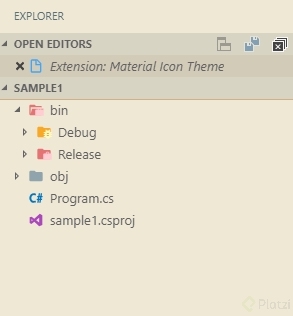
Verás íconos actualizados en el explorador, útiles si vienes de Sublime, Atom o Visual Studio.
¿Qué es la carpeta .vscode y los settings?
Al abrir la solución, VS Code crea la carpeta “.vscode”.
Contiene archivos de configuración para compilar, depurar y ajustar el comportamiento del editor.
Cambia opciones desde: Preferencias → Settings.
Lo que modifiques (por ejemplo, color de fuente) se guarda en archivos dentro de “.vscode”.
Consejo práctico: activa auto-save si prefieres guardar cambios continuamente.
¿Cómo ejecutar y depurar una app .NET desde VS Code?
Integrar la terminal con VS Code permite compilar, ejecutar y depurar sin salir del editor. Además, puedes correr el .dll resultante desde la carpeta de salida.
¿Qué comandos dotnet usar: run, build y new?
Abre una terminal: Terminal → New terminal.
Ejecutar la app:
dotnet run
Compilar sin ejecutar:
dotnet build
Crear proyectos por línea de comandos: usa los comandos “dotnet” como “new” según el tipo de plantilla que necesites.
Ejemplo de cambio en Program.cs para verificar salida:
Console.WriteLine("Hola, Platzi");
Vuelve a ejecutar con “dotnet run” para ver el nuevo mensaje.
¿Cómo correr el DLL desde bin/Debug?
Navega a la carpeta de salida “bin/Debug/<versión de .NET Core>”.
Localiza el archivo “PlatziHelloWorld.dll”.
Ejecuta:
dotnet PlatziHelloWorld.dll
Confirma que imprime el mensaje esperado.
¿Cómo usar el depurador y puntos de interrupción?
Coloca un punto de interrupción en el editor.
Abre la vista de Debug (el “bichito”).
Inicia la depuración y espera a que se detenga en el breakpoint.
Observa “variables locales” y el arreglo “args”.
Usa “continuar” para finalizar la ejecución.
Habilidades y conceptos reforzados:
Apertura eficiente de proyectos con “code .” y open with Code.
Instalación de la extensión C# y personalización con Material Icon Theme.
Comprensión de la estructura: “bin”, “obj” y carpeta “.vscode”.
Uso de Settings y auto-save para una configuración amigable.
opinion personal !! creo que es mejor usar el visual studio comunity 2019 :)
Totalmente de acuerdo!
Aunque visual studio 2019 te ofrece muchas herramientas lamentablemente no es compatible por ejemplo con linux.
Comando de consola para abrir visual studio code: Code .
> Code[espacio].
y si pones la tecla windows + r aparece el ejecutar para directamente escribir el comando.
Pasar de Netbeans a visual studio code es un cambio abismal !
Es excelente tener esta introducción tanto al entorno de trabajo como al lenguaje. Gracias Platzi solo eso hacía falta para que fuera una experiencia inigualable.
Para ver todos los shorcuts (atajos de teclado) de VS Code podemos llegar desde el menú: File > Preferences > Keyboard Shorcuts o presionando “ctrl+k ctrl+s”.
Además podemos crear nuestros propios atajos o editar los ya preestablecidos.
gracias
Voy a trabajar con Visual Studio Community 2022
es mas pesado, consume mas recursos que VSCode
Visual Studio Code por defecto no puede interpretar el lenguaje C# por lo que debemos instalar los complementos necesarios, VS nos va a sugerir instalar una extensión para poder leer este lenguaje.
Si queremos abrir desde la consola de comandos el proyecto con visual studio code primero dentro de la consola de comandos ubicamos la carpeta del proyecto, una vez este abierto el directorio de la app que deseamos abrir ingresar el comando code . esto abrirá el proyecto en VS code
Otra manera es ubicar la carpeta del proyecto o el archivo que queremos abrir, darle clic derecho y clic en abrir con VS code
Una vez que abrimos el proyecto en VS code el nos sugiere instalar la extensión para poder leer c# o otra manera de hacerlo es dar clic en el botón de extensiones poner c# en el campo de búsqueda e instalar la extensión llamada c#
Para hacer mas amigable VS code podemos instalar una extensión que le ponga icono a los archivos para identificarlos, la sugerida es material icon theme
El archivo con la extensión .csproj es el archivo de configuración del proyecto que nos dice en que framework esta realizado
Para ejecutar un archivo desde VS code damos clic en el botón del menú principal “terminal” luego en “new terminal” no customizamos el editor por defecto, le damos clic a la x del aviso
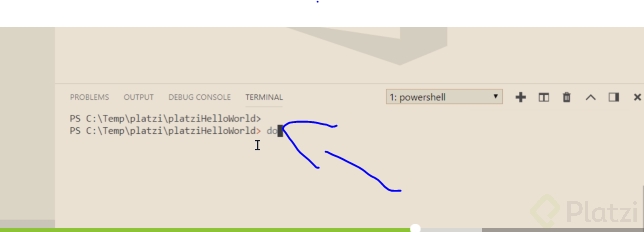
Doy clic y enter en la terminal en VS code me sale una línea de comando
Escribimos dotnet run esto correrá la aplicación
Si en el archivo program.cs cambiamos el texto hello Word por hola a todos y luego guardamos los cambios el ejecutable cambiara.
Con la combinación (ctrl) + (s) se guardarán los cambios en el archivo que editamos
Otra manera de ejecutar el aplicativo con VS code es dando clic en el botón debug (araña) luego clic en el botón play de la parte superior, esto ejecutara el programa.
En la terminal de comandos con el comando cls limpiamos la pantalla de todas las líneas de comando realizadas.
Buenas…
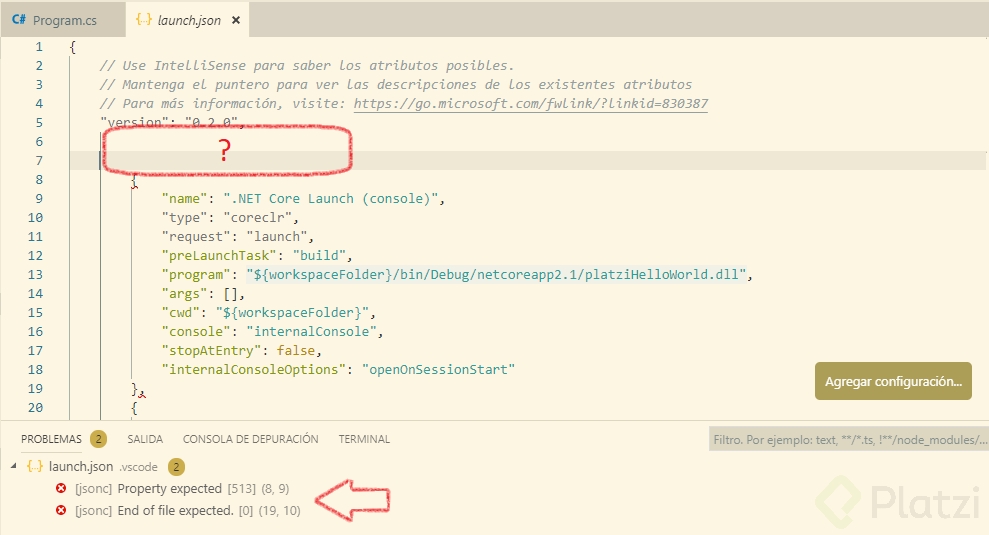
A mi me sale otra pestaña con un archivo launch.json, quiere que le ponga una propiedad
¿Qué debo poner donde me sale este error?
Resolví el problema de la siguiente forma:
RESTAURANDO VISUAL STUDIO CODE A VALORES DE FÁBICA.
Y ¿cómo se logra esto?
1.- Desinstalamos totalmente Visual Studio Code
2.- Abrir la ventana de ejecutar (Tecla [Win] + [R]) Y escribimos:
%userprofile%\AppData\Roaming
Buscamos la carpeta Code y nos disponemos a borrarla, seleccionándola y presionando la tecla [Supr]. Esto borrará cualquier configuración previa.
3.- (Opcional) Si tampoco nos interesan conservar las extensiones instaladas previamente se puede optar por borrar tambien la siguiente carpeta: Otra vez, abrimos la ventana de ejecutar y escribimos:
%userprofile%
En esta carpeta buscamos la que se llame .vscode y la borramos.
4.- Finalmente volvemos a reinstalar VS Code como si fuera la primera vez, y… listo!
Saludos.
Fuente:
A mí no me funciono yo lo desinstale y lo volví a instalar y siga saliéndome el error
Excelente explicación, continuamos con claridad los procesos!
buenas clases
Solo tuve que escribir code en el cmd para ejecutar visual studio code
Para abrir el directorio en VSCode
Code .
Extensiones instaladas
Material Icon Theme
C#
¿El uso de WPF en el desarrollo de aplicaciones en c# es todavia recomendable?
Claro, hay aplicaciones que a veces son mejores si se desarrollan en modo cliente, y WPF es una buena opción para ello.
Interesante Gracias
Muchas gracias por esta intro a VSCode… ha sido extraordinaria toda la introducción a la introducción 😃
Cada vez que abro el editor me pone “Some projects have trouble loading. Please review the output for more details.”
Y cuando voy a ver el error me pone
"[fail]: OmniSharp.MSBuild.ProjectManager
Attemped to update project that is not loaded: e:\Usuario\Desktop\Jammones200\Jammones200.csproj"
Alguien puede decirme que esta mal? Ya probé hasta hacer un nuevo proyecto pero también en este me salta ese error
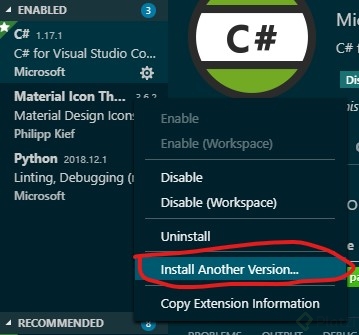
Yo tuve el mismo problema en Windows, estuve investigando y parece ser que es por la versión del IDE de c#, aún no logro solucionarlo en la ultima versión (1.17.2 al día de hoy) pero volviendo a la versión 1.15.2 en mi caso se solucionó.
(
Listos para crear algo increíble!!
Para los que no les guste que se formatee los corchetes en nuevas líneas, pueden colocar este código en un archivo omnisharp.json en la base de su proyecto, y los corchetes volverán a estar en una línea.
Abre el archivo ~/.bash_profile desde la consola:
$ open ~/.bash_profile
Edita el mismo añadiendo lo siguiente:
code () { VSCODE_CWD="$PWD" open -n -b "com.microsoft.VSCode" --args $* ;}
Guarda, cierra y vuelve a abrir.
Escribe en consola:
$ code
ó
$ code .
muy buen curso y me párese genial q se tome el tiempo para explicar en los 3 sistemas operativos
Por que usar vsCode y no visual studio community?
Sólo es una recomendación del autor del curso, en un vídeo anterior menciona que puedes usar el editor o ide de tu preferencia.
Es solo una recomendación, como ya mencionan, pero una de las principales razones es que VS Code es mucho mas ligero, muy similar y con muchas de las ventajas que venían ofreciéndonos los editores favoritos open source multi-plataforma como Sublime text y Atom.
Ademas de que Microsoft hizo un muy buen trabajo y se ha convertido en el editor de código favorito.