Windows, macOS y Linux: sus diferencias clave

Platzi DayPlatzi Day

Todos los cursos GRATIS

Se acaba en:
:::

Resumen

Cambiar de sistema operativo entre Windows, macOS y Linux se siente como usar la mano izquierda cuando eres diestro. Aquí entenderás qué es el sistema operativo, cómo organiza tus archivos y por qué cada plataforma coloca los botones y programas en lugares distintos. Es ideal para quien migra de una computadora a otra y quiere sentirse cómodo desde el primer día.

El sistema operativo es el programa principal que da vida a todos los componentes físicos de tu computador [00:14]. Sin él, tu hardware sería solo un conjunto de piezas sin instrucciones. Y aunque los tres sistemas cumplen la misma función, la manera en que te muestran las cosas cambia bastante.

Por qué se ve diferente la pantalla en cada sistema operativo

Lo primero que notas al cambiar de plataforma es que los elementos básicos se mueven de lugar. Es como reacomodar los muebles de una casa: todo sigue ahí, pero tardas en encontrarlo.

  • En Windows tienes una barra de tareas en la parte inferior y un menú de inicio para abrir tus programas [00:27].
  • macOS usa un dock, un elemento visual en la parte inferior para tus aplicaciones favoritas, más una barra de menús en la parte superior [00:36].
  • En Linux la apariencia varía según la versión, pero siempre hay un panel similar para lanzar aplicaciones [00:47].

Esa variedad significa que la lógica es la misma aunque la ubicación cambie.

Dónde están los botones de cerrar, minimizar y maximizar

El cambio más notorio está en las ventanas. En Windows y Linux, los botones para cerrar, minimizar y maximizar están en la esquina superior derecha [00:56]. En macOS son tres círculos de colores ubicados en la esquina superior izquierda [01:03].

Pasar de uno a otro es como cambiar de conducir por la derecha a hacerlo por la izquierda. La función técnica es idéntica, pero tu memoria muscular necesita un par de días para ajustarse.

¿Dónde están los botones de cerrar ventana en Mac? En macOS aparecen como tres círculos de colores en la esquina superior izquierda, al contrario de Windows y Linux, que los ubican en la esquina superior derecha.

Cómo organiza los archivos cada sistema operativo

La forma de guardar tus archivos también cambia. Piensa en la organización como si fueran estantes de una biblioteca.

Windows usa estantes separados para cada unidad de almacenamiento, asignándoles letras que suelen ser la C o la D [01:33]. Si conectas una memoria USB, se convierte en un nuevo estante con su propia letra. Por cierto, aquí va un reto: ¿por qué crees que no se asignan las letras A y B a estos estantes? Cuéntamelo en los comentarios.

macOS y Linux usan un único estante gigante conocido como directorio raíz [01:55]. Cualquier memoria externa que conectes se añade como un estante más dentro de esa estructura unificada, sin usar letras.

¿Qué es el directorio raíz? Es la estructura única donde macOS y Linux organizan todos los archivos y dispositivos conectados, sin asignar letras como C o D. Todo cuelga de un mismo punto de partida.

Cómo buscar archivos rápido con Spotlight y la barra de Windows

Para agilizar la búsqueda, estos sistemas usan atajos. En Windows abres el menú de inicio y usas la barra de búsqueda; en macOS puedes usar la herramienta Spotlight [02:22].

Estas herramientas funcionan como un bibliotecario que sabe exactamente dónde está cada archivo, y eso te ahorra tiempo de buscar manualmente.

Cómo instalar programas de forma segura en cada plataforma

Cuando necesitas un programa nuevo, el proceso cambia según el sistema. Lo usual es descargar un archivo ejecutable que abre un asistente de instalación.

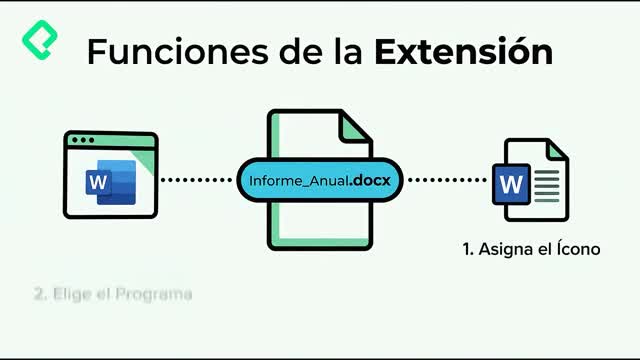
  • En Windows ese archivo tiene la extensión .exe [02:44].
  • En macOS tiene la extensión .dmg [02:47].
  • Linux gestiona la instalación mediante tiendas de software o gestores de paquetes [02:55].

Después de descargar, el asistente te guía paso a paso hasta dejar el programa listo para usar.

La forma más segura de instalar es usar las tiendas oficiales, como la Microsoft Store o la Mac App Store [03:04]. Descargar desde una tienda oficial es como comprar en un supermercado que inspecciona los productos antes de ponerlos en los estantes.

¿Es seguro descargar programas de páginas desconocidas? No es recomendable. Los sistemas muestran advertencias de seguridad cuando el creador no está verificado, así que conviene usar tiendas oficiales.

Entender la lógica de cada sistema operativo te da flexibilidad y confianza en cualquier entorno de trabajo. Y ahora dime, ¿eres usuario de Mac, de Windows o de Linux? Déjalo en los comentarios.