Cómo instalar Ollama con DeepSeek en local

Resumen

¿Te imaginas tener una inteligencia artificial real corriendo en tu propio equipo, lista para responder desde PHP sin depender de servicios externos? Para lograrlo necesitas instalar Ollama, una herramienta que actúa como puente entre tu código y modelos de IA gratuitos como DeepSeek. Aquí verás el paso a paso para dejar tu entorno listo.

¿Qué es Ollama y por qué usarlo como intermediario?

Ollama es la tecnología que vamos a usar para evitar instalaciones complicadas de modelos de IA. En lugar de ir a cada página oficial de cada modelo y lidiar con configuraciones poco amigables, Ollama te da un único punto de entrada para descargar, ejecutar y consultar modelos desde tu máquina [0:32].

La idea es simple: tú hablas con Ollama, y Ollama habla con el modelo. Esa capa intermedia es la que después vas a consumir desde PHP.

¿Qué es Ollama? Es una herramienta que se instala localmente y te permite descargar y ejecutar modelos de inteligencia artificial gratuitos en tu computador, exponiendo un servicio al que puedes conectarte por código.

¿Cómo instalar Ollama en Mac, Linux o Windows?

Si trabajas en Mac, abre tu terminal y apóyate en Brew, el gestor de paquetes que, como su nombre indica, prepara o elabora todo lo necesario para ti [1:05]. El comando descarga Ollama desde Internet y lo deja listo en el sistema.

Estos son los pasos que sigues en Mac:

  1. Ejecutar el comando de instalación con Brew para traer Ollama.
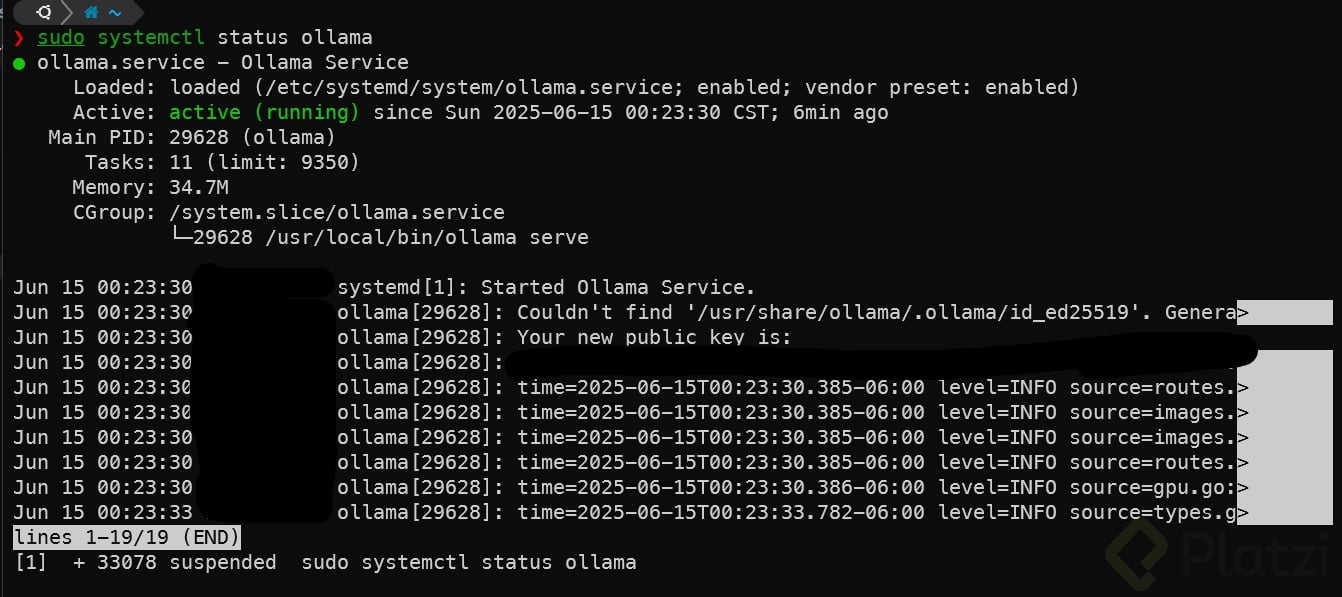
  2. Revisar los servicios para confirmar que quedó instalado, aunque aún no iniciado.
  3. Iniciar el servicio de Ollama con el comando correspondiente.
  4. Volver a listar servicios para verificar que esté corriendo.

Si usas Linux o Windows, en el sitio oficial encontrarás un botón de descarga con instrucciones específicas. La instalación es igual de directa: descargas, ejecutas el programa y ya puedes usar los mismos comandos en consola [4:20].

¿Cómo verificar que Ollama está corriendo?

Una vez iniciado el servicio, puedes confirmar dos cosas. Primero, desde la terminal, listando los servicios activos. Segundo, abriendo en el navegador la dirección localhost:11434, donde deberías leer el mensaje Ollama is running [3:51].

Ese puerto es clave: ahí es donde más adelante se conectará tu componente de PHP para enviar preguntas y recibir respuestas del modelo.

¿Qué modelo elegir: DeepSeek o CodeLlama?

Cuando ejecutas ollama list, al inicio no aparece ningún modelo instalado. Tienes que elegir uno del catálogo oficial. En esta etapa de aprendizaje, el criterio más útil es el peso del modelo, porque modelos muy grandes consumen mucho disco y memoria sin aportar valor mientras estás explorando [2:18].

Algunas opciones que aparecen en el catálogo:

  • DeepSeek: modelo general, ideal para aprender por su tamaño manejable.
  • CodeLlama: especializado en discutir y trabajar con código fuente.
  • Otros modelos más pesados, pensados para casos de uso más exigentes.

Para este proyecto trabajamos con DeepSeek en una versión ligera. La instalación se hace con ollama run seguido del nombre y la versión del modelo. La primera vez, el sistema se conecta a Internet y lo descarga; en la segunda ejecución responde al instante porque ya vive en tu computador [3:05].

¿Cuál es la diferencia entre DeepSeek y CodeLlama? DeepSeek es un modelo general útil para aprender por su peso reducido, mientras que CodeLlama está optimizado para tareas relacionadas con código y programación.

¿Cómo probar el modelo desde la terminal?

Cuando termina la descarga, el sistema queda listo para recibir preguntas. Puedes escribir directamente algo como ¿Qué es PHP? y verás cómo el modelo piensa y devuelve una explicación completa, todo procesado localmente en tu máquina [3:30].

Dentro de esa misma sesión interactiva tienes algunos atajos útiles:

  • Escribir el símbolo de ayuda para ver los comandos disponibles.
  • Usar /bye para salir de la conversación con el modelo.
  • Volver a entrar en cualquier momento con ollama run y el nombre del modelo.

La pieza importante para lo que viene es que toda esta conversación está expuesta detrás de localhost:11434. Esa URL es el contrato entre tu entorno local y el código PHP que vas a escribir después para capturar las respuestas del modelo y mostrarlas en tu aplicación.

El reto de esta clase es directo: instala Ollama en tu computador, descarga DeepSeek y verifica que el servicio responde en el navegador. Cuéntame en los comentarios qué modelo elegiste y por qué.