

-
-
-
-
-
Publicar una app en Google Play Console requiere completar varios formularios antes del despliegue final, y aquí aprendes paso a paso qué configurar: política de privacidad, clasificación de contenido, íconos y la subida del AAB. Esta guía es para desarrolladores de React Native que quieren llevar su proyecto a la Play Store sin perderse en el tablero.
Qué necesitas para crear tu primera app en Google Play Console
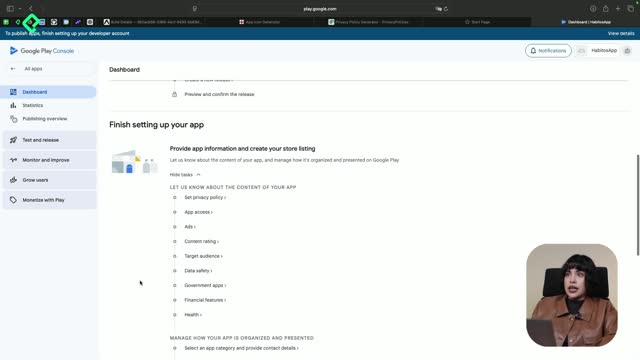
Lo primero es entrar a Google Play Console y, si es tu primera vez, verás la opción directa para crear tu aplicación con Create app [00:36]. Ahí defines el nombre, eliges el idioma (en este caso español), e indicas si es una app o un juego, además de marcarla como gratuita o de pago.
Antes de continuar tienes que aceptar los términos y condiciones y las declaraciones correspondientes. Una vez creada, caes en un dashboard que funciona como lista de tareas: cada apartado debe quedar completo para habilitar la subida.
¿Qué es Google Play Console? Es la plataforma oficial de Google para gestionar y publicar apps en la Play Store. Desde ahí creas la ficha, configuras formularios legales y subes el archivo de tu aplicación.
Por qué necesitas una URL de política de privacidad
El primer setting que pide la consola es una URL de política de privacidad [01:32]. Google la exige para transparentar qué datos recolecta tu app, y sin ella no avanzas.
Existe una herramienta en línea (incluida en los recursos) donde generas esta política respondiendo qué información guardas. En el ejemplo, la app solo pide nombre y apellido y usa permisos de cámara, sin Google Analytics ni mensajes OTP por email.
Al terminar el formulario, la herramienta envía a tu correo un link con la política completa. Solo copias esa URL y la pegas en la consola. Eso sí, ten presente una advertencia clave: esta versión es solo de prueba.
¿Puedo usar una política de privacidad de prueba para publicar? Sirve para testear, pero no es lo recomendable. En producción debes usar una política verificada y seria, porque describe legalmente cómo manejas los datos de tus usuarios.
Cómo completar la clasificación de contenido y el público objetivo
Después llenas un cuestionario que define el content ratings, la clasificación de edad que aparece en la ficha de toda aplicación [03:00]. Respondes si hay anuncios, contenido para compartir, audio o imágenes, y restricciones de edad.
En el ejemplo la app no tiene ads ni contenido sensible, así que se marca sin restricción de edad. Luego defines el target o público objetivo; aquí se eligió mayores de 18 aunque menores también podrían usarla.
Hay varios formularios adicionales que conviene atender con calma:
En el ejemplo la app es de hábitos, así que se seleccionan las etiquetas acordes. Cada formulario pide un tipo de contacto, normalmente un correo, y es obligatorio colocarlo para guardar.
Cómo preparar íconos, banner y screenshots de tu app
La ficha también necesita nombre, una descripción corta y una larga que tú mismo redactas. Para los íconos hay un detalle técnico importante: deben funcionar en varias medidas [05:48].
Aquí entra otra herramienta de recursos donde subes tu ícono y te genera todos los tamaños necesarios. Para Android se descarga un zip con esos formatos listos para cargar en la consola.
Estos son los elementos visuales que completas en este bloque:
Los screenshots de iPhone y de tablet son obligatorios, mientras que el resto de la información es extra y opcional. Cuando terminas, guardas con save y la descripción queda lista.
Cómo subir el AAB y crear tu primer release de prueba
Con todos los tags completos y sin apartados pendientes, ya puedes ir a la sección de release [06:57]. El flujo recomendado empieza en internal testing, donde creas un nuevo release.
Ahí la consola te pide el AAB que generaste antes, lo agregas y esperas a que cargue. Ese archivo se convierte en el primer release de tu aplicación, listo para iniciar el testeo.
¿Qué es el AAB en Google Play? Es el Android App Bundle, el formato de publicación que Google usa para distribuir tu app optimizada según cada dispositivo. Es el archivo que subes en lugar del APK tradicional.
Al volver al dashboard, la consola indica que cada vez estás más cerca del release final, aunque todavía falta completar la fase de pruebas. Estos pasos cierran los fundamentos de React Native para convertir tus ideas en apps reales dentro de la Play Store.
¿Ya intentaste subir tu primer AAB? Cuéntame en los comentarios en qué formulario te atoraste.

Curso de Fundamentos de React Native
Clase 22 / 22
Curso de Fundamentos de React Native
Clase 22 / 22
Publicar una app en Google Play Console requiere completar varios formularios antes del despliegue final, y aquí aprendes paso a paso qué configurar: política de privacidad, clasificación de contenido, íconos y la subida del AAB. Esta guía es para desarrolladores de React Native que quieren llevar su proyecto a la Play Store sin perderse en el tablero.
Lo primero es entrar a Google Play Console y, si es tu primera vez, verás la opción directa para crear tu aplicación con Create app [00:36]. Ahí defines el nombre, eliges el idioma (en este caso español), e indicas si es una app o un juego, además de marcarla como gratuita o de pago.
Antes de continuar tienes que aceptar los términos y condiciones y las declaraciones correspondientes. Una vez creada, caes en un dashboard que funciona como lista de tareas: cada apartado debe quedar completo para habilitar la subida.
¿Qué es Google Play Console? Es la plataforma oficial de Google para gestionar y publicar apps en la Play Store. Desde ahí creas la ficha, configuras formularios legales y subes el archivo de tu aplicación.
El primer setting que pide la consola es una URL de política de privacidad [01:32]. Google la exige para transparentar qué datos recolecta tu app, y sin ella no avanzas.
Existe una herramienta en línea (incluida en los recursos) donde generas esta política respondiendo qué información guardas. En el ejemplo, la app solo pide nombre y apellido y usa permisos de cámara, sin Google Analytics ni mensajes OTP por email.
Al terminar el formulario, la herramienta envía a tu correo un link con la política completa. Solo copias esa URL y la pegas en la consola. Eso sí, ten presente una advertencia clave: esta versión es solo de prueba.
¿Puedo usar una política de privacidad de prueba para publicar? Sirve para testear, pero no es lo recomendable. En producción debes usar una política verificada y seria, porque describe legalmente cómo manejas los datos de tus usuarios.
Después llenas un cuestionario que define el content ratings, la clasificación de edad que aparece en la ficha de toda aplicación [03:00]. Respondes si hay anuncios, contenido para compartir, audio o imágenes, y restricciones de edad.
En el ejemplo la app no tiene ads ni contenido sensible, así que se marca sin restricción de edad. Luego defines el target o público objetivo; aquí se eligió mayores de 18 aunque menores también podrían usarla.
Hay varios formularios adicionales que conviene atender con calma:
En el ejemplo la app es de hábitos, así que se seleccionan las etiquetas acordes. Cada formulario pide un tipo de contacto, normalmente un correo, y es obligatorio colocarlo para guardar.
La ficha también necesita nombre, una descripción corta y una larga que tú mismo redactas. Para los íconos hay un detalle técnico importante: deben funcionar en varias medidas [05:48].
Aquí entra otra herramienta de recursos donde subes tu ícono y te genera todos los tamaños necesarios. Para Android se descarga un zip con esos formatos listos para cargar en la consola.
Estos son los elementos visuales que completas en este bloque:
Los screenshots de iPhone y de tablet son obligatorios, mientras que el resto de la información es extra y opcional. Cuando terminas, guardas con save y la descripción queda lista.
Con todos los tags completos y sin apartados pendientes, ya puedes ir a la sección de release [06:57]. El flujo recomendado empieza en internal testing, donde creas un nuevo release.
Ahí la consola te pide el AAB que generaste antes, lo agregas y esperas a que cargue. Ese archivo se convierte en el primer release de tu aplicación, listo para iniciar el testeo.
¿Qué es el AAB en Google Play? Es el Android App Bundle, el formato de publicación que Google usa para distribuir tu app optimizada según cada dispositivo. Es el archivo que subes en lugar del APK tradicional.
Al volver al dashboard, la consola indica que cada vez estás más cerca del release final, aunque todavía falta completar la fase de pruebas. Estos pasos cierran los fundamentos de React Native para convertir tus ideas en apps reales dentro de la Play Store.
¿Ya intentaste subir tu primer AAB? Cuéntame en los comentarios en qué formulario te atoraste.
-
-
-
-
-
Muy buen curso, comparto que para poder adentrarse en este curso debemos tener conocimientos de TS, JS, React.JS para poder entender algunas cosas que la profe se salta pero es porque se da por hecho que tenemos conocimiento de esas skills.
¿Por que no hay una guía para publicar en el app store de Apple? Al menos deberían mencionar que el proceso para iOS es más complejo

Juan Gómez
-
-
-
-
-

Alison Jimenez
ProfesorGracias por dejar los links !!!

Johann Enrique Hurtado Salas
Muy buen curso, comparto que para poder adentrarse en este curso debemos tener conocimientos de TS, JS, React.JS para poder entender algunas cosas que la profe se salta pero es porque se da por hecho que tenemos conocimiento de esas skills.
Alison Jimenez
ProfesorCorrecto! debemos tener algunos de estos conocimientos para poder usar este framework

Ulqernesh Karvenae