Instalación de WordPress en entorno local paso a paso
Resumen
Instalar WordPress es un proceso fundamental para crear un sitio web dinámico y personalizable. En esta guía, exploraremos los pasos esenciales para realizar una instalación exitosa de WordPress en un entorno local, desde la descarga hasta la configuración inicial, asegurando que estés preparado para comenzar tu proyecto.
¿Cómo iniciar la instalación de Wordpress?
Para comenzar, debemos visitar el sitio web oficial de WordPress y seleccionar la versión deseada para descargar. El archivo descargado debe estar en formato .zip y se recomienda guardar en un lugar accesible en nuestra computadora.
¿Dónde colocar los archivos de Wordpress?
Una vez obtenido el paquete de WordPress, el siguiente paso es ubicarlo dentro de la carpeta de nuestro servidor local. Normalmente, esta carpeta se llama htdocs o www y se sitúa dentro del directorio de instalación del software de servidor como XAMPP, WAMP o MAMP.
¿Cómo configurar la base de datos para Wordpress?
Antes de seguir adelante, es esencial crear una base de datos que WordPress usará para almacenar la información del sitio:
Abre el administrador de bases de datos local (por ejemplo, phpMyAdmin).
Crea una nueva base de datos asignándole un nombre.
¿Qué ajustes realizar en el archivo de configuración wp-config.php?
Tras crear la base de datos, debes configurar el archivo wp-config.php, el cual controla la conexión entre WordPress y la base de datos:
Cambia el nombre del archivo wp-config-sample.php a wp-config.php.
Abre el archivo con un editor de código y configura:
Nombre de la base de datos.
Usuario de la base de datos.
Contraseña del usuario (si corresponde).
Host de la base de datos.
Prefijo de las tablas de la base de datos.
Además, es importante generar las claves de seguridad únicas de WordPress, las cuales puedes obtener a través de una herramienta específica proporcionada por WordPress.
¿Cómo completar la instalación de Wordpress a través del navegador?
Finalmente, dirígete a tu navegador para acceder a la pantalla de instalación de WordPress, la cual se localiza generalmente en la URL localhost/nombre-de-tu-carpeta. Sigue los pasos que aparecen en pantalla para elegir el idioma, configurar el nombre del sitio, el nombre de usuario, la contraseña y la dirección de correo electrónico.
¿Es importante configurar la visibilidad en buscadores?
Durante la instalación, tendrás la opción de disminuir la visibilidad de tu sitio web en los motores de búsqueda. Esto puede ser útil si aún no quieres que tu sitio sea indexado mientras está en desarrollo.
Recuerda que la práctica y la constante actualización de tus conocimientos serán tus mayores aliados en el proceso de aprender y dominar WordPress. Con dedicación y atención al detalle, podrás crear un sitio que no solo funcione bien sino que también esté óptimamente posicionado en los buscadores. ¡Sigue aprendiendo y experimentando paso a paso y lograrás excelentes resultados!
Receta de instalación de WP en Ubuntu (18.04):
I. Descargar WP >> Aquí!
I.I Por defecto al descargar e instalar algo en / (root), es necesario dar permisos para poder agregar todos los archivos de wordpress a la carpeta necesaria.
El Profesor nos indica que en htdocs debe ir la carpeta del proyecto y dentro la carptea extraída de la descarga de wordpress.
htdocs se encuentra en :
/opt/lampp/htdocs
I.II Dar permisos a la carpeta htdocs para que cambie el owner y el group owner.
$sudo chmod -R777/opt/lampp/htdocs
OJO: realizo ésto porque soy el único que va a tocar el proyecto, sino es mejor cambiar solo el ownership. Se haec así:
II. Ir a carpeta dónde se descargó el archivo del paso anterior y extraer archivos.
III. Tomar todos los archivos y dejarlos dentro la carpeta del proyecto. Los archivos que contiene la carptea wordpres deben quedar justo después de la carpeta del proyecto.
IV. En Ubuntu se deben definir una seguridad por defecto, eso nos asegura el ingreso a phpmyadmin y la mínima seguridad al proyecto.

sudo /opt/lampp/lampp security
Esto te va a pedir si quieres cambiar contraseña, al final te debe aparecer la palabra Done.
A partir de éste punto puedes ingresar a phpmyadmin.
V. Crear el nombre de la tabla del proyecto en phpmyadmin: ve a localhost/phpmyadmin y hazlo como indica el profesor en la clase.


VI. Ve a la carpeta del proyecto, cambia el nombre de wp-config-sample.php por wp-config.php y define los Salt Keys: Aquí está el enlace
VIII. Configura wordpress como El Profesor indica y listo.
Sigue funcionando, gracias !!
Para copiar y pegar o cambiar nombre de archivos y carpetas se usar:
mv SOURCE DESTINATION
mv ~/Downloads/etc /opt/lampp/etc
Para descomprimir un archivo desde la terminal:
unzip file.zip
Excelente aporte, muchas gracias! ;-)
Recomiendo enormemente Local by FLywheel para instalar de manera local wordpress, ahorra muchísimo tiempo en cuanto a instalación
Es bueno cambiar el prefijo para las tablas de la BD para mayor seguridad; ya que, para un atacante es más fácil saber que es un sitio de WordPress y atacar la DB.
De que manera sería recomendable esto?
Para los que se preguntan como realizar esto...
Dentro del archivo ++wp-config.php++, estan las lineas siguientes:
/**
* WordPress Database Table prefix.
*
* You can have multiple installations in one database if you give each
* a unique prefix. Only numbers, letters, and underscores please!
*/$table_prefix ='wp_';
Es valore que tiene la variable ++++$table_prefix++++ es el que deberíamos modificar, algo tipo:
//Cadena con la que iniciaran los nombres de nuestras tablas en base de datos$table_prefix ='c6Xza#$_80320a7025_';
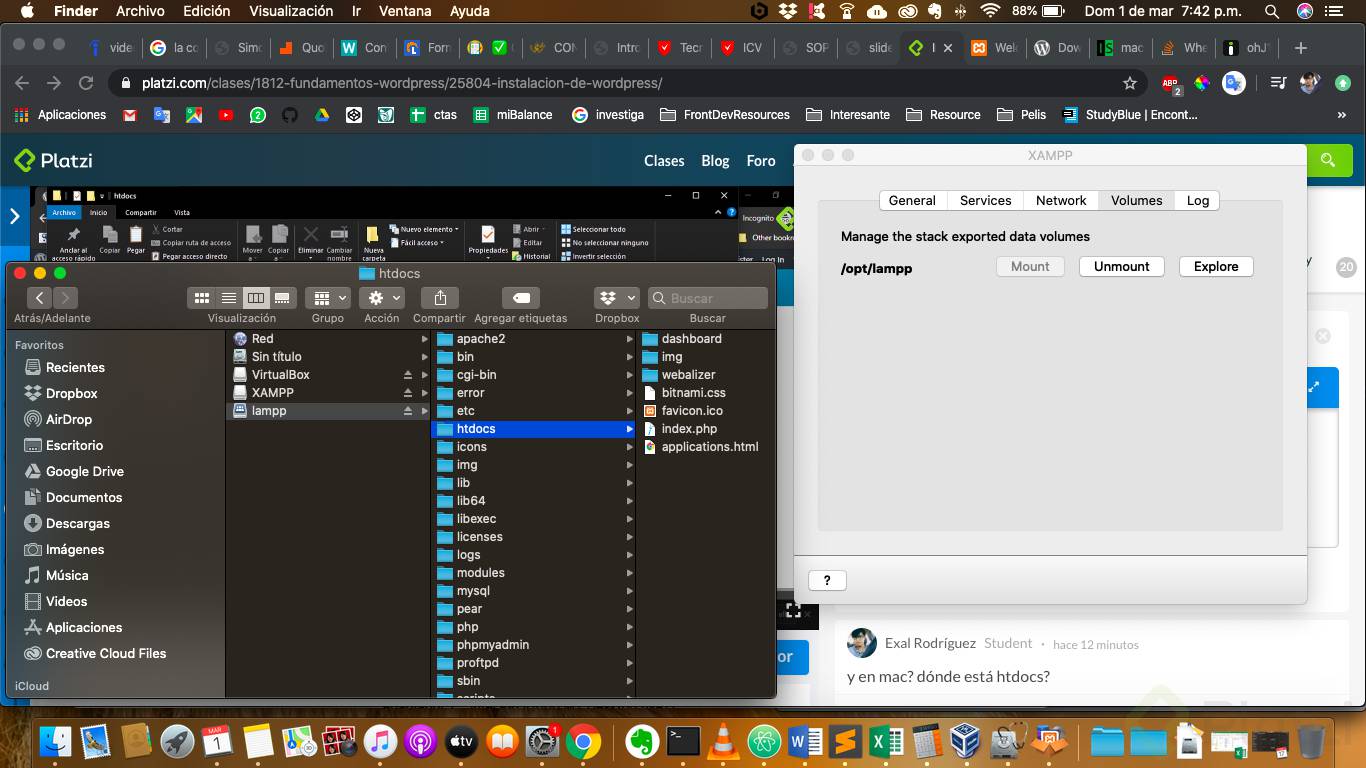
En mac: volumes + mount + Explore
[](
Muchachos los que han tenido problemas con la instalacion de wordpress ahora enero2022, deben de cambiar la version del Xampp, no usen la ultima version, descargue la Xampp v 8.0.12 y Wordpress v5.8.2.
Además no tienen que cambiar nada de los datos en los archivos php
1.- instalan Xampp v8.0.12
2.- en disco c_xampp_htdocs copian al wordpress.rar
3.-extraen la carpeta del wordpress y le colocan el nombre de su proyecto "sin espacios"
4.- en Xampp inician apache y MySQL e ingresan a localhost/phpmyadmin
5.-en la pestaña base de datos crean un nueva base de datos con el mismo nombre de su proyecto.
6.-entran a localhost/"nombredemiproyecto"/
7.-siguen los pasos y colocan sus datos.
Me salvaste!
ni así me sirvió
:(
Ayuda, urgente, ando haciendo el curso por temas de trabajo pero tengo un error cuando entroa localhost/platzigifts pero me da Not Found, qiue puede ser este problema. gracias de ante mano. Saludos.
Va a faltar un foto con el error, asi a grandes rasgos 'Not found' puede ser varias cosas. Fijate si prendiste XAMP, y si la ruta esta bien escrita
Hola Jose Luis, a mi me paso lo mismo, lo que hice fue re petir el proceso borrando el archivo de instalacion de wordpress en la carpeta platzigifts y repitiendo todo el proceso de cambiar nombre de wp-config-sample.php a wp-config.php. Creo que en algun momento hicimos algo mal, pero no se que fue jejeje
localhost/nombre de la carpeta. Esto es muy importante
Lo logré, casi no puedo, tuve problemas con la base de datos, pero al fin pude.
No se preocupen si tienen problemas con el entorno, me paso igual y opte por las recomendaciones de algunos compañeros, sobre usar una herramienta para instalar wordpress mucho más cómoda en local, les dejo el link del tutorial y espero les sirva tanto como a mi (es un alivio)
Has click aquí
Les comparto esta explicación que encontré sobre los salt keys:
> Salt keys are cryptographic elements used to ‘hash‘ data in order to secure it. In fact, most serious platforms and systems use similar mechanisms to protect sensitive data. The process works by using the salt keys to encrypt your password when you save it in WordPress. This way, attackers can’t see your passwords in plaintext even if they somehow gain access to your database
Es de muy malas practicas tener el proyecto como "localhost/nombre_de_la_carpeta". En cambio abrir la terminal y dirigirse a la carpeta "nombre_de_la_carpeta" y ejecutar "php -S localhost:<numero_de_puerto>" por ejemplo: "php -S localhost:8081" y seguidamente de encender los puertos 80, 3306 mediante el panel de xampp. Ojo en <numero_de_puerto> no poner el puerto 80 ni el 3306, ya que estos puertos lo esta usando MySQL.
He hecho los mismos pasos que el ha ido haciendo, pero me sigue dando este error. Ya verifique que tengan el mismo nombre en la configuracion de php con el nombre de la base de datos, pero me sigue dando este mismo error
mi error persiste alguien conoce como arreglar este problema ?
¿El correo que utiliza es un correo real o es el que se creará para utilizar en el sitio de WordPress?
Usa la opción que prefieras. Si quieres usar tu correo personal, perfecto. Si quieres crear una cuenta exclusivamente para manejar este proyecto en WordPress, tampoco hay ningún problema.
Puedes usar cualquiera a la que tengas acceso ya que sera la cuenta a la que llegara la información y los correos que envie wordpress
Hola, por algún motivo, luego de descargar el zip, extraerlo, crear la DB y modificar el archivo wp-config, al ir al navegador, ingresar localhost/platzigifts, me da el error: ERROR ESTABLISHING A DATABASE CONECTION, ¿Qué puedo hacer?
Me pasó lo mismo y lo que hice fué revisar los datos de wp-config.php
// ** MySQL settings - You can get this info from your web host ** ///** The name of the database for WordPress */define('DB_NAME','platzigift');/** MySQL database username */define('DB_USER','root');/** MySQL database password */define('DB_PASSWORD','');/** MySQL hostname */define('DB_HOST','localhost');/** Database Charset to use in creating database tables. */define('DB_CHARSET','utf8');/** The Database Collate type. Don't change this if in doubt. */define('DB_COLLATE','');
A mí también me sucedió lo mismo. Lo arreglé quitando el string que había en el password por defecto
/** MySQL database password */define('DB_PASSWORD','password_here');/** MySQL database password */define('DB_PASSWORD','');
Este tipo de instalación me resulta más efectiva que la del primer curso de la carrera. Creo que trabajarlo en modo local para luego desplegarlo es más efectivo :D
¿ Tengo que hacer éste proceso para cada proyecto ?
Hola! Si, cada instalación de WordPress es un proyecto nuevo. La salvedad sería tener que hacer una migración del proyecto.
Caso que hayamos cambiado el puerto de acceso a MySQL, en el panel de control de XAMPP, en wp-config.php, en lugar de 'localhost' saldrá la ip de la url + ':' + puerto que hayamos escogido, p.e.
'127.0.0.1:3308'
Espero que ayude a algún compañero
Eres un crack. Muchas gracias
Muchas gracias Daniel, me sirvió.
Para que quede mas estético pueden colocarle así también 'localhost:3307'
si hay conflicto entre versiones, creo que este curso deberia actualizarce.
Me salia error al principio
Descargamos e instalamos xampp.
Ir a wordpress y descargar el zip
Luego nos vamos al finder (192.168.64.2) —> lampp —> htdocs
Alli se descomprime el zip, esto nos creara una carpeta llamada wordpress. Solo debemos cambiarle el nombre a la carpeta por la del proyecto.
Luego vamos a localhost:8080/phpmyadmin/ para generar la base de datos
Le damos a nueva para crear una base de datos —> le ponemos un nombre —> crear
Nos vamos a localhost:8080/ nombre del proyecto alli nos pedira el nombre de la base de datos, usuario, contraseña, etc y rellenamos la informacion necesaria con nuestros datos, luego iniciamos sesion.
Tambien se puede configurar la base de datos desde el archivo wp_config_sample, junto a los salt
Para generar los salt key nos vamos a la direccion que esta en archivos y enlaces