Contenido del curso
Fundamentos de Go
Estructuras de Datos y Funciones
- 8

Sentencia switch en Go con ejemplos reales
07:16 min - 9

Arreglos en Go: fijos e inferidos
06:55 min - 10

Creación y uso de slices dinámicos en Go
08:25 min - 11

Mapas en Go: creación, acceso y manipulación de datos clave-valor
09:37 min - 12

Cómo crear y usar funciones personalizadas en Go
07:09 min - 13

Retorno de múltiples valores en Go
07:43 min - 14

Funciones variadic en Go con tres puntos
07:10 min - 15

Funciones recursivas en Go con Fibonacci
06:11 min - 16

Punteros en Go para optimizar rendimiento del sistema
05:19 min - 17

Runas en Go: bytes vs caracteres reales
06:40 min - 18

Declaración y uso de estructuras de datos en Go
09:06 min - 19

Implementación de enumeradores en Go para controlar estados
09:32 min
Manejo de Errores y Concurrencia
Buenas Prácticas en Go
Instala Go en WSL con un comando
Resumen
Instalar Go en tu equipo dejó de ser un proceso complicado: hoy basta con un solo comando en WSL para tener el lenguaje listo, configurado y autoactualizable. Si estás empezando con Go y quieres montar tu entorno de desarrollo desde cero, aquí encuentras la ruta directa para instalar, configurar Visual Studio Code y ejecutar tu primera aplicación.
¿Cómo instalar Go en WSL con Snap?
La forma más rápida de instalar Go dentro de Ubuntu sobre WSL es usar Snap, la tienda de aplicaciones nativa de Ubuntu. Abre tu terminal y escribe:
bash sudo snap install go
Ingresas tu password, presionas Enter y listo. Snap descarga Go, lo configura y, lo mejor, lo mantiene actualizado automáticamente sin que tengas que hacer nada [1:00].
Para confirmar que todo quedó bien, ejecuta:
bash go version
Al momento de grabar la clase, la versión más reciente disponible es Go 1.24, una buena base para empezar a trabajar [1:30].
¿Qué es Snap y por qué conviene para instalar Go? Snap es la tienda de aplicaciones de Ubuntu que instala paquetes con un solo comando y los actualiza solo. Para Go, esto significa cero configuración manual y siempre la última versión.
¿Qué extensión de Go necesito en Visual Studio Code?
Una vez instalado Go, abre Visual Studio Code y ve a la sección de extensiones. Busca Go, la extensión oficial mantenida por el equipo de Google, que fue justamente quien diseñó este lenguaje [1:55].
Esta extensión te da:
- Intellisense potente para autocompletar funciones y paquetes.
- Marcado de sintaxis claro y legible.
- Configuración funcional desde el primer momento, sin ajustes adicionales.
Con Go instalado en su versión más reciente, la línea de comandos lista y la extensión activa en VS Code, ya tienes el entorno completo para crear tu primera aplicación.
¿Cómo escribir tu primer Hola Mundo en Go?
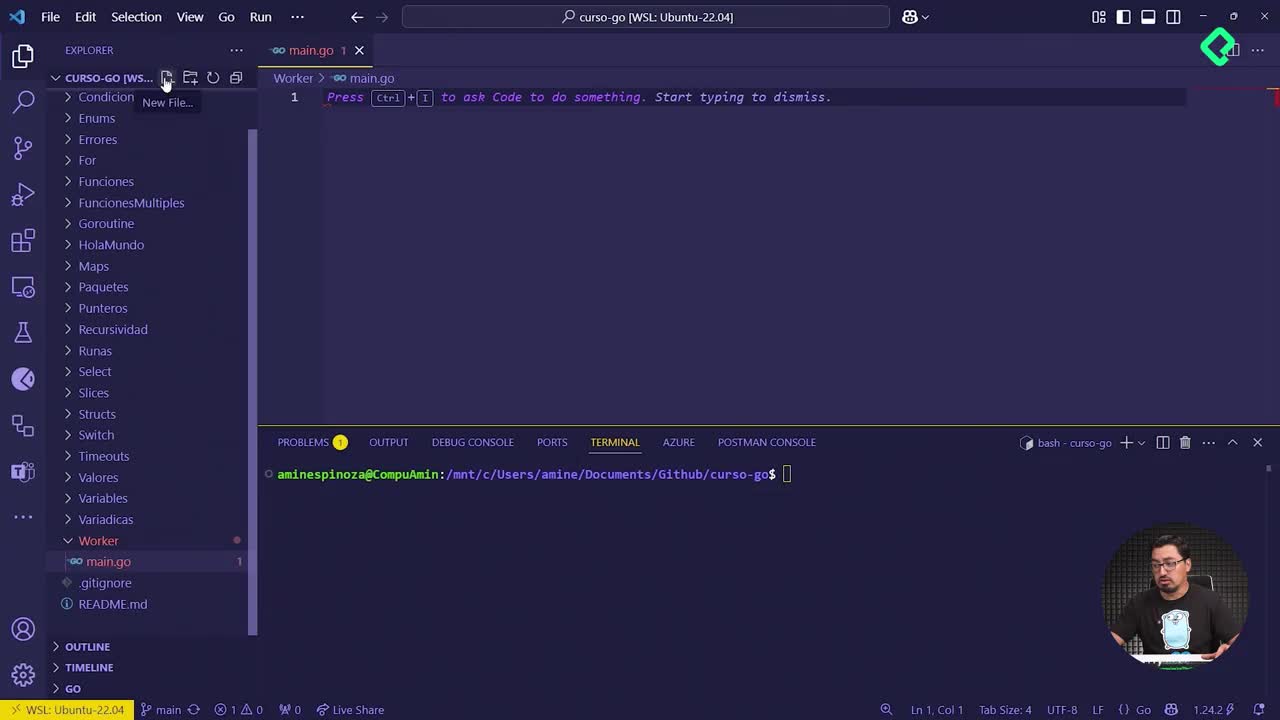
Crea una carpeta para tu proyecto y dentro un archivo llamado main.go. Aquí un detalle interesante: el nombre main.go no es obligatorio. Puedes llamarlo hola.go o como prefieras, porque Go no impone una convención de nombres para el archivo [2:50].
El código mínimo se ve así:
go package main
import "fmt"
func main() { fmt.Println("Hola, mundo. Desde Platzi!!") }
¿Por qué Go te obliga a importar paquetes?
Go es un lenguaje extremadamente liviano. Trae la menor cantidad de paquetes funcionales por defecto, así que incluso para imprimir texto en pantalla necesitas importar el paquete fmt [3:25]. Esto mantiene los binarios pequeños y te acostumbra a declarar exactamente lo que usas.
La función main es obligatoria: es el punto de entrada que define el flujo de tu aplicación. Sin ella, el programa no se ejecuta.
¿Cuál es la diferencia entre go run y go build?
Go te ofrece dos comandos para llevar tu código a la acción, y entender cuándo usar cada uno marca la diferencia entre desarrollar y desplegar.
¿Cómo ejecutar Go en local con go run?
Navega a la carpeta de tu proyecto en la terminal y escribe:
bash go run main.go
Este comando compila y ejecuta el archivo en un solo paso. Es ideal cuando estás iterando, probando cambios o desarrollando en local [4:20].
¿Cómo generar un ejecutable con go build?
Go es un lenguaje compilado, lo que significa que puedes crear un archivo ejecutable a partir de tu código. Para eso usas:
bash go build main.go
Al ejecutarlo, aparece un nuevo archivo main en tu carpeta. No lo puedes abrir desde VS Code, pero sí lanzarlo desde la terminal con:
bash ./main
Y se ejecuta la misma aplicación de consola que escribiste [4:55].
¿Cuándo uso go run y cuándo go build? Usa
go runmientras desarrollas y pruebas en local. Usago buildcuando necesitas un ejecutable listo para desplegar en un servidor remoto u otro entorno.
Ambos son comandos que vas a usar de forma recurrente, así que vale la pena tenerlos memorizados desde el primer día. ¿Ya corriste tu primer Hola Mundo en Go? Cuéntame en los comentarios qué versión instalaste y cómo te fue con la extensión de VS Code.