
Configuración de Google Tag Manager y Google Analytics
Resumen
¿Cómo se realiza el setup de Google Tag Manager?
¡Hola y bienvenido a una nueva oportunidad de aprender! Hoy te guiaré a través de un emocionante proceso de configuración inicial en Google Tag Manager y Google Analytics. ¿Sabías que puedes configurar estos poderosos servicios de Google en unos pocos y sencillos pasos? Aquí aprenderás a crear una cuenta, configurar un contenedor para la web y preparar el terreno para el análisis de datos en tu plataforma.
¿Cómo crear una cuenta en Tag Manager?
Para empezar, ve a la consola de Google Tag Manager ingresando a tagmanager.google.com con tu cuenta de Google. Si tienes una cuenta de Gmail, ya tienes acceso. Siga estos pasos:
Crear una nueva cuenta:
Introduce un nombre para la cuenta, por ejemplo, "Cloud Online Store".
Selecciona tu ubicación. Por ejemplo, México.
Acepta compartir los datos de manera anónima si deseas.
Configurar el contenedor:
Nombra tu contenedor, por ejemplo, "CloudOnlineShop.com".
Escoge "Web" si es tu objetivo.
Procede a crear la cuenta y contenedor.
Tras la creación, accederás a tu workspace por defecto donde gestionar el contenido y etiquetado de páginas.
¿Cómo insertar el código de seguimiento de Tag Manager?
Una vez hayas creado tu cuenta y contenedor, recibirás dos fragmentos de código que debes insertar en tu página web. Este es un paso crucial para vincular Google Tag Manager con tu aplicación:
Script en la cabecera (head):
Copia el primer trozo de código y pégalo en la sección <head> de tu archivo index.html.
Script en el cuerpo (body):
El segundo trozo de código deben introducirlo al comienzo de la sección <body> de tu archivo HTML.
Con esto, el framework de tu aplicación será capaz de utilizar la magia de Tag Manager, permitiéndote inyectar sus funcionalidades sin esfuerzo.
<!-- Google Tag Manager --><script>(function(w,d,s,l,i){w[l]=w[l]||[];w[l].push({'gtm.start':newDate().getTime(),event:'gtm.js'});var f=d.getElementsByTagName(s)[0],j=d.createElement(s),dl=l!='dataLayer'?'&l='+l:'';j.async=true;j.src='https://www.googletagmanager.com/gtm.js?id='+i+dl;f.parentNode.insertBefore(j,f);})(window,document,'script','dataLayer','GTM-XXXX');</script><!-- End Google Tag Manager -->
¿Cómo configuramos Google Analytics en Tag Manager?
Con el contenedor de Tag Manager configurado, el siguiente paso es asociar Google Analytics para que comience a capturar datos desde tu sitio.
Crea una nueva cuenta de Analytics y propiedad para el sitio web que desean seguir.
Obtener el Tracking ID:
Una vez creado, recibirás un Tracking ID único.
Configurar una etiqueta (tag) en Tag Manager:
En Tag Manager, crea una nueva etiqueta para Google Analytics usando la opción Universal Analytics.
Usa el tipo de seguimiento "Pageview" e introduce tu Tracking ID.
Configura para que la etiqueta se dispare en "All Pages".
De esta manera, Google Analytics comenzará a registrar datos de cada visita.
¿Cómo probar y validar la configuración?
Después de integrar los códigos y configurar Google Analytics, es vital validar que el setup está funcionando correctamente:
Usa la función de 'previsualización' (preview) en Tag Manager para abrir tu sitio.
Observa el panel de vista previa: debería mostrar que la etiqueta de Google Analytics se disparó.
En Google Analytics, verifica que en los informes en tiempo real aparecen las visitas a tu página.
¿Cuál es el reto para aplicaciones de una sola página?
Un desafío particular de las aplicaciones de una sola página (Single Page Applications, SPA) es que no recargan la página al cambiar de sección. Esto significa que los pageviews tradicionales no se capturan de la misma manera. La tarea ahora es asegurarse de que las vistas de páginas se registren correctamente en las SPA, adaptando el evento de pageview según la lógica de navegación interna de la aplicación.
Para esto, necesitas implementar una solución personalizada que escuche los eventos de navegación en tu framework y desencadene los pageviews manualmente en Analytics.
¡Felicidades por haber configurado con éxito Google Tag Manager y Analytics! Mantente motivado y sigue explorando el increíble potencial de estas herramientas en la optimización y análisis de tu sitio web.
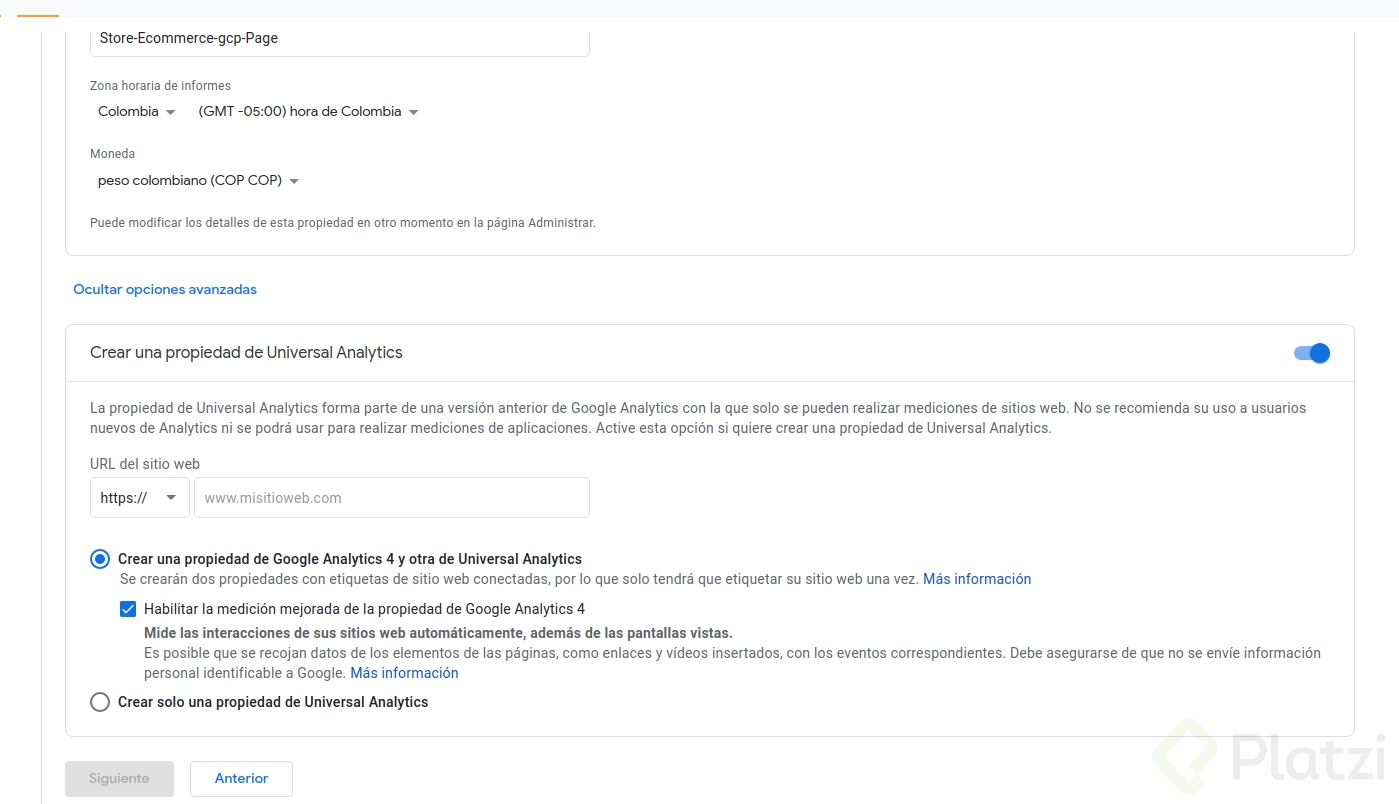
Para que puedan utilizar Google Analytics: Universal Analytics como lo menciona el profesor, deben activar la opción de configuración avanzada cuando esten creando su configuración dentro de Analytics
Recordar que hay que actualizar primero la aplicacion en el host de firebase para que pueda utilizarse correctamente las funcionalidades de tag manager.
los comandos son:
npm run build
firebase deploy --only hosting
Al crear mi cuenta de Analytics, está tomando la última versión, es decir Google Analytics 4, veo varias diferencias en la configuración. ¿Tendrá una guía de como implementar GA4 con Tag Manager?
Según la documentación oficial:
_Las propiedades de Google Analytics 4 eliminan las diferencias entre las analíticas web y móviles. Google Tag Manager admite las propiedades de Google Analytics 4 con dos etiquetas que funcionan conjuntamente:
Google Analytics: configuración de GA4
Google Analytics: evento de GA4
_
Espero me puedan ayudar.
Gracias
Hola Juan,
En esta clase acabo de agregar un comentario de como lograrlo, espero te ayude.
Si optan o solo les aparece la nueva configuración de Google Analytics 4. Les comparto las instrucciones de Google para instalar GA4 con GTM.
Las preguntas que te hace Google Analytics acerca del uso del producto en un negocio. Es para documentación interna y no afecta a como les va a mostrar la nueva interfaz de Google Analytics.
no encuentro el codigo de Tracking en la nueva version UI de Tag Manager
todo me funciona pero no se me visualizan los productos alguien me puede ayudar y decirme en que falle. Gracias.
Hola Jhon,
En la clase de introducción al proyecto, detalle como solucionar este problema, revisa los comentarios de esa clase
Creo que me pasa lo mismo que comenta @Juan, en Google Analytics la UI es diferente a la del curso.
Cuando intento crear la cuenta, en la pestaña ADMIN, las opciones son:
Configuración de la cuenta
Configuración de la propiedad
Acerca de su empresa
No visualizo las mismas opciones del video. Opté por habilitar Analytics for Firebase y me pidió configurar un flujo de datos ¿Es lo mismo?