Cómo usar Hangouts Meet para videollamadas
Contenido del curso


Herramientas de comunicación


Herramienta de almacenamiento
- 8

Google Drive: tu disco duro virtual
02:00 min - 9

Cómo subir múltiples archivos a Google Drive
07:20 min - 10

Organizar carpetas y buscar archivos en Google Drive
04:09 min - 11

Cómo sincronizar Google Drive con tu PC
06:16 min - 12

Google Drive File Stream en Windows
03:43 min - 13

Instalación de Google Drive en Android e iOS
04:34 min - 14

Almacenamiento y gestión de archivos en Google Drive
00:13 min
Herramientas de colaboración
- 15

Cómo crear y compartir documentos en Google Drive
07:58 min - 16

Google Sheets: cómo crear y compartir hojas de cálculo
06:36 min - 17

Google Slides: importar PowerPoint y presentar con preguntas
07:04 min - 18

Cómo crear formularios en Google Forms
11:05 min - 19

Crear sitios web con Google Sites
07:10 min - 20

Cómo crear notas y listas en Google Keep
08:02 min - 21
Herramientas de Colaboración en Google Suite
00:16 min - 22

Completaste Google Suite para productividad
00:43 min
Recursos
Resumen
Domina Hangouts Meet en Google Suite para realizar videoconferencias claras y seguras. Aprende a iniciar reuniones, compartir el código único por Gmail, admitir participantes, usar el chat, presentar ahora tu pantalla y silenciar micrófono o desactivar cámara cuando lo necesites. Todo directo desde el navegador, sin instalar nada.
¿Qué es Hangouts Meet y cómo acceder en Google Suite?
Hangouts es la herramienta de comunicación en tiempo real de Google: audio, videoconferencias y chat en un solo lugar. En Google Suite, la versión por defecto es Hangouts Meet; también existe Hangouts clásico, disponible para quienes tienen una cuenta Google o Gmail. Meet ha ganado terreno frente a Skype o las videollamadas de WhatsApp por sus configuraciones y funcionalidades flexibles.
¿Qué diferencias hay con Hangouts clásico?
- Meet viene por defecto en Google Suite.
- Hangouts clásico está disponible con cuenta Google o Gmail.
- Ambos permiten audio y video; en el flujo mostrado se utiliza Meet.
¿Cómo ingresar desde el navegador?
- Escribe: meet.google.com.
- Siguen la misma lógica: mail.google.com para Gmail y calendar.google.com para Calendar.
- Concede permisos de micrófono y cámara para una experiencia fluida.
¿Cómo crear una reunión y enviar el código de acceso?
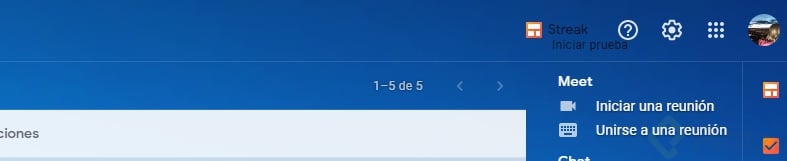
Al entrar a Meet verás la opción iniciar una reunión. El navegador conecta micrófono y cámara, y puedes copiar el código único de la reunión para compartirlo. Antes de que otros entren, debes iniciar la reunión.
- Haz clic en iniciar reunión.
- Copia el código único que genera Meet.
- Comparte el código por Gmail u otros medios.
- Al llegar una solicitud, admite o deniega el acceso.
¿Cómo invitar por Gmail con el código?
- Redacta un correo a la persona invitada.
- Escribe un asunto simple, por ejemplo: «Reunión ahora».
- Pega el código en el cuerpo del mensaje.
- Envía y regresa a Meet para iniciar y esperar la conexión.
¿Cómo administrar la sala: admitir o rechazar?
- Cuando alguien usa tu código, verás la solicitud de entrada.
- Puedes admitir u obviamente denegar la participación.
- Gestiona permisos desde el cuadro de diálogo de la reunión.
¿Cómo chatear, compartir pantalla y finalizar la videollamada?
Además de audio y video, Meet integra chat para coordinar y compartir apuntes. Puedes invitar a más personas repitiendo el envío del código. Para mostrar contenido, usa presentar ahora y elige toda la pantalla o una ventana. Al terminar, puedes salir de la llamada, silenciar el micrófono o apagar la cámara.
¿Cómo funciona el chat integrado?
- Envía mensajes mientras conversas por audio o video.
- Útil para apuntes rápidos o saludos.
- Funciona como una app de mensajería instantánea dentro de la videoconferencia.
¿Cómo presentar ahora y qué opciones hay?
- Haz clic en presentar ahora.
- Elige toda la pantalla o una ventana.
- Confirma con Compartir para entrar en modo presentación.
- Cuando termines, selecciona dejar de presentar.
¿Cómo silenciar, apagar la cámara y salir?
- Usa silenciar micrófono si no hablarás por un momento.
- Desactiva cámara para dejar de aparecer en pantalla.
- Pulsa salir de la llamada para finalizar la videollamada.
- Puede aparecer una pregunta de Google para valorar calidad de audio y video; es opcional.
¿Quieres contar cómo organizas tus reuniones con Meet o qué atajo te resulta más útil? Comparte tu experiencia y dudas en los comentarios.