Domina Google Drive con una organización clara y búsquedas veloces. Aquí verás cómo crear carpetas, mover archivos con arrastrar y soltar, cambiar la vista a lista para ver detalles, y usar la búsqueda avanzada para localizar en segundos lo que necesitas.
¿Cómo crear carpetas y ordenar archivos en mi unidad?
Organizar desde "Mi unidad" te permite mantener todo a mano. Puedes crear carpetas temáticas y mover archivos con gestos simples. Así, tu espacio de trabajo se vuelve más limpio y rápido.
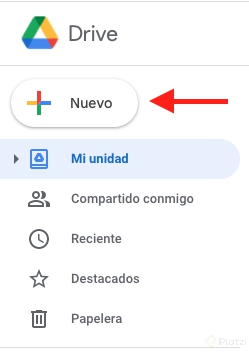
¿Qué pasos seguir con el botón nuevo > carpeta?
- Clic en Nuevo y luego en Carpeta.
- Escribe el nombre, por ejemplo Imágenes. Crear.
- Repite y crea Textos. La carpeta aparece en la homepage de Google Drive.
¿Cómo mover archivos con arrastrar y soltar?
- Toma el archivo Apuntes y arrástralo hacia Textos.
- Mueve la foto a Imágenes. Drive confirma el traslado.
- Aplica lo mismo a planillas de cálculo u otros tipos de archivo.
¿Cómo crear subcarpetas para una mejor estructura?
- Entra a Imágenes y crea una carpeta llamada Prueba uno.
- Guarda dentro más archivos, igual que en el explorador de Windows.
¿Qué muestra la vista de lista y cómo afecta al espacio?
Cambiar a vista de lista ofrece más control. Verás datos clave de cada elemento y podrás identificar rápido lo que importa.
¿Cómo cambiar de vista y qué información aparece?
- Activa vista de lista desde la barra superior.
- Revisa propietario del archivo.
- Observa última vez que se modificó.
- Consulta el tamaño para gestión de espacio.
¿Qué pasa con archivos convertidos a Documentos de Google?
- Dentro de Textos, el archivo Apuntes convertido de Word a Doc muestra cero bytes.
- Los Documentos de Google no ocupan espacio de almacenamiento en tu unidad.
¿Cómo buscar y usar la búsqueda avanzada en Google Drive?
La búsqueda es poderosa y rápida. Sirve para grandes volúmenes con carpetas y subcarpetas. Puedes usar sugerencias y filtros para ser preciso.
¿Cómo funciona la búsqueda y la previsualización?
- Escribe el nombre, por ejemplo cheesecake.
- Acepta la sugerencia cheesecake.jpg y ábrela en previsualización.
- Encuentra en segundos sin navegar por carpetas.
¿Qué filtros incluye la búsqueda avanzada?
- Tipo de archivo para acotar resultados.
- Propietario para filtrar por quien lo creó o compartió.
- Ubicación dentro de carpetas específicas.
- En Papelera para recuperar elementos eliminados.
- Destacado para lo más importante.
- Fecha de modificación por días o semanas.
- Otros parámetros para una búsqueda más acotada.
¿Tienes otro truco para ordenar Google Drive o una duda puntual? Compártelo y enriquezcamos la práctica con ejemplos reales.