Canva para crear y programar en redes
Contenido del curso


Gestión de redes sociales con herramientas para community management


Herramientas para creación de piezas audiovisuales


Herramientas para refinar tu trabajo como community manager


Recursos
Resumen
Si manejas redes sociales y necesitas crear piezas visuales rápido, Canva es la herramienta web que reemplaza buena parte del trabajo de Photoshop y editores de video sin la curva de aprendizaje. Aquí verás cómo funciona su panel, qué hace la versión Pro y cómo programar publicaciones desde la misma plataforma.
¿Qué es Canva y para qué sirve en redes sociales?
Canva es una aplicación web para editar imágenes y videos de forma intuitiva, pensada para quienes no son diseñadores pero necesitan resultados profesionales. Es el complemento natural de plataformas como Later o Sprout Social cuando ya tienes la estrategia y necesitas producir el contenido visual.
¿Canva es gratis? Sí, tiene una versión gratuita funcional y una versión Pro con free trial de 30 días que desbloquea más plantillas, exportación en SVG, kit de marca y planificador de contenido.
La interfaz es limpia desde el primer login. En la página principal te sugiere formatos según lo que vas a crear: video, presentación, post para Instagram, gráficos, posters o incluso hoja de vida [01:30].
¿Cómo crear un post para Instagram en Canva paso a paso?
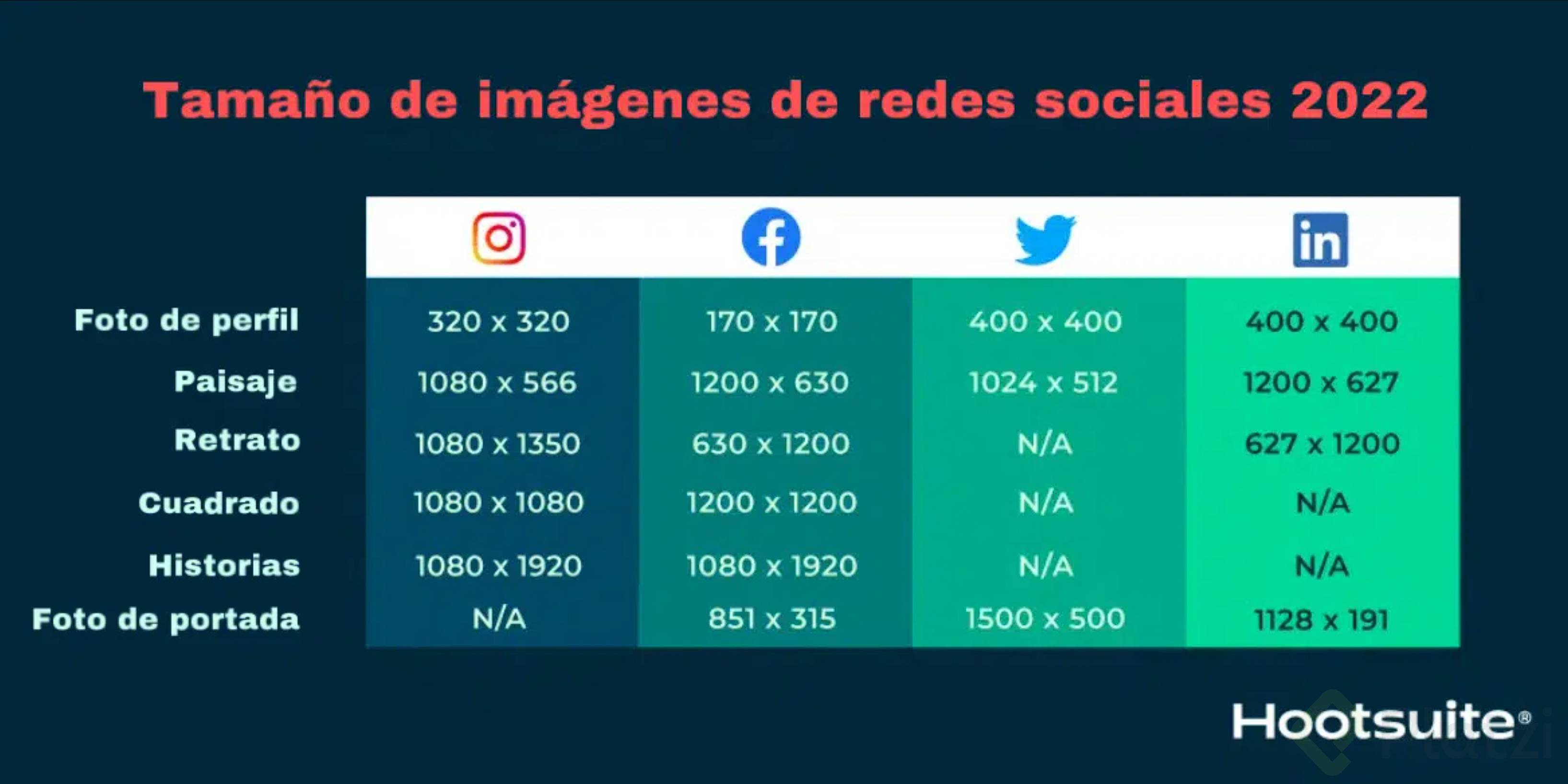
Al elegir la plantilla de post para Instagram, Canva abre el lienzo en 1080 x 1080 píxeles, el tamaño exacto del feed. Si fuera una story, el formato salta a 1080 x 1920 píxeles automáticamente [02:30].
Desde el editor tienes acceso a varios paneles laterales:
- Plantillas listas para personalizar.
- Elementos gráficos animados o estáticos como etiquetas y stickers.
- Sección para subir tus propios archivos desde el computador, Drive, Dropbox, Facebook o Instagram.
- Biblioteca de textos con sugerencias tipográficas (algunas exclusivas Pro).
- Estilos con paletas de colores y fuentes personalizables.
Un truco útil: puedes mover, girar y redimensionar cualquier elemento de forma intuitiva, y cambiar el color del texto para que combine con el fondo. Si vas a sumar audio o animación, Canva detecta el cambio y te sugiere exportar en MP4 en lugar de imagen estática.
¿Qué integraciones externas tiene el editor?
Canva conecta con apps de terceros para enriquecer las piezas sin salir del navegador. Entre las más útiles para un community manager están:
- Bitmoji para agregar avatares.
- Google Maps cuando necesitas mostrar una ubicación.
- Giphy para GIFs animados.
- Pexels y Pixabay para imágenes libres de derechos.
- YouTube para insertar videos directamente.
¿Cómo programar publicaciones desde Canva?
Canva no es una plataforma social, pero suma una capa de programación de contenido que ahorra pasos. Puedes vincular cuentas de Instagram, Facebook y Twitter, sean de tu marca, de un proyecto freelance o de las cuentas que lleves desde una agencia [05:30].
En la opción compartir eliges la red, defines fecha y hora —por ejemplo, hoy a las cuatro de la tarde— y dejas la pieza lista para salir. Todo queda registrado en un calendario interno que te da orden visual de lo programado.
¿Qué incluye la versión Pro de Canva? Exportación en SVG, planificador de contenido, kit de marca, más plantillas y mayor resolución de descarga. Es la versión recomendada si gestionas marcas o varias cuentas a la vez.
¿Cómo configurar un kit de marca y el planificador de contenidos?
El kit de marca es una de las funciones más valiosas de la versión Pro. Te permite cargar los colores corporativos, los logos y las fuentes oficiales para que toda publicación mantenga coherencia visual. Si manejas una marca, esto evita errores de identidad y acelera la producción [07:00].
El planificador de contenidos, también exclusivo Pro, va más allá del calendario básico. Sugiere fechas relevantes —como el Día Internacional del Yoga— para que aproveches efemérides alineadas con tu marca. Desde el ícono de más puedes:
- Reutilizar un diseño que ya hayas hecho.
- Empezar desde una plantilla nueva.
- Seleccionar las redes sociales destino.
- Escribir el mensaje y programar o guardar como borrador.
¿Qué formatos de descarga ofrece?
Canva exporta en PNG, JPG, PDF y MP4 sin restricciones. El formato SVG queda reservado para usuarios Pro, útil cuando diseñas un logo que va a una página web y necesitas vectores escalables. También existe la opción de imprimir el diseño y recibirlo en casa, disponible en ciertos países.
Explora la herramienta a fondo, aprovecha el free trial de 30 días y cuéntame en los comentarios qué función te resultó más útil para tu flujo como community manager.