Crear avatares impactantes en HeyGen es más fácil de lo que parece. Aquí aprenderás a transformar una foto con prompts en ChatGPT y a diseñar un personaje virtual con IA sin salir de la plataforma. Además, verás cómo asignar voces en español por región, filtrar avatares públicos y aprovechar looks para múltiples escenarios.
¿Cómo crear un avatar con foto y prompt en ChatGPT?
Convertir una imagen en un avatar estilizado combina el método subir foto en HeyGen con un prompt aplicado a tu retrato mediante ChatGPT. El objetivo: un estilo único que conecte con tu audiencia.
¿Qué prompts de estilo funcionan en HeyGen y ChatGPT?
- Usa la plantilla de prompts: anime, 3D cartoon, caricatura casual business, Pixar, cinematográfico.
- Selecciona un estilo, por ejemplo, Pixar.
- Ajusta el prompt a tu foto para un resultado estilizado.
¿Cómo ajustar la descripción y la expresión?
- En ChatGPT: nuevo chat, botón de más, crear imagen.
- Adjunta tu foto y pega el prompt.
- Reemplaza “descripción de la persona” por: “Imagen Pixar de la persona en la imagen adjunta”.
- Añade matices: ojos ligeramente más grandes, rasgos suaves, expresión cálida.
- Indica renderizado 3D cinematográfico.
- Si quieres cambios, pide variantes de fondo, ropa o expresión.
¿Cómo importar la imagen a HeyGen con subir foto?
- Descarga la imagen generada.
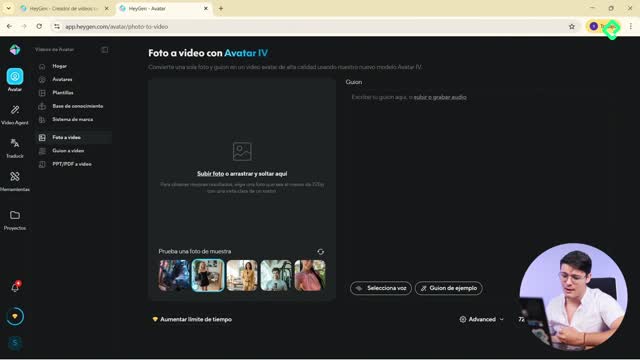
- En HeyGen, elige subir foto (como con el avatar fotorrealista, pero ahora con la imagen estilizada).
- Completa nombre, etnia y demás campos.
- Verás tu nuevo avatar, por ejemplo: “Samuel Pixar”, listo con una voz asignada para usar en video.
¿Cómo diseñar un personaje virtual en HeyGen con IA?
Sin salir de HeyGen puedes crear un avatar desde cero con Diseño con IA: controla nombre, edad, género, etnia, apariencia, orientación, pose y estilo.
¿Qué campos de apariencia describir?
- Sé extremadamente detallado en: apariencia y rasgos, vestimenta y accesorios, iluminación y entorno.
- Ajusta la descripción según el tipo de video: define iluminación, entorno y vestimenta coherentes con tu mensaje.
¿Cómo elegir orientación, pose y estilo?
- Orientación: cambia de retrato a paisaje si es para YouTube.
- Pose: selecciona cuerpo completo cuando el encuadre lo pida.
- Estilo: prueba un look cyberpunk u otros según el tono del contenido.
¿Cuánto tarda generar en vista previa?
- Pulsa Generar en vista previa.
- Espera entre 30 segundos y 1 minuto.
- Si no te convence, usa Generar de nuevo o edita el mensaje.
- Cuando estés conforme, guarda el personaje para usarlo en tus videos.
¿Cómo asignar voces y usar avatares públicos en HeyGen?
El paso final es dar voz y versatilidad a tu avatar. HeyGen incluye una biblioteca de voces y una galería de avatares públicos con múltiples looks.
¿Cómo elegir y filtrar voces en español?
- Abre la biblioteca de voces y selecciona Spanish/español.
- Elige por región de Latinoamérica: Argentina, Bolivia, Chile, Colombia, Perú.
- Escucha opciones, por ejemplo, Curious Diego en español de Perú.
- Usa Filtros por edad y por caso de uso: anuncios y redes sociales, narrativa, informativo, conversacional.
¿Cómo explorar avatares públicos y sus looks?
- En Mis avatares verás tus creaciones con diferentes estilos.
- También puedes usar avatares públicos: filtra por género, edad y etnia (ejemplo: mujer adulta joven latina).
- Revisa sus looks: mismas personificaciones en distintos escenarios, posiciones y ropa.
- Caso ilustrativo: un avatar como Rachel con 23 apariencias para variar tu video sin crear desde cero.
¿Ya probaste crear un avatar estilizado, ajustar su voz o explorar looks públicos? Comparte en comentarios tus resultados y el proceso que mejor te funcionó para diseñarlos en HeyGen.