



Buenas tardes, envío el resumen de la clase:
Crear videos profesionales para redes sociales con HeyGen es más simple de lo que piensas. Con Elementos, un brand kit coherente y una pista de música bien ajustada, podrás sumar subtítulos, intros, name cards y captions con precisión, manteniendo una identidad visual sólida y lista para viralizar.
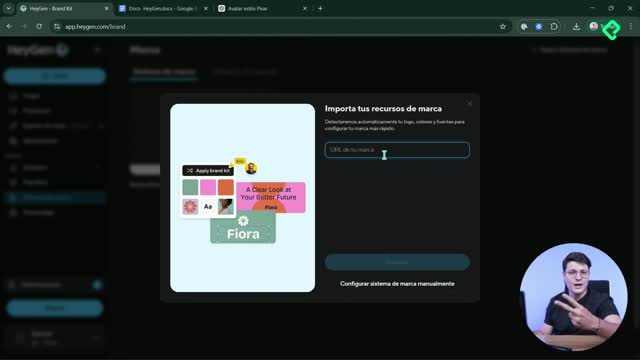
¿Cómo configurar el brand kit y usar elementos en HeyGen?
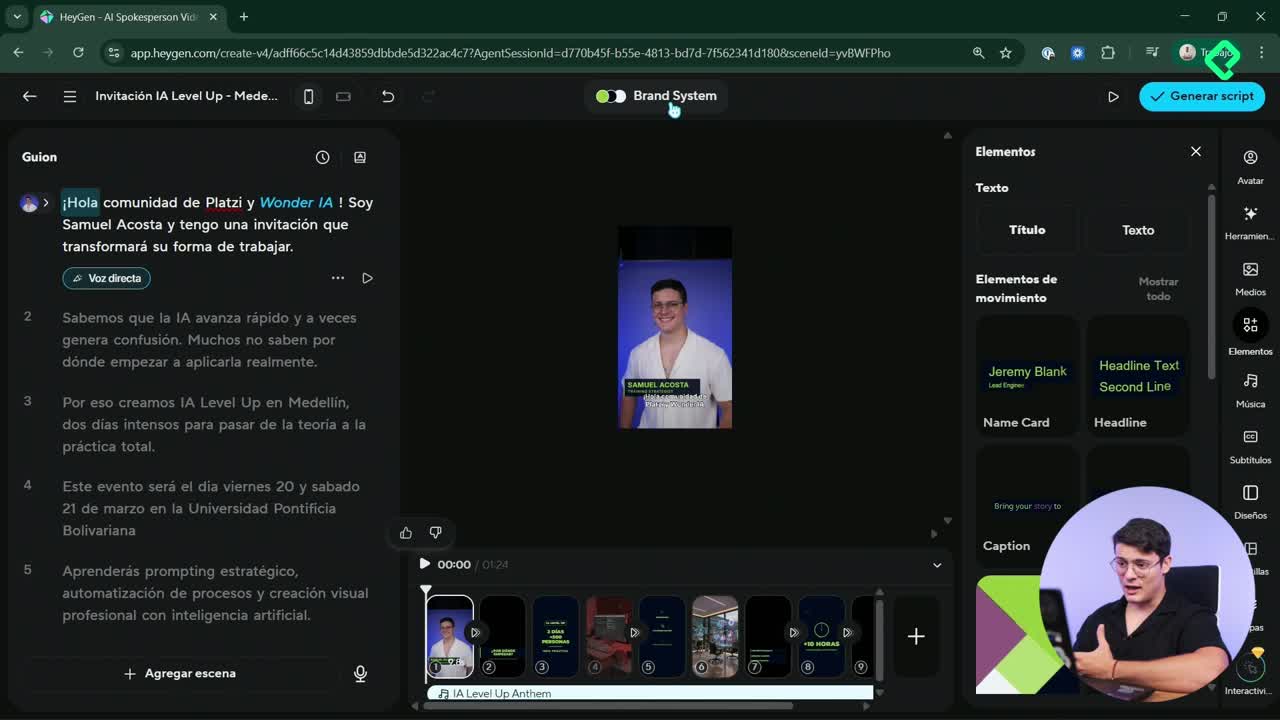
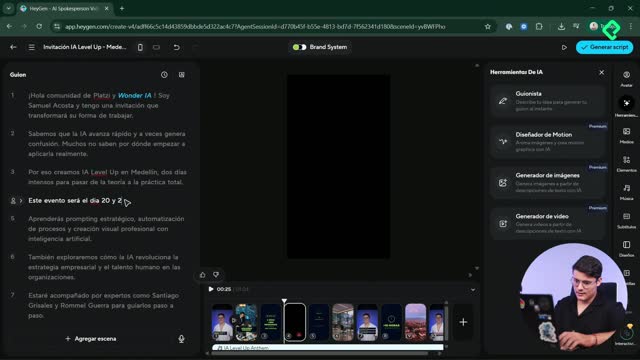
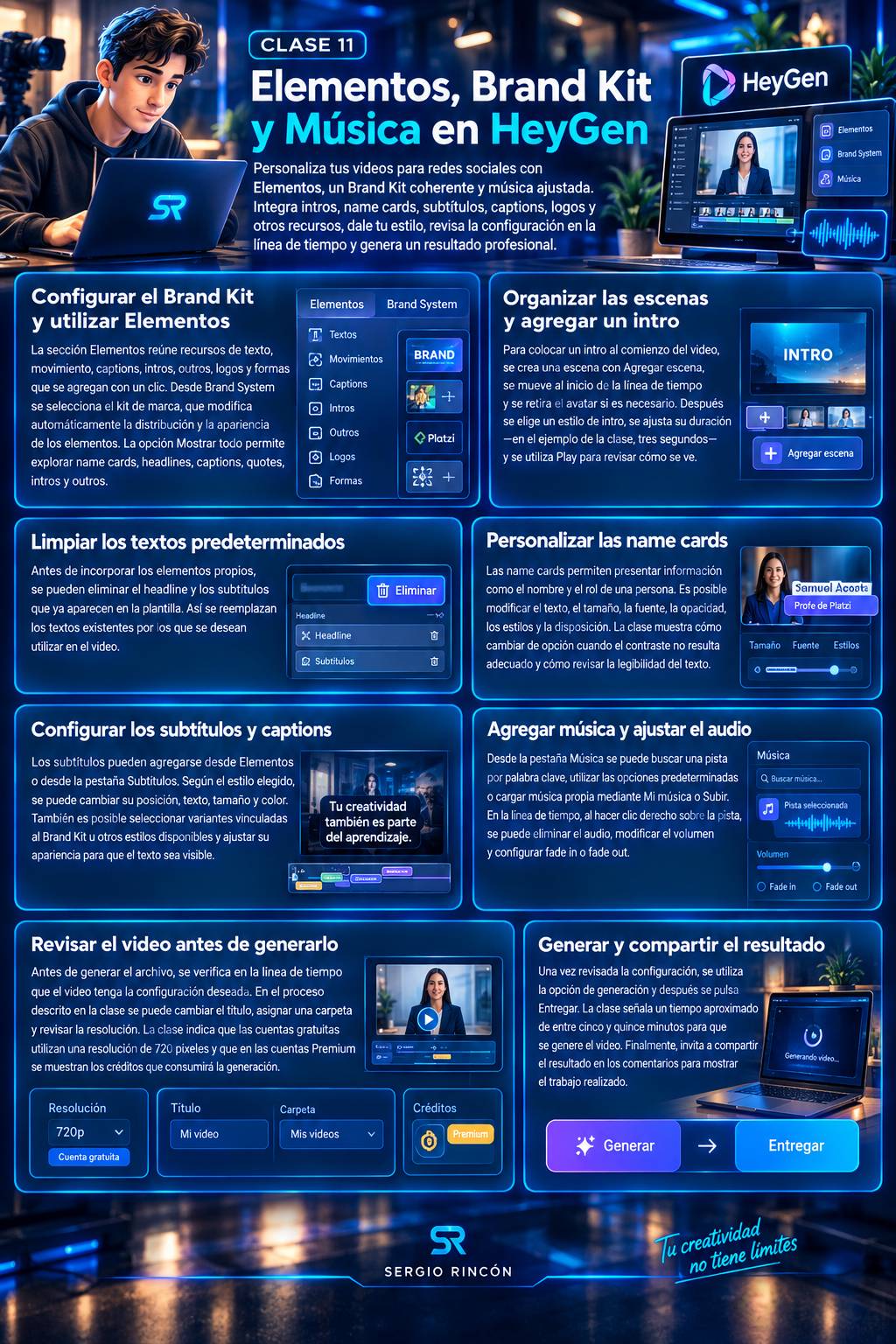
Para acelerar la producción, HeyGen integra todo en la sección Elementos: elementos de texto, elementos de movimiento, captions, intros, outros, logos y formas. Cada opción se alinea con el brand kit que definiste antes. Al abrir la parte superior donde dice Brand System, eliges tu kit de marca y la interfaz ajusta automáticamente estilos y distribución. Con el botón Mostrar todo, accedes a plantillas como name cards, headlines, captions, quotes, intros y outros.
¿Cómo ordenar escenas y agregar un intro con estilo?
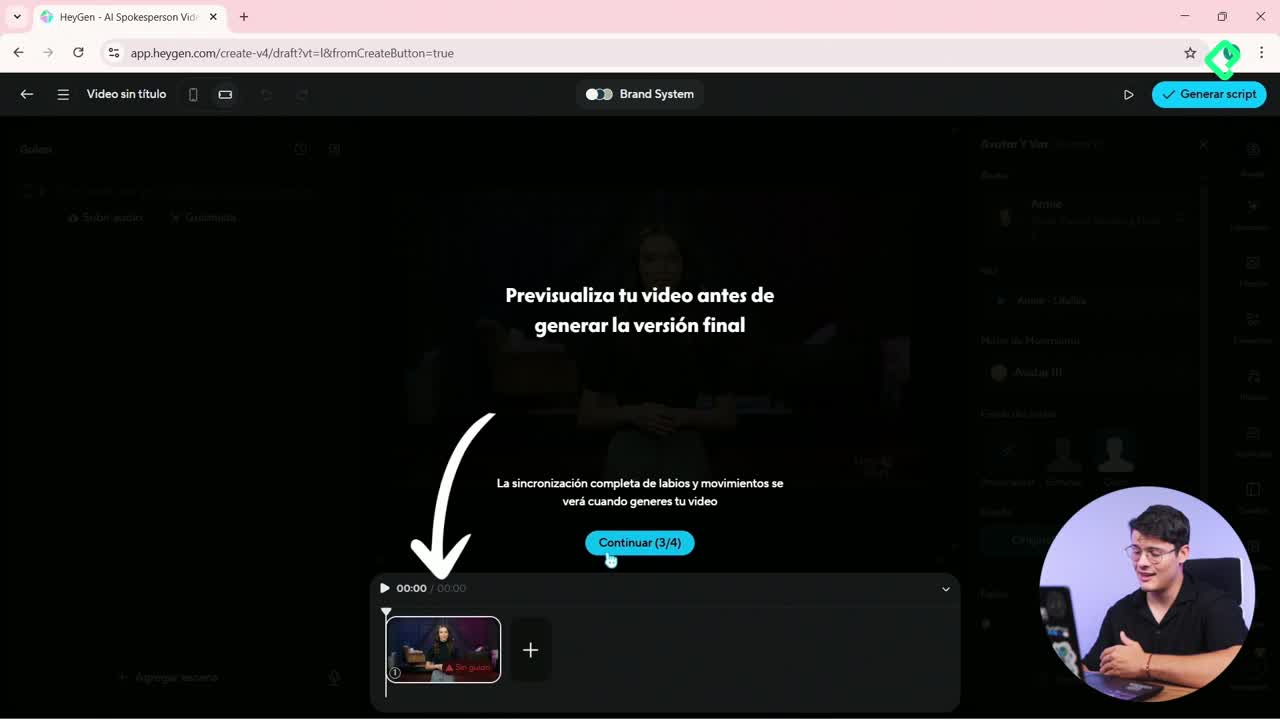
Primero, crea una nueva escena con Agregar escena. En la línea de tiempo, arrástrala para que quede al inicio y elimina el avatar si estorba. Luego, en intros, prueba estilos y elige el que mejor refleje tu marca. Ajusta la duración: un intro de 3 segundos es ágil y efectivo. Previsualiza con el botón Play en la línea de tiempo para validar ritmo y continuidad.
¿Cómo limpiar textos y preparar el lienzo?
Si aparece un headline por defecto o subtítulos previos, elimínalos con el botón Debug. Esto evita duplicidades y mantiene la composición limpia antes de sumar tus propios elementos.
¿Qué name cards y captions potencian tus mensajes?
Elige una name card con animación de entrada para presentar nombre y rol. Edita el contenido (por ejemplo: “Samuel Acosta” y “Profe de Platzi”) y ajusta tamaño, fuente, opacidad y estilos. Revisa el contraste para asegurar legibilidad y cambia de variante si es necesario. HeyGen permite mucha personalización, así que conviene probar varias opciones hasta lograr un balance visual sólido.
Para los subtítulos, puedes agregarlos desde Elementos o directamente en la pestaña Subtítulos. Las plantillas vinculadas al kit de marca facilitan la coherencia, pero también hay estilos adicionales que puedes modificar. Cambia posición, texto, tamaño y color; si un color no funciona, selecciona otro hasta encontrar uno claro y visible. Un blanco sobre fondo contrastado suele ser una elección segura.
¿Cómo añadir música y exportar el video en HeyGen?
En la pestaña Música (debajo de Elementos) puedes buscar por palabra clave, por ejemplo tech, usar opciones predeterminadas, o cargar tu pista desde Mi música o Subir. Ajusta volumen, fade in y fade out desde la línea de tiempo: haz clic derecho sobre la pista de Música para eliminar audio, cambiar niveles o activar transiciones suaves. Estos detalles dan dinamismo sin competir con la voz.
Cuando todo esté validado en la línea de tiempo, genera el archivo desde la esquina superior derecha con Generar script. Allí puedes cambiar el título, asignar carpeta y verificar la resolución: con cuenta gratuita es de 720 píxeles. En Premium, verás cuántos créditos consume. Presiona Entregar y espera entre 5 y 15 minutos para que el video se procese.
¿Ya aplicaste estos pasos en tu proyecto? Comparte el enlace o un fragmento en los comentarios y cuéntanos qué name card, captions y música te funcionaron mejor en HeyGen.
Crear videos profesionales para redes sociales con HeyGen es más simple de lo que piensas. Con Elementos, un brand kit coherente y una pista de música bien ajustada, podrás sumar subtítulos, intros, name cards y captions con precisión, manteniendo una identidad visual sólida y lista para viralizar.
Para acelerar la producción, HeyGen integra todo en la sección Elementos: elementos de texto, elementos de movimiento, captions, intros, outros, logos y formas. Cada opción se alinea con el brand kit que definiste antes. Al abrir la parte superior donde dice Brand System, eliges tu kit de marca y la interfaz ajusta automáticamente estilos y distribución. Con el botón Mostrar todo, accedes a plantillas como name cards, headlines, captions, quotes, intros y outros.
Primero, crea una nueva escena con Agregar escena. En la línea de tiempo, arrástrala para que quede al inicio y elimina el avatar si estorba. Luego, en intros, prueba estilos y elige el que mejor refleje tu marca. Ajusta la duración: un intro de 3 segundos es ágil y efectivo. Previsualiza con el botón Play en la línea de tiempo para validar ritmo y continuidad.
Si aparece un headline por defecto o subtítulos previos, elimínalos con el botón Debug. Esto evita duplicidades y mantiene la composición limpia antes de sumar tus propios elementos.
Elige una name card con animación de entrada para presentar nombre y rol. Edita el contenido (por ejemplo: “Samuel Acosta” y “Profe de Platzi”) y ajusta tamaño, fuente, opacidad y estilos. Revisa el contraste para asegurar legibilidad y cambia de variante si es necesario. HeyGen permite mucha personalización, así que conviene probar varias opciones hasta lograr un balance visual sólido.
Para los subtítulos, puedes agregarlos desde Elementos o directamente en la pestaña Subtítulos. Las plantillas vinculadas al kit de marca facilitan la coherencia, pero también hay estilos adicionales que puedes modificar. Cambia posición, texto, tamaño y color; si un color no funciona, selecciona otro hasta encontrar uno claro y visible. Un blanco sobre fondo contrastado suele ser una elección segura.
En la pestaña Música (debajo de Elementos) puedes buscar por palabra clave, por ejemplo tech, usar opciones predeterminadas, o cargar tu pista desde Mi música o Subir. Ajusta volumen, fade in y fade out desde la línea de tiempo: haz clic derecho sobre la pista de Música para eliminar audio, cambiar niveles o activar transiciones suaves. Estos detalles dan dinamismo sin competir con la voz.
Cuando todo esté validado en la línea de tiempo, genera el archivo desde la esquina superior derecha con Generar script. Allí puedes cambiar el título, asignar carpeta y verificar la resolución: con cuenta gratuita es de 720 píxeles. En Premium, verás cuántos créditos consume. Presiona Entregar y espera entre 5 y 15 minutos para que el video se procese.
¿Ya aplicaste estos pasos en tu proyecto? Comparte el enlace o un fragmento en los comentarios y cuéntanos qué name card, captions y música te funcionaron mejor en HeyGen.
Buenas tardes, envío el resumen de la clase:
📚 CLASE: ELEMENTOS, BRAND KIT Y MÚSICA EN HEYGEN
━━━━━━━━━━━━━━━━━━
🎯 IDEA PRINCIPAL
HeyGen permite convertir el Brand Kit en elementos visuales reutilizables: intros, name cards, captions, logos y otros recursos.
La clave es construir videos consistentes sin diseñar manualmente cada componente desde cero.
━━━━━━━━━━━━━━━━━━
⚡ RESUMEN ULTRA RÁPIDO
🟡 El Brand Kit aplica automáticamente identidad visual a los elementos del video.
🟡 Elementos reúne textos, motions, captions, intros, outros, logos y formas.
🟢 Una intro de aproximadamente 3 segundos mantiene el inicio ágil.
🟡 Name cards presentan personas con nombre, cargo y jerarquía visual.
🟡 Captions mantienen comprensión incluso cuando el usuario consume contenido sin audio.
🟢 La música debe complementar la voz, nunca competir con ella.
━━━━━━━━━━━━━━━━━━
🔑 LO IMPORTANTE
🔵 Brand Kit = sistema reutilizable de colores, tipografías y elementos visuales de marca.
🔵 Name card = elemento gráfico para identificar rápidamente a una persona.
🔵 Captions = texto sincronizado que refuerza comprensión y accesibilidad.
🟡 El Brand System permite seleccionar un kit y aplicar estilos visuales rápidamente.
🔴 Un elemento visual puede perjudicar el video si reduce la legibilidad del contenido.
🟡 La jerarquía tipográfica debe destacar información importante sin saturar la escena.
🟢 Los captions deben mantenerse sincronizados con el ritmo de la narración.
🔴 Música demasiado alta reduce la claridad de la voz y distrae del mensaje.
🟡 El fade in y fade out permiten integrar música sin cortes bruscos.
🔵 HeyGen permite utilizar música predeterminada, buscar pistas o subir archivos propios.
━━━━━━━━━━━━━━━━━━
🧩 MODELO MENTAL
🔵 MARCA → ELEMENTOS → JERARQUÍA → AUDIO → PREVISUALIZACIÓN → EXPORTACIÓN
🟣 La consistencia no significa repetir elementos indiscriminadamente; significa aplicar reglas reconocibles.
━━━━━━━━━━━━━━━━━━
🚀 ACCIONES PARA HOY
🟢 Configura tu Brand Kit con colores, tipografías y logotipo antes de crear varios videos.
🟢 Crea una intro de aproximadamente tres segundos y comprueba su ritmo.
🟢 Añade una name card para presentar al avatar.
🟢 Prueba dos estilos de captions y compara legibilidad sobre diferentes fondos.
🟢 Añade música y reduce su volumen hasta que la voz domine claramente.
🟢 Aplica fade in al inicio y fade out al finalizar la pista.
🟢 Reproduce el video completo antes de exportarlo y busca elementos que distraigan.
━━━━━━━━━━━━━━━━━━
🟣 VENTAJA PROFESIONAL
🟣 Crea un sistema visual reutilizable en lugar de diseñar cada video individualmente.
🟣 Define previamente reglas para intro, captions, name cards, música y outros.
🟣 Hack: crea una plantilla maestra y cambia únicamente avatar, guion, recursos y CTA.
🟣 Guarda recursos recurrentes en tu biblioteca para reducir trabajo repetitivo.
🟣 Piensa en la identidad audiovisual como un sistema: visual + tipografía + movimiento + sonido.
🟣 Una marca consistente permite reconocer tu contenido incluso antes de identificar quién lo publicó.
━━━━━━━━━━━━━━━━━━
📝 CIERRE
🟡 Un principiante agrega elementos para que el video parezca más profesional.
🟣 Un profesional diseña un sistema visual y sonoro consistente que pueda repetirse a escala.
🚀 Configura tu Brand Kit una vez y úsalo como base para todos tus próximos videos.
Mis notas 💚
La opción de elementos tiene mucho potencial.