Domina HeyGen en español con pasos claros para configurar la interfaz, entender el menú y crear tu primer avatar hiperrealista. Aquí encontrarás cómo aprovechar el sistema de marca, las plantillas en retrato o paisaje y el agente de video para acelerar tu producción.
¿Cómo crear tu primer avatar hiperrealista en HeyGen?
Crear un avatar sólido empieza por una buena preparación. La calidad del material inicial impacta todos los videos futuros, así que conviene cuidar cámara, luz y voz.
¿Qué preparar antes de clonar una persona real?
- Entra a la sección Avatares y elige Clonar una persona real.
- Usa una webcam de buena calidad. Evita baja resolución o mala iluminación.
- Define el tipo de video: redes sociales en orientación portrait o formatos horizontales si lo necesitas.
- Ajusta el idioma al español antes de grabar.
¿Qué pasos seguir durante la grabación?
- Presiona Iniciar grabación y sigue el guion en pantalla con naturalidad y expresión.
- Habla con gestos y manos visibles. HeyGen captura voz, gestos y movimientos para replicarlos.
- Incluye el código único de seguridad dictado en pantalla, por ejemplo: “sesenta y uno”.
¿Qué ocurre después de crear el avatar?
- Haz clic en Continuar y crear avatar.
- Espera aproximadamente dos minutos para que quede disponible en tu cuenta.
- Obtendrás un avatar hiperrealista listo para usar en cualquier video.
¿Cómo configurar HeyGen en español y con tu estilo?
Ajustar idioma, tema y marca agiliza el flujo de trabajo y mantiene la consistencia visual.
¿Dónde cambiar idioma y tema?
- Busca HeyGen en Google y entra al sitio oficial. Revisa la URL antes de hacer clic.
- Inicia sesión con tu cuenta personal o de trabajo.
- Ve a tu nombre en la esquina inferior izquierda y abre Settings o Configuración.
- Cambia el idioma a español. Puedes elegir español de México.
- Activa el tema oscuro si prefieres la interfaz en negro.
¿Qué es el sistema de marca y para qué sirve?
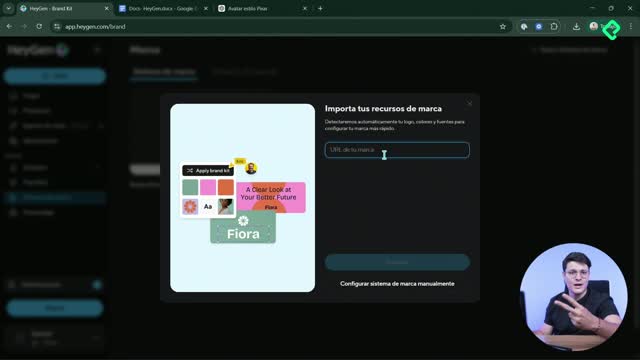
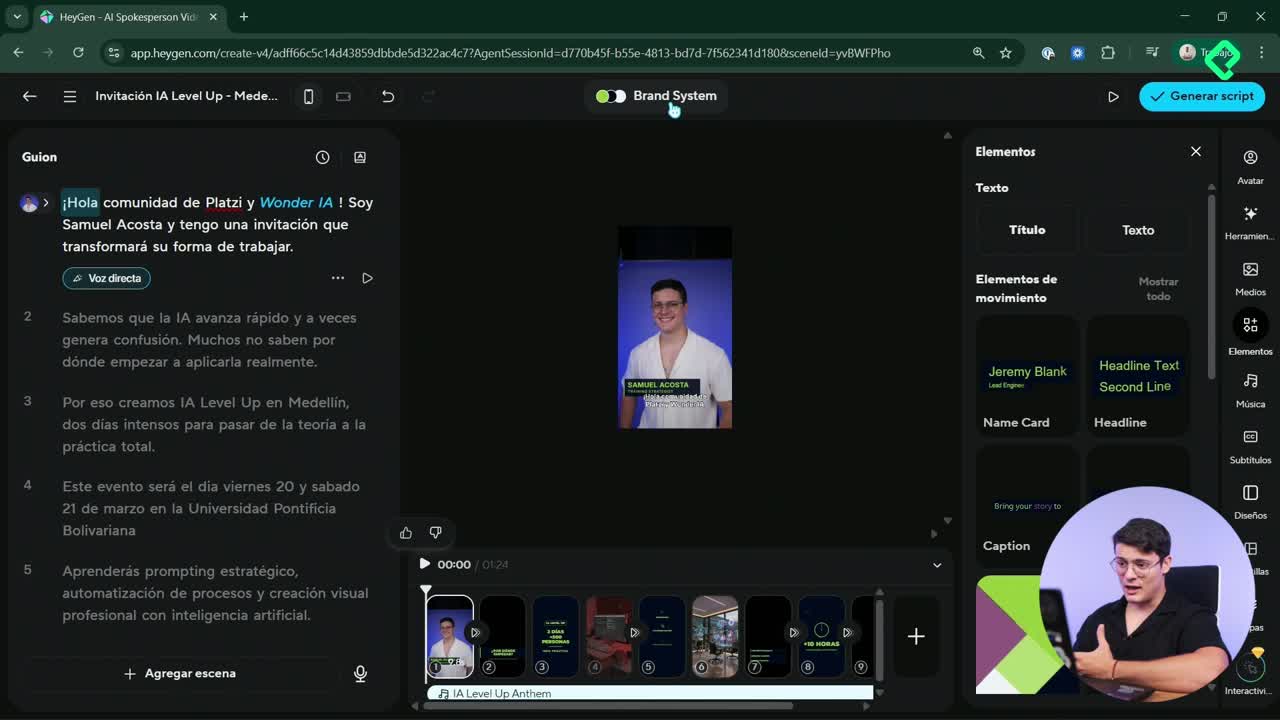
- Entra a sistema de marca para unificar logos, colores y tipografías.
- Usa “Nuevo sistema de marca” e ingresa la URL de tu web. HeyGen extrae la paleta y configura tu kit.
- También puedes hacerlo manualmente con “Configurar sistema de marca manualmente”.
- Integra tu marca en plantillas y videos en un clic.
¿Cómo usar plantillas en retrato o paisaje?
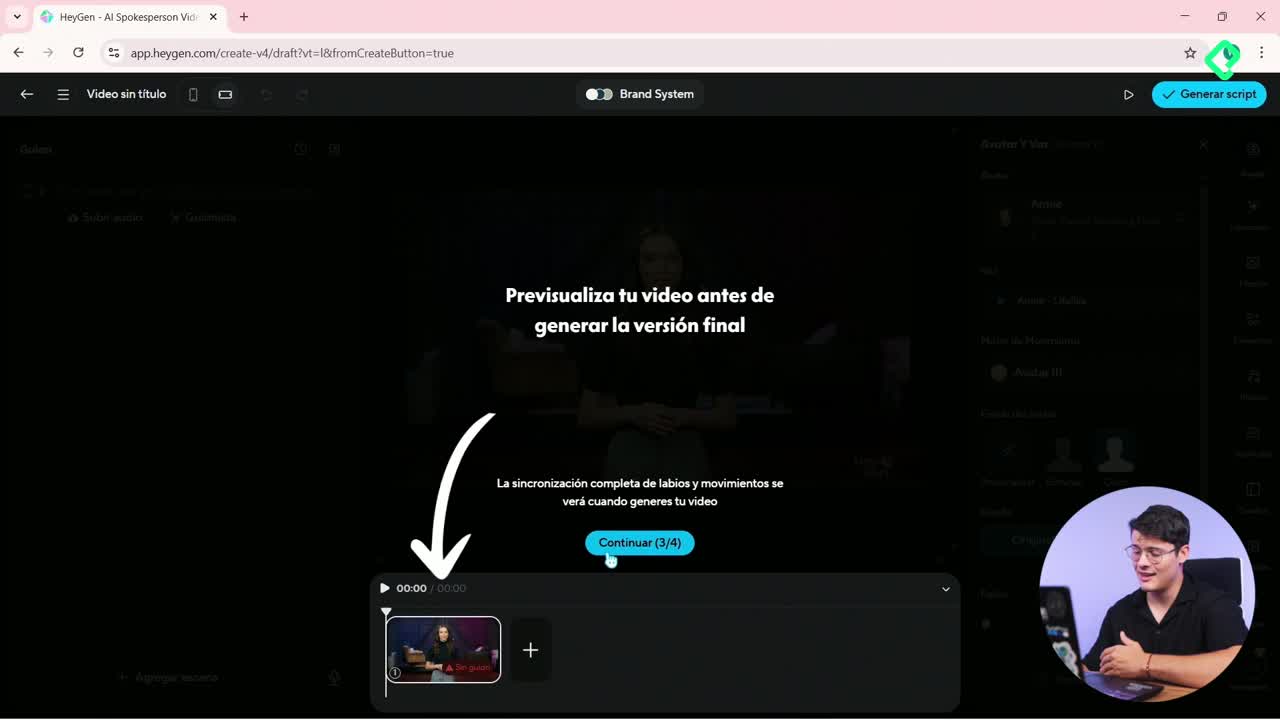
- En Plantillas, elige orientación en la esquina superior derecha: retrato para social media o paisaje para YouTube y correos.
- Explora categorías como avisos, e-commerce, desarrollo, social media.
- Aplica tu Brand Kit para mantener coherencia visual en todos los proyectos.
¿Qué herramientas clave trae el menú de HeyGen?
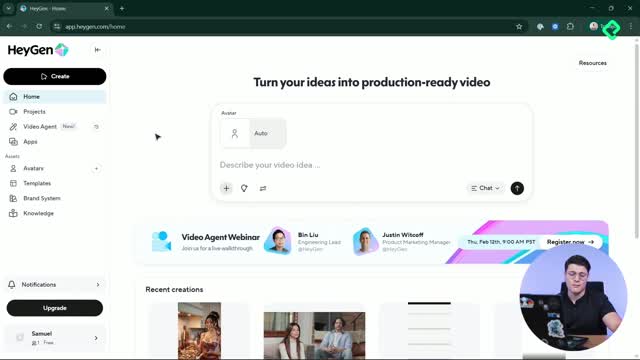
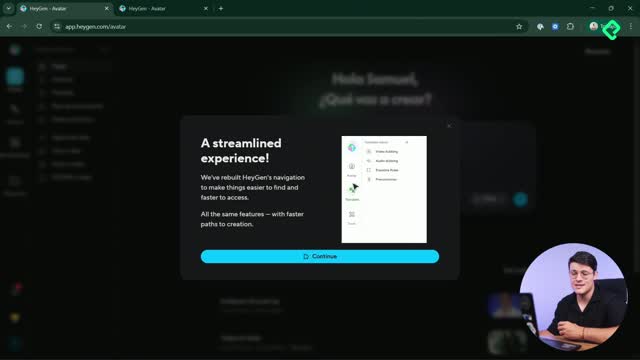
El panel lateral concentra funciones para idear, organizar, integrar y producir videos con rapidez.
¿Para qué sirven proyectos, agente de video y aplicaciones?
- Proyectos: centraliza todo tu histórico. Crea carpetas para organizar videos.
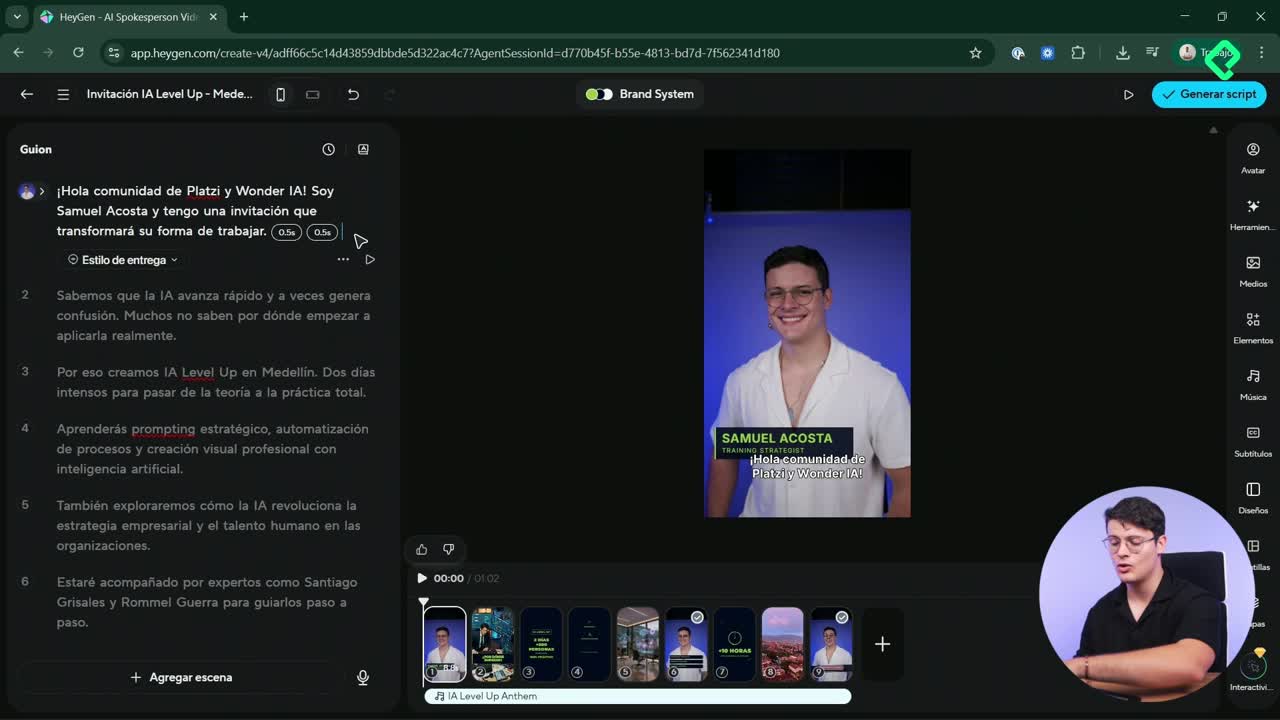
- Agente de video: escribe una idea y genera un video de forma rápida.
- Aplicaciones: explora capacidades e integraciones con HubSpot, Vimeo y ChatGPT.
¿Cómo funcionan avatares, plantillas y Knowledge?
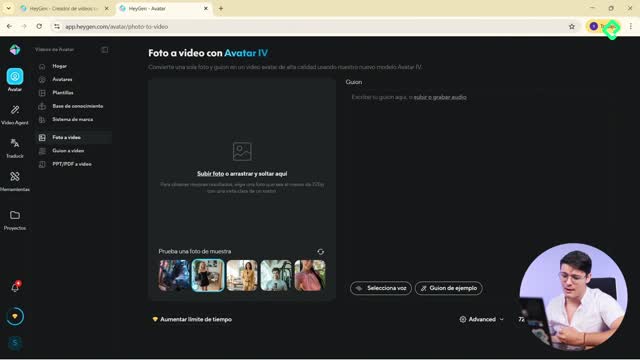
- Avatares: crea estilos hiperrealista, gemelo digital, caricaturas o con imágenes generadas con IA.
- Plantillas: usa diseños prediseñados con configuraciones listas para distintos fines.
- Knowledge: sube PDF, Excel, PowerPoint o páginas web como fuentes de conocimiento para tus videos.
¿Qué incluye el plan gratuito y cómo mejorar el plan?
- Plan gratuito: tres videos al mes y hasta tres minutos por video.
- Incluye un gemelo digital disponible.
- Los videos se exportan con marca de agua.
- Para ampliar capacidades, ve a tu nombre en la esquina inferior izquierda y selecciona Mejorar plan.
¿Te gustaría compartir qué tipo de avatar crearás primero o qué plantilla te funcionó mejor?