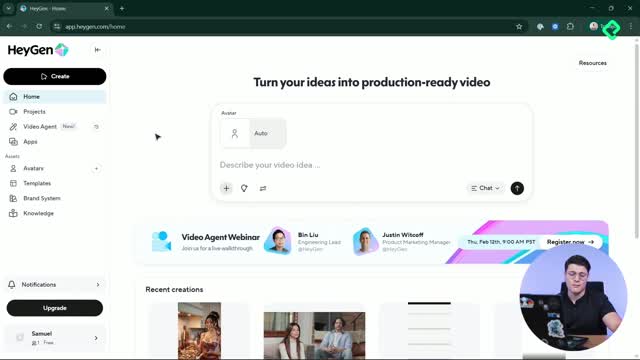
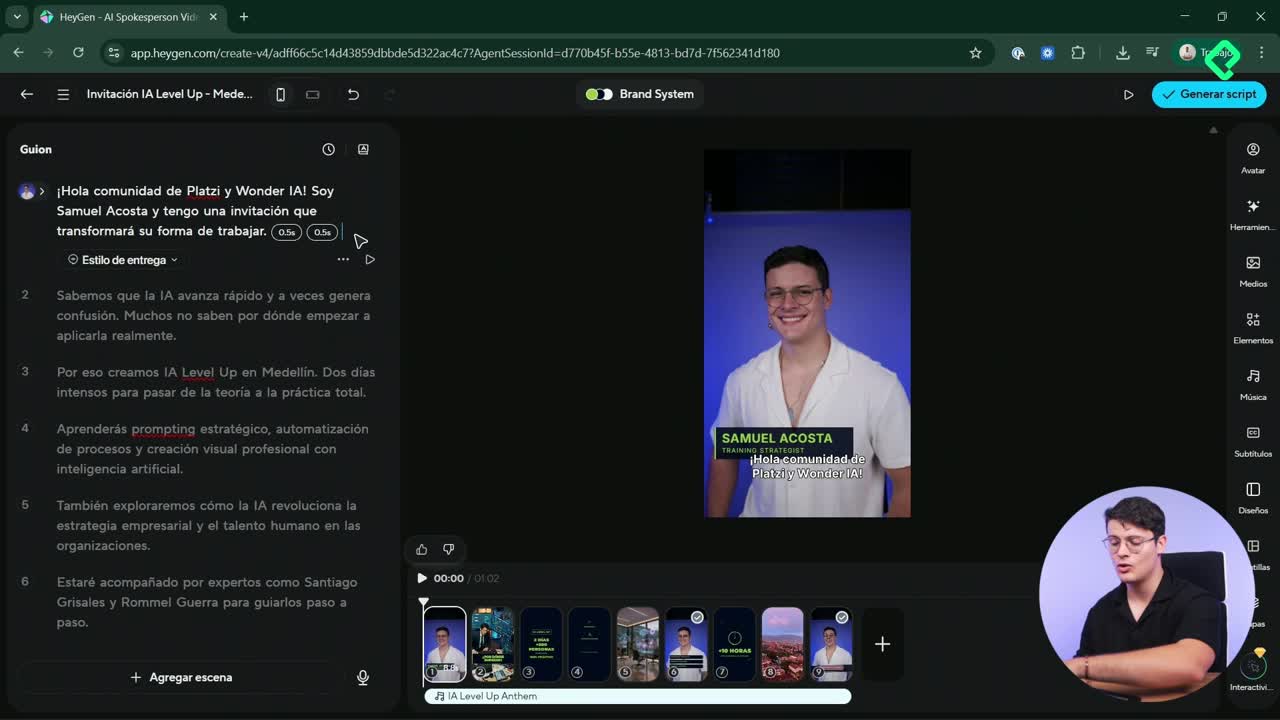
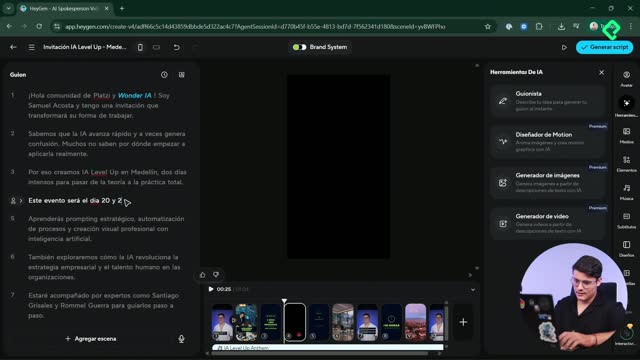
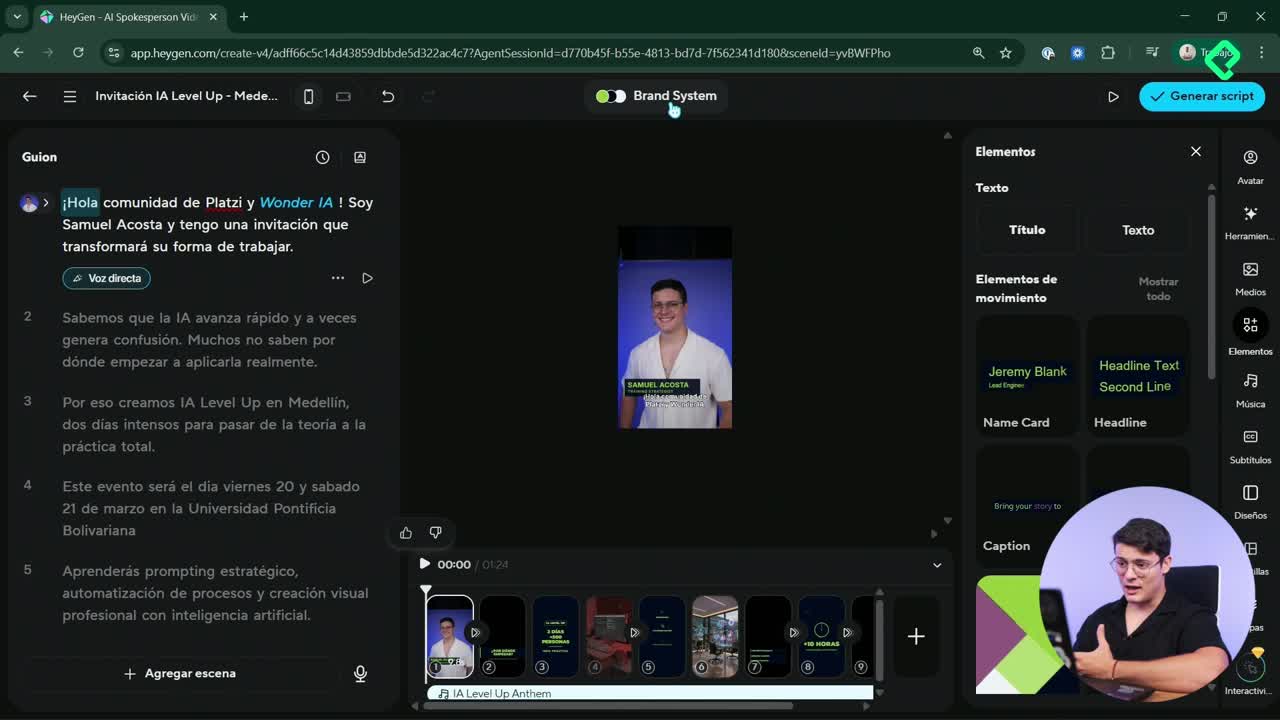
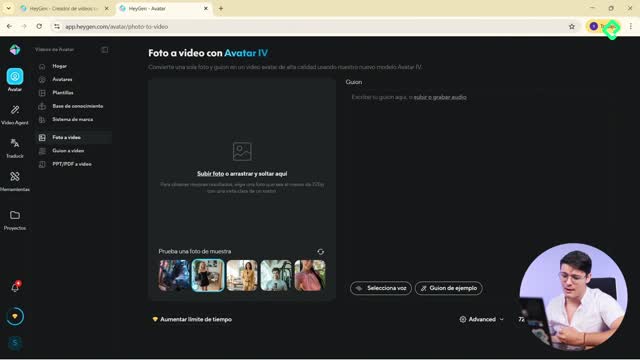
Potencia tu contenido en HeyGen con herramientas que elevan la calidad: Diseñador de Motions, generador de imágenes con IA y bibliotecas de medios. Aprende a crear escenas claras (como anunciar fechas clave), personalizar motions y sumar imágenes o videos de stock y propios para darle ritmo profesional a tus proyectos.
¿Cómo crear y aplicar motions en HeyGen?
El Diseñador de Motions permite visualizar información puntual (fechas, lugares, logos) con plantillas y diseños personalizados. Es útil cuando el guion ya existe pero falta un recurso visual que lo refuerce, como en el ejemplo: “viernes 20 y sábado 21 de marzo en la Universidad Pontificia Bolivariana”.
¿Cómo escribir el guion y elegir la orientación?
- Redacta un guion breve con el dato clave: fechas y lugar del evento.
- Entra a Diseñador de Motions y elige entre community templates o crea desde cero en My Designs.
- Selecciona la orientación según destino: vertical u horizontal.
- Describe el tema o idea y pulsa Generar script.
- Espera entre uno y cinco minutos para la generación.
¿Cómo agregar el motion a la escena y fijarlo como fondo?
- Ve a My Designs, busca el motion y pulsa Agregar a la escena.
- Si no aparece como fondo, usa Fijar como background.
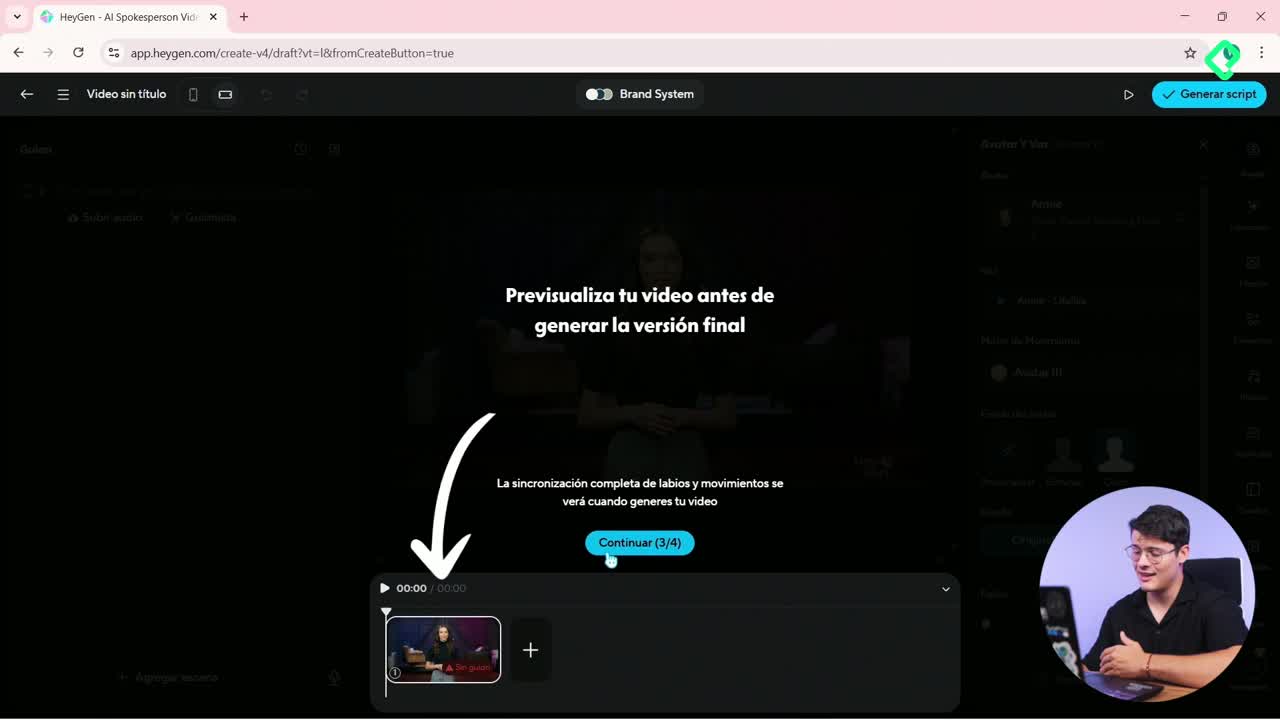
- Revisa en la línea de tiempo con el botón play.
- Si el fondo luce pequeño, usa Separarse de background para ajustar tamaño y posición dentro del layout.
- Vuelve a previsualizar y afina hasta que el motion muestre bien los elementos (por ejemplo, el logo de la UPB y los días).
¿Qué ofrece el generador de imágenes y qué modelos usar?
El Generador de imágenes facilita crear visuales únicos dentro de HeyGen. Con cuenta premium, se habilitan más créditos (en el ejemplo: capacidad para generar hasta dos mil quinientas ochenta y siete imágenes). Con licencia gratuita: tres generaciones de imágenes por mes y una sola generación de video.
¿Qué diferencias hay entre cuenta premium y gratuita?
- Premium: más créditos para imágenes y videos. Ideal para mucho contenido.
- Gratuita: tres imágenes al mes y una generación de video.
- Recomendación: optar por licenciamiento si se producen muchos recursos.
¿Cómo configurar modelos y orientación en la generación?
- Elige modelos como Seedream, Ideogram, Runway, Nano Banana o Flux.
- Cambia la orientación: horizontal o vertical según necesidad.
- Sube una imagen de referencia para composición. Ejemplo: usar una imagen de Bondería en un escenario de evento de inteligencia artificial.
- Tras generar, exporta a la escena y ajusta parámetros del layout para ubicarla correctamente.
¿Cómo integrar medios de stock y propios en HeyGen?
La pestaña Medios centraliza recursos externos y personales. Permite buscar en bibliotecas, traer videos o imágenes y adaptarlos a tu escena con rapidez.
¿Dónde encontrar imágenes y videos de stock y cómo importarlos?
- Entra a Medios: busca en Pexels, Getty o Storyblocks.
- Cambia la orientación a retrato si tu proyecto es vertical.
- Prueba búsquedas como “Oficina tech” para imágenes.
- En la pestaña Video, busca tech office u “oficina tech”.
- Con un clic, el recurso se importa directamente a tu video.
- Ajusta su orientación y posición. Previsualiza con play en la línea de tiempo.
¿Cómo usar Mis Medios para reutilización y organización?
- En Mis Medios, arrastra y suelta archivos desde tu computador.
- Guarda recursos para reutilización: logos (por ejemplo, el de Bondería) o motion graphics.
- Organiza en carpetas para acelerar futuros proyectos.
- Combina recursos de stock con imágenes generadas por IA para sumar dinamismo.
¿Tú qué sumarías a tu proyecto? Comparte en los comentarios qué tipo de imágenes o videos usarías para complementar tu historia visual en HeyGen.