Domina HeyGen con un flujo profesional: genera con Video Agent y perfecciona en AI Studio. Aquí entenderás la nueva navegación, cómo entrar al AI Studio por dos rutas y cómo editar guion, escenas, avatares, voces y movimiento para lograr resultados más precisos y consistentes.
¿Cómo cambió la navegación en HeyGen y qué incluye?
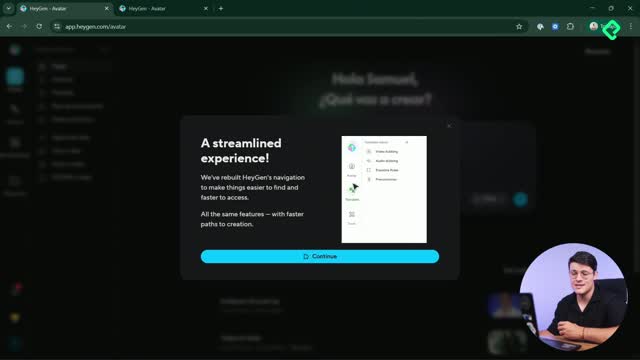
La interfaz de HeyGen se actualiza con frecuencia para mejorar la accesibilidad. Por eso es clave memorizar los nombres de las herramientas. Cuando hay cambios, aparece una modal que explica novedades y ubicaciones.
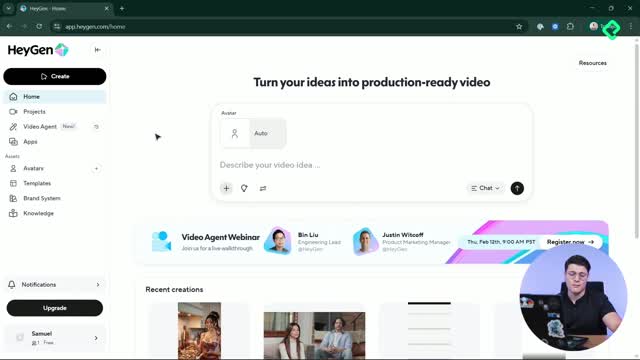
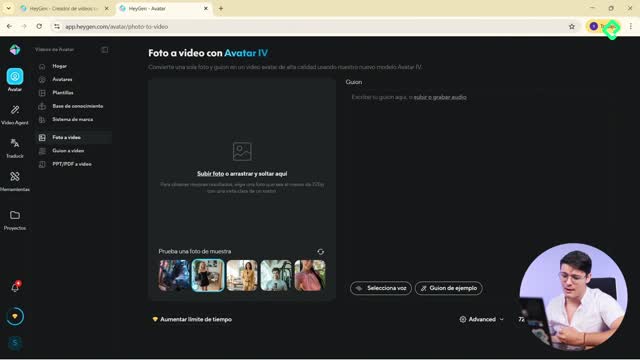
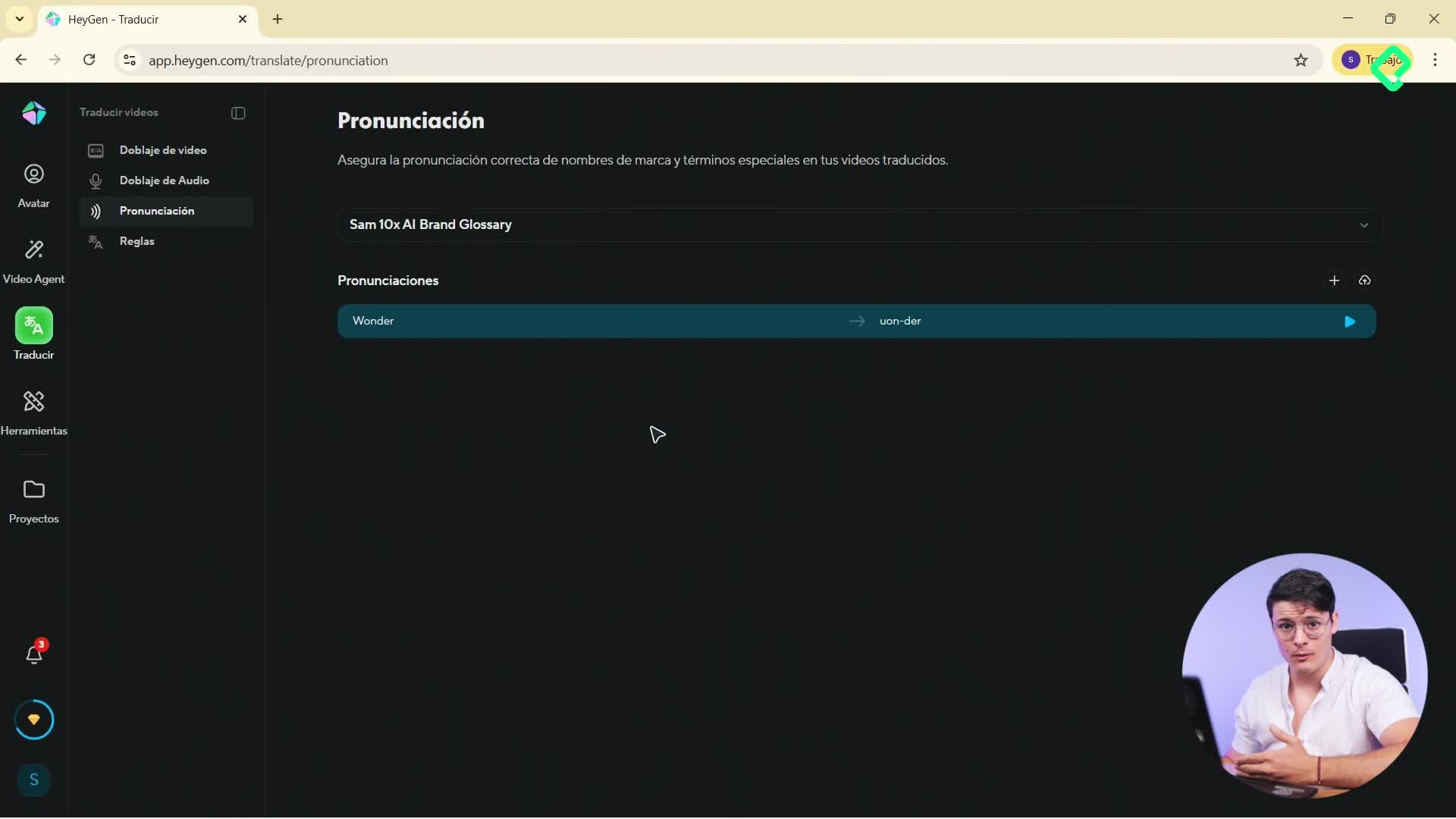
La navegación ahora concentra todo en tres menús principales: Avatar, Traducir y Herramientas. Debajo está Proyectos para acceder a tus videos. En la pestaña de Avatares encontrarás Home (con Video Agent) y AI Studio, además de accesos a Plantillas, Base de conocimiento, Sistema de marca y Agente de video.
También verás funciones rápidas muy usadas:
- Foto a video para animar imágenes con voz y avatar.
- Guion a video para transformar texto en video.
- PDF a video para convertir documentos en piezas narradas.
En conjunto, esta organización acelera el acceso a características y funcionalidades sin perderte en la interfaz.
¿Qué aporta la sección Proyectos a tu flujo?
Desde Proyectos localizas todo lo generado: Video Agent, Avatar Video o Video Podcast. El indicador bajo cada miniatura te dice con qué herramienta se creó.
- Si ves botón de play, vas al Video Agent para reproducir y revisar.
- Si ves editar, entras directo al AI Studio para modificar.
¿Cómo ingresar al AI Studio y cuál es el mejor flujo de trabajo?
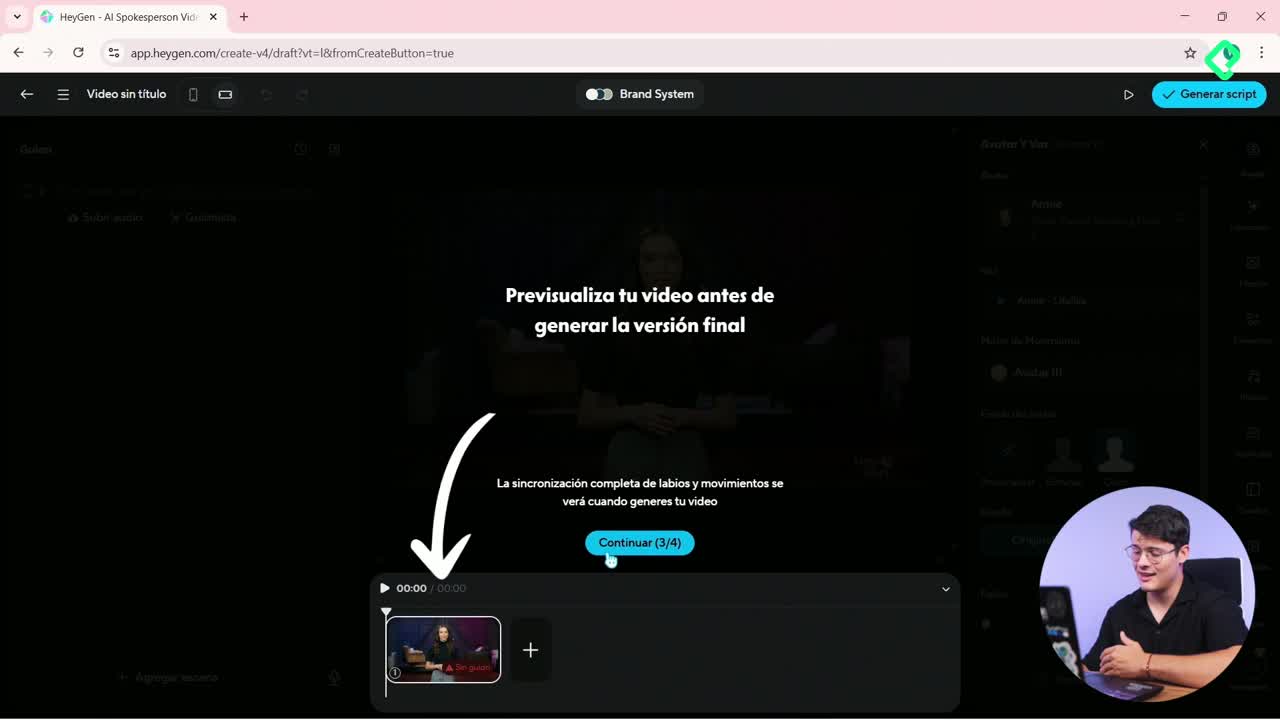
Hay dos caminos. Desde Home, debajo del botón de Video Agent, está Crear con AI Studio. O desde Proyectos, abres un video y, si permite edición, accedes al editor.
La recomendación práctica: primero genera con Video Agent y luego edita en AI Studio. Puedes crear desde cero en AI Studio, pero el flujo recomendado ahorra tiempo y reduce retrabajo.
¿Qué ves al abrir AI Studio?
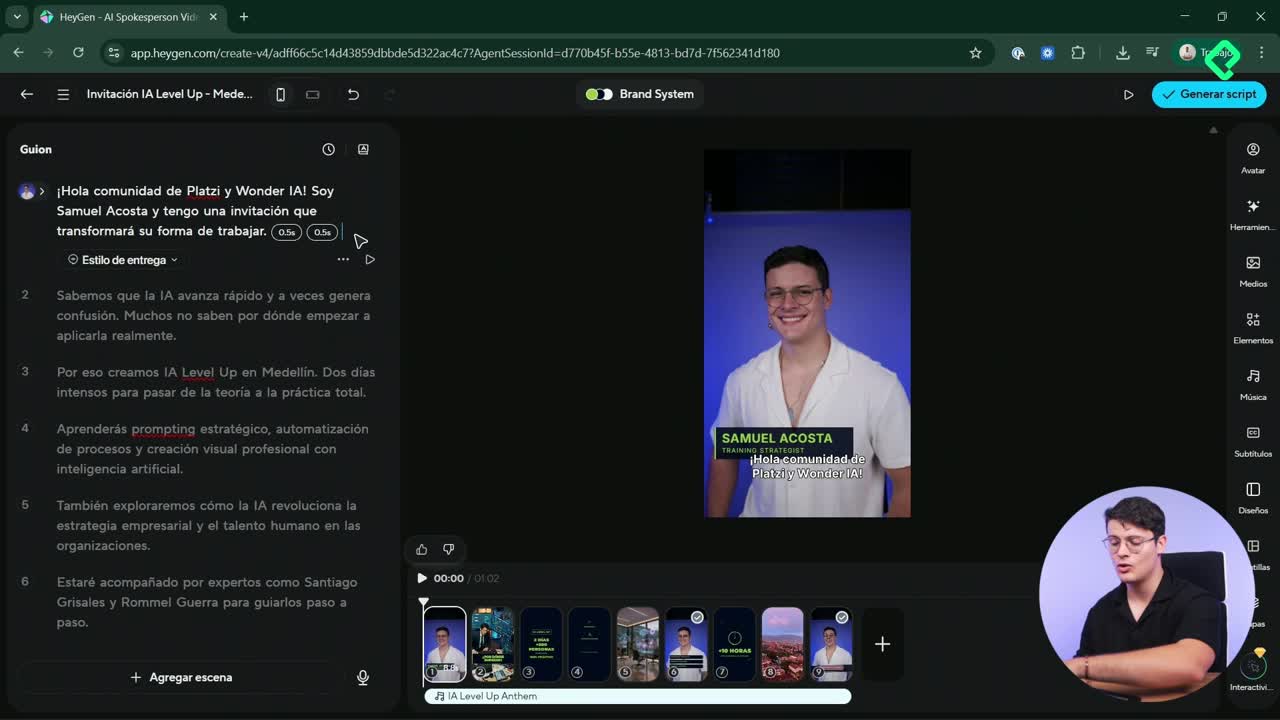
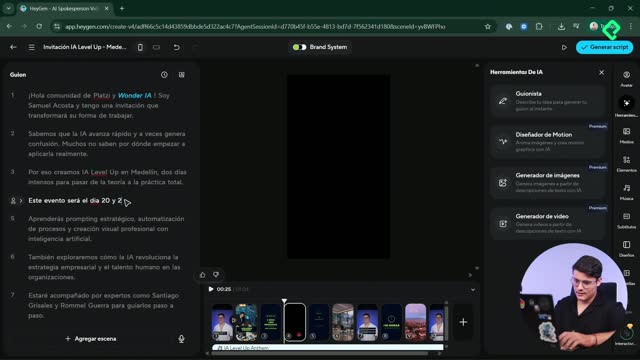
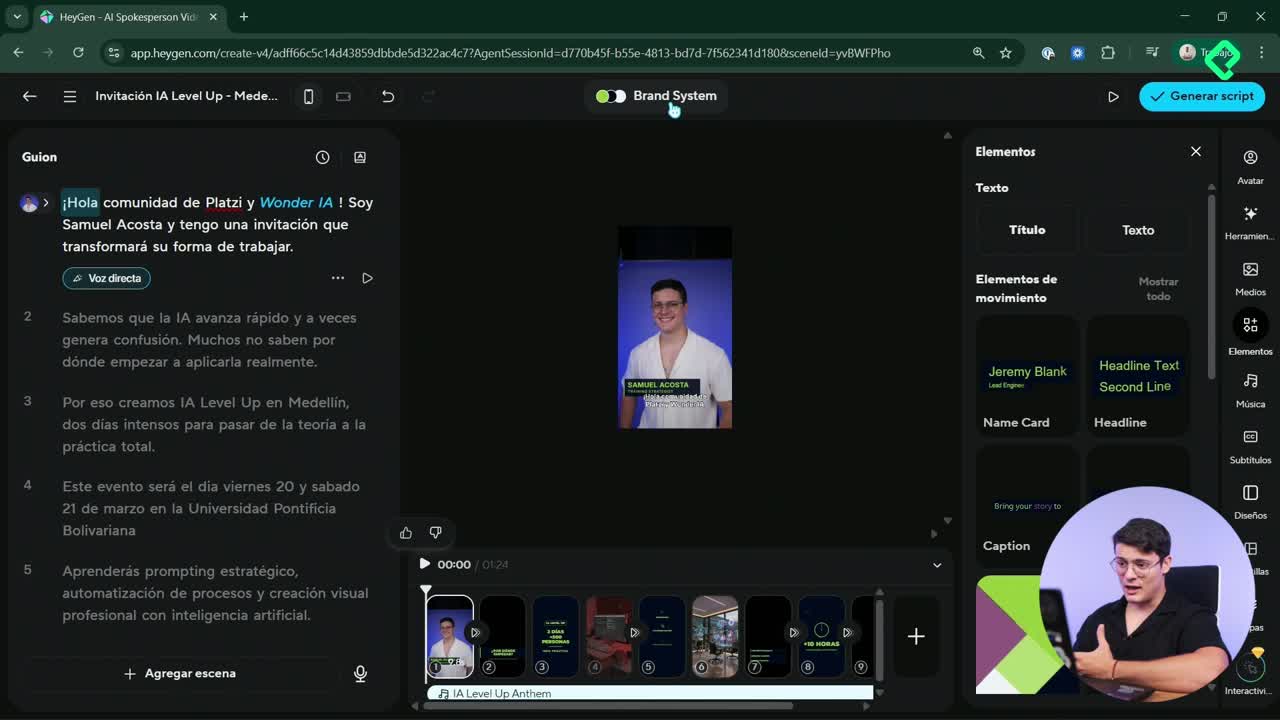
Tu video aparece dividido en escenas con sus elementos sincronizados: diálogos, imágenes, motions, captions y música. Verás todo listo para ajuste fino.
- Edición contextual: cada escena muestra lo que el personaje dice y hace.
- Control granular: puedes modificar una escena sin afectar las demás.
¿Cómo gestionar el guion y las escenas?
En el espacio de guion escribes lo que dirá el avatar. Puedes añadir escenas, editar voz y entonación, y cambiar el estilo de habla.
- Al cambiar el guion aparece una modal indicando que se descarta la vista previa del avatar. Esto ocurre porque fuera del Video Agent, cada cambio requiere renderizar nuevamente la escena.
- Es una señal útil para controlar versiones y evitar inconsistencias.
¿Cómo usar la línea de tiempo para editar mejor?
La línea de tiempo (abajo) muestra los saltos entre escenas y el momento exacto de cada intervención del personaje. Al moverte por ella, el panel de guion cambia a la escena correspondiente para editar sin perder contexto.
- Visualiza duración y orden de escenas.
- Detecta puntos de corte y refuerza el ritmo narrativo.
¿Cómo editar avatares, voces y movimiento en AI Studio?
En la barra de tareas (a la derecha) accedes a: avatares, herramientas, medios, elementos, música, subtítulos, diseños, plantillas y capas. La sección crítica aquí es avatar.
- Cambia el avatar por escena. Útil para alternar estilos o personajes.
- Elige entre avatares creados por ti o avatares públicos.
- Tipos usados: versión Pixar, hiperrealista, fotorrealista y creado con IA.
Sobre la voz, puedes ajustar:
- Velocidad y volumen para claridad y ritmo.
- Motor de voz para timbres distintos.
- Acento para adaptar la identidad del personaje.
Sugerencia práctica: escucha y prueba voces antes de generar el video final. Así optimizas naturalidad y evitas consumir créditos innecesariamente.
En motor de movimiento y fondo del avatar tienes más control:
- Si usas la versión gratuita, elige avatar 3 para no gastar créditos durante pruebas.
- Activa un motion más expresivo para mejorar lenguaje corporal.
- Con cuenta premium, usa un prompt para personalizar expresiones, manos y dinámica del personaje.
- Edita el fondo: eliminar, color sólido, imágenes de stock o archivos propios.
En diseño, radio y zoom aplicas máscaras y encuadres:
- Cambia el radio para esquinas redondeadas.
- Configura zoom gradual hacia el personaje.
- Alterna formato círculo o cuadrado según la composición.
Estas opciones combinadas refuerzan habilidades de gestión de escenas, edición no lineal, dirección de voz, animación facial y corporal y composición visual sin salir del AI Studio.
¿Con qué configuración de voz, movimiento o fondo te funciona mejor el rendimiento y la estética? Comparte tus pruebas y dudas en los comentarios.