Contenido del curso
Contenido del curso
Ernesto Briceño
Bernardo Aguayo Ortega
Juan David González Rodríguez
Sergio Estrella
Bernardo Aguayo Ortega
José Gregorio Block
JUAN SEBASTIAN RODRIGUEZ JIMENEZ
Juan Felipe Ángel Martínez Bernal
Gonzalo Alfaro
Jesus Olivo Lacroix
Axel Enrique Galeed Gutierrez
Roberto Carlos Zapata Reyes
Carlos Mario Mora Restrepo
Juan David Puertas Vargas
Carlos José González Juan
Alejandro Daniel Oroncoy Almeyda
Paul Manobanda
Lily Bejarano
Juan David Valencia
Joel Dominguez Merino
Juan David Valencia
Sofía González Chavira
Camilo Duque
Francisco Javier Suarez Verdugo
Lily Bejarano
Abril Darynka Tapia Sosa
César Andrés Aguilar Párraga
Lucas Ramirez
Alejandra Hincapie
Valeria Calcina Cisneros
Pablo Aquino
Anggi Vanesa Pallares Solis
Cristian Caraballo
Diego De Granda
Bernardino Villagra Baez
Cristian Camilo
Maria Luisa Alvarez
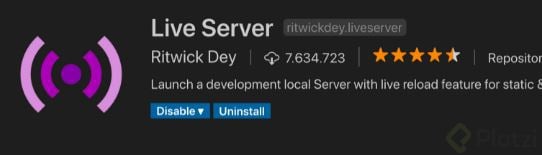
La extensión en visual Code se llama "Live Server"
gracias!!!!
tambien puedes instalar live-server con npm en la terminal de comandos
Si les interesa, hay un curso completo de Debugging con Chrome Dev Tools impartido por éste mismo profesor ;)
me encanta, después de este me lanzo a ese!
Gracias
Chrome DevTools
Es un conjunto de herramientas de creación web y depuración integrado en Google Chrome. Usa DevTools para iterar y depurar tu sitio,
Usa el panel Elements para iterar la distribución y el diseño de tu sitio mediante la libre manipulación de DOM y CSS.
Usa el panel Console para registrar información de diagnóstico durante el desarrollo o úsalo como un shell para interactuar con el código JavaScript en la página.
Depura tu código JavaScript con puntos de interrupción en el panel Sources o conecta los archivos locales mediante espacios de trabajo para usar el editor en tiempo real de DevTools.
Usa el panel Network para obtener información sobre recursos solicitados y descargados, y optimizar el rendimiento de carga de tu página.
Usa el panel Timeline para mejorar el rendimiento del tiempo de ejecución de la página mediante la grabación y la exploración de los diferentes eventos que ocurren durante el ciclo de vida de un sitio.
Usa el panel Profiles si necesitas más información que la que proporciona el panel Timeline; por ejemplo, para rastrear pérdidas de memoria.
Un atajo para abrir el inspector es Ctrl + shit + i
En Windows es Ctrl + Shift + i (no shit😅)
En Mac es Option + Command + i 🧑🏻💻
Un atajo muchísimo mas simple es pulsando la tecla F12
Les comparto mis apuntes, espero que le sirva. :D
¿Qué es Chrome Dev Tools?
Es una herramienta que nos da el navegador para poder mejorar nuestro proceso de desarrollo, nos ayuda ver como nuestro proyecto se comporta en el navegador. Todo esto para poder hacer mejoras y debigging en tiempo real.
Debugging
Es depurar nuestro código de los problemas que tengamos en nuestro código especialmente cuanto estamos trabajando con JavaScript.
Depurar nuestro proyecto con el navegador nos puede ayudar a detectar las partes que no está funcionando para luego solucionarlo.
Cambios en tiempo real
Vamos a usar Chrome Dev Tools para poder manipular el CSS en tiempo real.
Podemos usar el navegador para hacer cambias en nuestro CSS y poder verlo en tiempo real las cosas que manipulamos en el navegador, lo mismo sucede con el HTML y el JavaScript que tengamos en el proyecto.
Una forma de hacer cambios es hacerlo directamente en dev tools y una vez esté todo bien los pasamos a nuestro editor de texto.
Entrar a Dev Tools
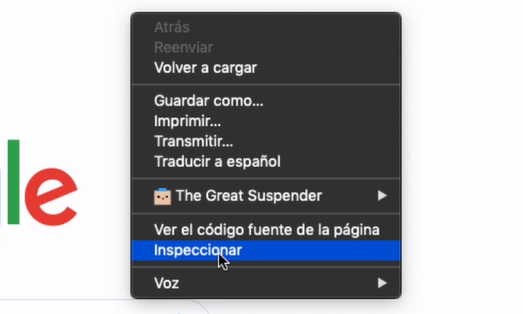
Podemos hacer click derecho sobre cualquier parte de nuestro proyecto y dar click en "inspeccionar" o "inspect".
El panel que se nos abre es dev tools.
con visual studio code, tenemos una extension muy util "Live Server", recomendada.
Chrome dev-tools es excelente pero ultimamente he estado experimetnando con Mozilla Developer Edition. Su herramienta de desarrollo tiene unas caracteristicas muy interesantes especialmente para el manejo del grid. Literalmente te puede dibujar todo el grid con indicadores muy completos.
Existe algún curso para aprender a manejar todo el inspector de elementos?
Hola. He puesto en google "Curso de inspector de elementos" y me han salido varios cursos en youtube. No te puedo decir lo bueno que son, pero ahí están. Por otro lado, En el curso de fundamentos de la programación se le da un repaso al inspector de elementos. Estaría bien que te pasaras por ese curso si no lo has hecho.
**OTRAS FORMAS ABRIR CHROMEDEV TOOLS **Windows: Ctrl + Mayús + I F12 MAC Cmd + Opción + I
Gracias
Estos días me pase a Ubuntu e instale live serve, y se reflejan los cambios, pero primero hay que guardar el archivo por cada cambio, en Windows no me pasaba, sin necesidad de guardar manualmente se reflejaban automáticamente los cambios. ¿Qué sucederá?
Si, previamente debes guardar los cambios para que automáticamente se vean reflejados en el navegador. Que raro que en windows se reflejara automáticamente sin guardar. Eres un Hacker jeje Saludos ^^
@JoelDM Supongo que era algún tipo de extensión que había instalado, pero ahora imposible ver que era exactamente. 😪
¿Hay alguna forma de usas Chrome para el live server sin ca,biar mi navegador por default (Mozilla)?
Hola Sofía claro que si, lo importante es que descargues Google Chrome, una vez instalado omite la sugerencia de dejar Chrome como predeterminado y con esto bastaría en primera instancia.
Ahora para usar el live server desde Visual Studio Code, debes tener instalado el plugin-extensión Live server y desde el archivo index que estás trabajando al dar click derecho aparece la opción Open in other browsers para que desde allí elijas a Chrome.
Saludos.
El inspector de elementos es una herramienta esencial para encontrar los detalles y fallos que queramos corregir en el Frontend de un proyecto.
Claro que si
Ctrl + shift + i = inspeccionar
De ley el inspector de elementos nunca falla 🔥🔥🔥
Seria como el Inspector entonces o es el Inspector
El Inspector es una parte de dev-tools, también esta la consola y otras herramientas y hasta puedes instalar extensiones por ejemplo de redux o netbeans
++Chrome Dev Tools++ . Chrome Dev Tools, es una herramienta que nos otorga el navegador para mejorar nuestro proceso de desarrollo y ver como nuestro código se comporta a la vez poder manejarlo en tiempo real.
¿Como coloca el devTools en modo oscuro?
Hola @CrisOMG, puedes cambiar el Theme de tu Chrome, y con eso se aplica a tus DevTools.
Dentro de devTools vas a la parte superior derecha y das clic en los tres puntitos, luego clic en settings, preferences y themes.
Saludos
Si nos dedicamos a tareas de optimización web o estamos muy interesados en el rendimiento y eficiencia de nuestra página, podemos utilizar la pestaña Network de Chrome Developer Tools, la cuál nos muestra las peticiones (y sus características) que se han realizado para cargar la página.
Dev Tools es una forma rápida de ver que elementos quieres modificar dentro de tú código, sin necesidad de hacerlo previamente,