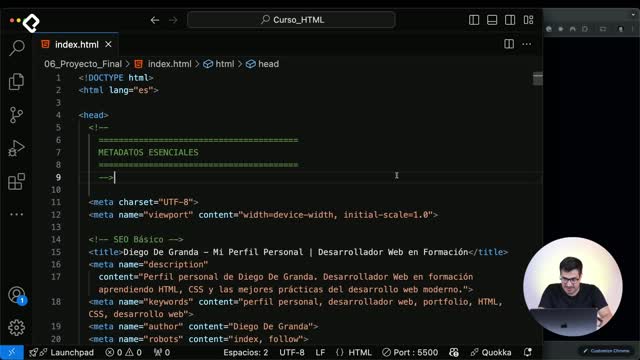
Configuración de VSCode y estructura HTML5 básica
Clase 3 de 17 • Curso de HTML
Contenido del curso
Clase 3 de 17 • Curso de HTML
Contenido del curso
Hugo Alberto Sánchez Calderón
Andrés Arias Varela
Juan Antonio Morales A
Valentina Hernández
Dario Mendoza
Charles Drawarkewis Bernal Calderin
Daniel Felipe Gomez Marin
Daniel Yesid Cárdenas Sandoval
Jesús Ynuma
Laura Mariela Lopez
Jesus Chapa
Edil Guardado
Jocelyn Adriana Rivas Montoya
Raúl Adolfo Sánchez Rodríguez
Mateo Angel Vega
Eliecer Baron
Andrea Michell Molina García
Luis Ramirez
iecgerman .
Valentina Hernández
Mayra Alejandra Mora Márquez
JORGE LUIS HERNANDEZ RUIZ
Mayra Alejandra Mora Márquez
Diego Andrés Lopez Rodriguez
Diego ferney Cárdenas Hoyos
Julio Geovanni Cordero Cardona
Flor Itzel
Catalina Martinez
Jerson erick Rosas morillo
Mayra Alejandra Mora Márquez
Inés Nafie
Deberías dejar una lista de las extensiones que usas en COD para los que no conocemos tanto este IDE
Dejo las que use:
Live Server
Material Icon Theme
EditorConfig for VS Code
Con esto ya les queda el editor como el del profe
mil gracias estaba super perdido
me sirvió 100%
Tip: dale click en el icono de nuevo archivo, sobre la misma linea escribes el nombre de la carpeta pones / y luego el nombre del archivo con su extension te genera los 2 en un solo paso.
Intentenlo y me comenta...!!
P.D. Tip de Juan David(Like si sabes en que curso lo dio) 💚💚
Siento que este profesor se salta muchos pasos al explicar, estoy viendo su clase y no ha explicado que son las etiquetas, no explica que si no te apareció la opción para abrir el html en el navegador, tienes que descargar la extensión, va demasiado rápido y según él al inicio del curso dijo que no se necesitaba experiencia previa, él habla como si estuviera asumiendo que nosotros sabemos esos detalles básicos.
Es verdad lo que dices, son pequeños detalles que se salta que son necesarios y luego uno debe buscar que hacer, igual es un autoaprendizaje.
El resumen de la clase esta incompleto
Para quienes no ven el código actualizado automáticamente en el navegador, hay que instalar una extensión llamada Live Server.
🛠️ Pasos para Instalar la Extensión:
Ahora pueden ver el código en el navegador.
Para establecer el idioma español en Visual Studio Code (VSCode), debes seguir estos pasos:
Ctrl+Shift+P.es para español.Así podrás trabajar en español en tu entorno de desarrollo.
Lista de extensiones de HTML para aprender en Visual Studio Code
Estas son las que todo principiante debe instalar primero para no perder la paciencia:
<div> y ella escribe </div>).<h2> ahora sea un <h1>), esta extensión cambia automáticamente la etiqueta de cierre correspondiente. ¡Ahorra muchísimos errores!#ff0000), la extensión subraya el texto con ese color exacto para que sepas qué tono estás usando sin tener que adivinar.Gracias Jesus.
Gracias, en un primer intento no me dejo abrir la página, pero instalando el primero de tu lista fue muy fácil
___
de donde son las imagenes?
sugiero el curso de programación basica, en este curso aprendemos HTM, CSS, JS, es muy chebre
AQUÍ EL LINK:
https://platzi.com/cursos/programacion-basica/que-es-platzi/
Hay muchas manera de dar inicio en html por ejemplo se puede usar html:5
Para abrir tu proyecto en Chrome en lugar de Firefox al usar "Open with Live Server" en VS Code, debes cambiar la configuración predeterminada del navegador. Esto se hace de la siguiente manera:
"chrome".Esto permitirá que Live Server use Chrome como navegador predeterminado. Si deseas abrir en otro navegador, simplemente reemplaza "chrome" por el nombre correspondiente del navegador (por ejemplo, "edge" para Microsoft Edge).
no sé si aún existen pero había unos cursos de preworking para Windows, Mac y Linux, están muy buenos y te los avientas super rápido y ahí te explican más a fondo VSC
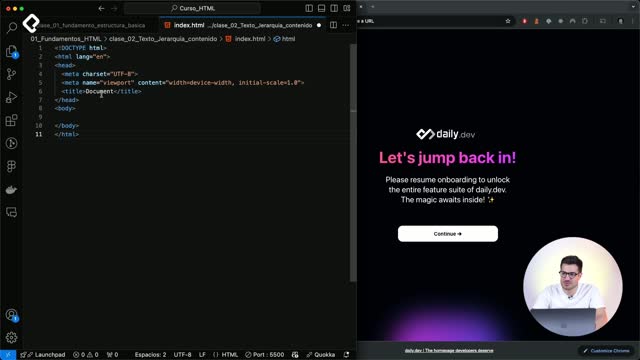
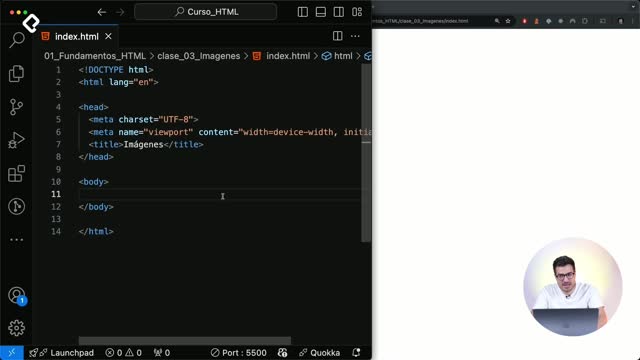
<html></html> : contenedor padre o principal lang = "es": es un atributo especial que indica el lenguaje. <head></head> : todo lo que es importante, para poder cargar el proyecto, como dependencias, librerial, css etc. <body></body> :Texto, videos, imagenes o cosas interactivas, head y body son contenedores hermanos. meta charset="UTF-8" : ayuda a que el navegador entienda caracteres especiales. meta name="viewport" content : te la la descripción de la página en el navegador a la hora de buscarla. meta name="robots" : sirve para autorizarle a los robots a acomodar la pagina para el tipo de busquedas, es decir posicionar la pagina dependiendo la busqueda.
Etiqueta contenido: llevaran texto, imagenes, videos que se puedan randerizar.
Etiqueta contenedora: llevaran etiquetas dentro.
Hola compañera, buena noche, las extensiones que hablan otros compañeros se instalan dentro del VS Code, no en el navegador como tal, tienes que ir en la barra de la izquierda donde está la sección de files, buscar, etc, y ahi sale un cuadrado con cuatro cuadrados, (te adjunto una foto de la barra que te menciono) una vez que le des a la penúltima opción que sale en mi captura, te sale la barra de extensiones, ahí es donde buscas las extensiones que otros compañeros mencionan, las mas importantes usadas en el video:
Live Server
Material Icon Theme
Saludos
Muchas gracias Jorge Luis.
Estas son las extensiones que uso en mi dia a dia como Desarrollador Web
Otra forma para cargar lo que hacemos en el navegador es descargar la extensión llamada live server y darle click en la parte de abajo, que dice "Go live". (El profe lo tiene instalado)
Perdón mi ignorancia, pero cuando abro el visual studio code ni siquiera veo el icono de crear carpeta (estoy usando una chromebook). Agrego captura.
Tampoco pude poner la interface en español.
Y la extensión del "live server" sé dónde buscarla, pero no sé cuál de todos los que aparecen ahí es.
para crear una carpeta principal:
1: crea una carpeta normal en documentos y después arrastra la carpeta a vs code.
2: cuando logres abrir la carpeta ya deberían aparecerte los iconos de crear carpetas, etc. En caso de que sigan sin aparecer dale clik derecho y busca crearlo de ahí. (esto aplica para lo demás)
_______
parte visual:
1: ver las carpetas en forma de cascada. Ve a configuraciones y busca "settings", después escribe "compact folder" y desactiva casilla que con el mismo nombre.
2: en la aparte de abajo están las configuraciones, ayúdate del google traductor, busca algo llamado "temes" para que puedas cambiar los iconos y te salga como en el curso
--------
para visualizar en el navegador la verdad no pude, así que instale una extensión llamada "open in browser", solo busca y dale en instalar. Presiona Alt+b y ya te debería aparecer en el navegador. Si no funciona, disculpa, hasta ahí llega mi muy básico conocimiento.
suerte.
Muero, no me sale nada y seguí los pasos tal cual. Le doy ! y Tab y no sale el codigo
hola debes renombrar tu carpeta puesto que tiene que terminar en index.html
¡Genial, Mayra Alejandra! Recuerda que puedes ver la explicación detallada de cada etiqueta en la clase para entender mejor cómo construir tus archivos HTML. ¡Tú puedes!
nombres carpetas y archivos sin espacios ni acentos, luego para mencionar archivos es un problema.
.html es lo que le indica al archivo que vamos a usar este codigo.
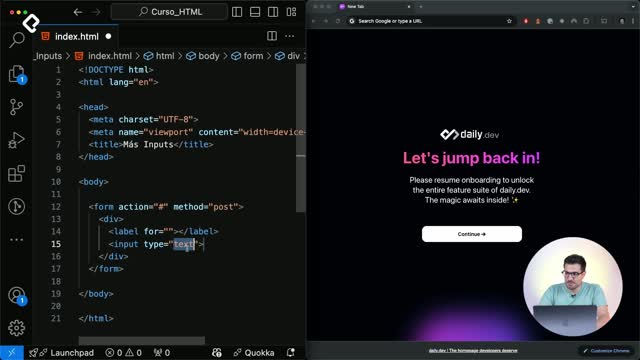
DOCTYPE html es lo que le está indicando al navegador que lo que viene abajo es html5.
las etiquetas contenedoras abren y cierran, y el contenido va en su interior.
open with live server significa abrir el proyecto en el navegador desde local.
Todo lo que esté dentro de body es lo que se va a ver. Lo que esté dentro de head es lo que necesita el navegador para renderizar el proyecto.
lang="en" - significa el idioma del contenido que va a venir dentro del body. En es inglés. Y es lo que permite al navegador saber si estás en un navegador español viendo una pag en ingles, lo que le hace reconocerlo y preguntarte si quieres traducirlo.
meta charset="UTF-82 es para poder usar caracteres especiales, como acentos, la ñ, etc.
name viewport es el que permite que la web sea multidispositivo, sea responsive. content_"width=devide-width, le está diciendo usa el tamaño real del dispositivo. Y la initial-scale=1.0" significa que siempre lo veamos a escala 1, que no lo haga más pequeño o más grande.
<title>Document</title> es el titulo del documento, es lo que va a aparecer como titulo en la pestaña del navegador.
Todo lo que está en body se va a renderizar en el navegador.
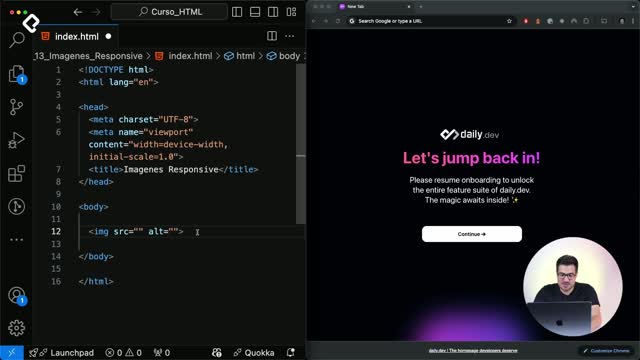
<h1> </h1> Es una etiqueta contenedora de titulo.
<p> </p> es una etiqueta contenedora de párrafo común.