Aprende a integrar videos y audios en HTML5 con buenas prácticas, accesibilidad y rendimiento. Aquí verás cómo usar etiquetas, atributos clave y compatibilidad de formatos para que tus usuarios disfruten una experiencia fluida y confiable.
¿Cómo insertar videos HTML5 con controles y dimensiones?
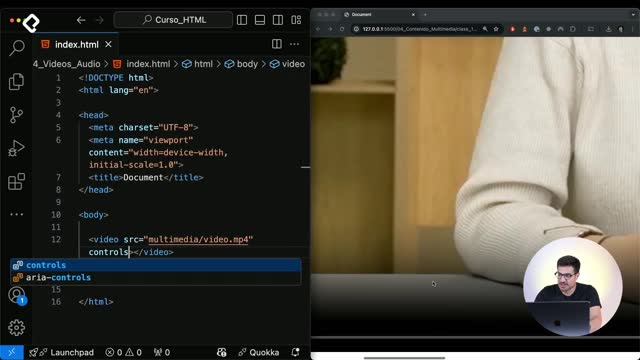
Para empezar, la etiqueta <video> carga un archivo con el atributo src. Sin embargo, sin más atributos el video no tiene controles ni tamaño manejable. Agrega controles y dimensiones con los atributos adecuados.
Usa el atributo controls para mostrar el reproductor con play, pausa y barra de progreso.
Define width y height para un tamaño manejable.
Para mejorar la carga y la percepción del usuario, utiliza poster y preload:
<videocontrolswidth="600"height="400"poster="IMG/banner.jpg"preload="metadata"><sourcesrc="multimedia/video.mp4"type="video/mp4"><sourcesrc="multimedia/video.mov"type="video/mov"> Tu navegador no soporta formatos de video.
</video>
poster: muestra una imagen previa mientras carga el video; mejora el rendimiento y la percepción de performance.
preload: controla la precarga. Valores útiles: none (no carga nada), metadata (duración y dimensiones, aprox. 300 KB), auto (carga todo o lo posible antes del play).
Texto por defecto: si ningún formato es soportado, aparece un mensaje claro para el usuario.
¿Qué formatos y etiquetas usar para compatibilidad?
No todos los navegadores soportan lo mismo. MP4 tiene amplio soporte; MOV no en todos; WebM suele estar bien soportado. La estrategia es delegar al navegador con múltiples <source> y type correcto.
Usa <source> dentro de <video> para listar alternativas.
Especifica type como video/mp4, video/mov, etc., para que el navegador elija.
Si no hay soporte, muestra un mensaje estándar en el contenido del <video>.
¿Cómo reproducir audio con controles y múltiples formatos?
La etiqueta <audio> funciona de forma similar a <video>. Sin controles, el audio puede no ser visible (por estilos como display: none). Agrega controls para mostrar el reproductor y usa preload según necesidad de datos.
<audiocontrolspreload="none"><sourcesrc="multimedia/audio.mp3"type="audio/mpeg"> Tu navegador no soporta audio HTML5.
</audio>
controls: hace visible y usable el reproductor.
preload: none para ahorrar datos móviles; auto para mejorar la sensación de carga.
type en audio: para MP3 usa audio/mpeg.
Igual que en video, puedes listar varios <source> (por ejemplo, OGG, MPG) para mayor compatibilidad.
¿Cómo cuidar la experiencia del usuario y el rendimiento?
Define tamaño con width y height para evitar saltos de diseño.
Muestra poster para anticipar contenido y evitar pantallas en blanco.
Ajusta preload a tu contexto: none si quieres ahorrar datos; metadata como equilibrio; auto si necesitas inicios más rápidos.
Incluye mensajes de fallback para accesibilidad y claridad.
¿Cómo embeber videos de YouTube con iframe y parámetros útiles?
YouTube ofrece un código de insertar desde Compartir > Embeber. Ese iframe trae atributos clave para accesibilidad y control del reproductor. Puedes indicar el segundo de inicio con el parámetro start.
<iframesrc="https://www.youtube.com/embed/VIDEO_ID?start=60"title="Título descriptivo del video"frameborder="0"allow="autoplay; accelerometer"allowfullscreen></iframe>
start: define el segundo inicial de reproducción (por ejemplo, 60).
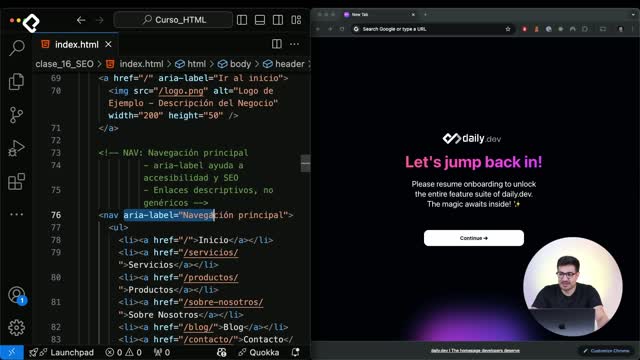
title: mejora accesibilidad y SEO; es lo que leen los lectores de pantalla.
frameborder: evita el borde del marco.
allow: habilita capacidades como autoplay o acelerómetro en orientación.
allowfullscreen: permite ver en pantalla completa.
¿Qué buenas prácticas conviene aplicar?
Ofrece varias fuentes con <source> y type correcto para video y audio.
Agrega controls siempre para usabilidad y accesibilidad.
Proporciona texto alternativo dentro de <video>/<audio> cuando no hay soporte.
Ajusta preload según el contexto y plan de datos de tu audiencia.
Usa poster para mejorar la percepción visual y tiempos de espera.
¿Tienes dudas sobre iframe, preload o formatos como MP4, MOV u OGG? Comparte tu pregunta y cuéntame qué caso de uso quieres resolver.