Recursos
Resumen
¿Quieres instalar Claude Code por primera vez y no sabes por dónde empezar? Esta guía te muestra cómo dejar que Claude funcione como un agente dentro de tu computador, recibiendo tareas, planeándolas y ejecutando los programas necesarios para construir tu proyecto desde cero.
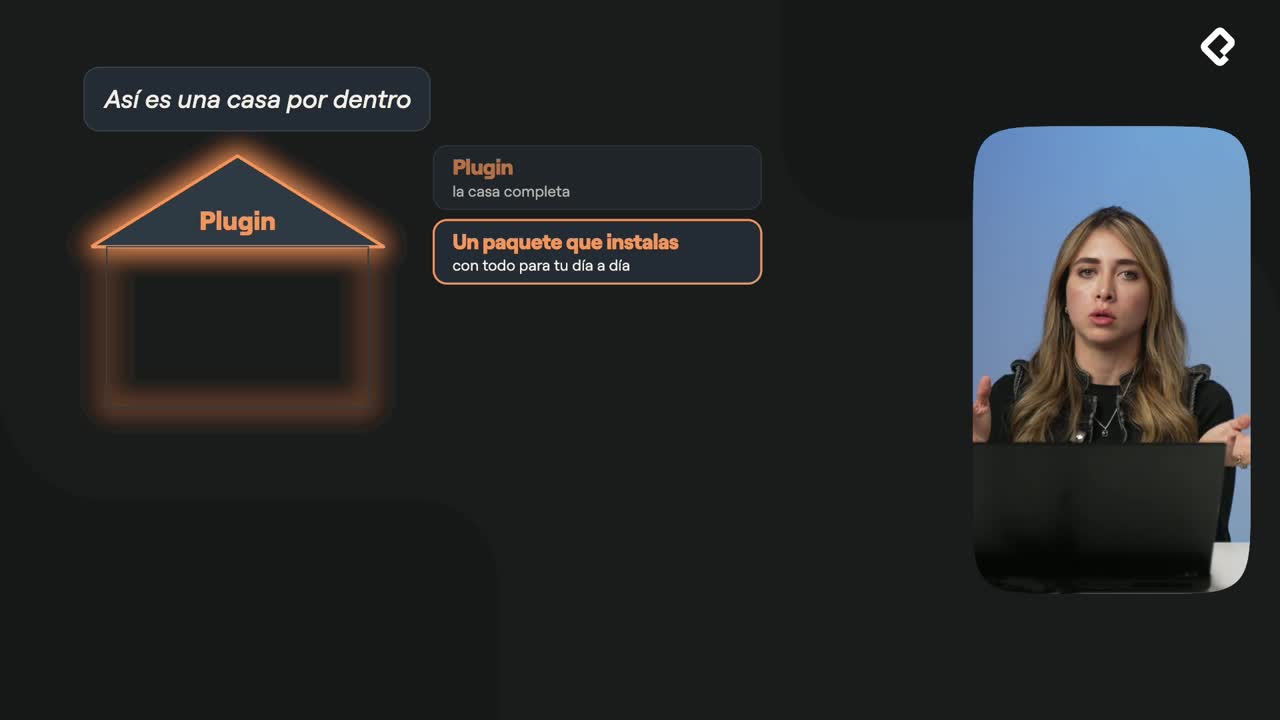
La buena noticia es que esta instalación la haces una sola vez. Una vez que tu estructura queda armada, de ahí en adelante solo generas actualizaciones cuando quieras mejorar o cambiar cosas. Es como levantar los cimientos de una casa: lo pesado se hace al inicio.
¿Qué es Claude Code y por qué vive en tu computador?
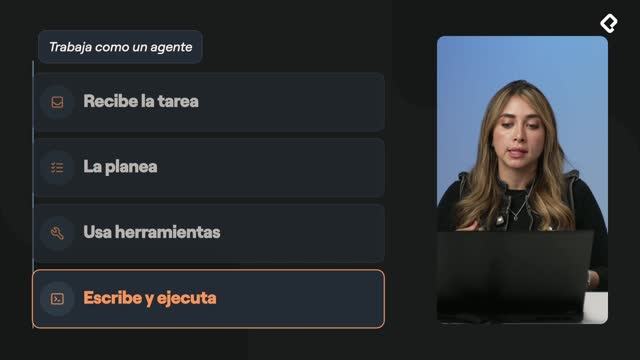
Claude Code es la versión de Claude que trabaja directamente dentro de tu máquina, no solo en el chat del navegador. Actúa como un agente: recibe una tarea en lenguaje natural, la planea, usa herramientas y escribe y ejecuta los programas que necesite [0:12].
La idea central es sencilla. Tú das instrucciones, Claude hace el trabajo técnico. No tocas una sola línea de código distinta a lo que le pides en lenguaje natural.
¿Qué hace Claude Code diferente al chat normal? Claude Code funciona como un agente dentro de tu computador. Recibe una tarea, la planea, usa herramientas y ejecuta programas por su cuenta, mientras tú solo lo guías con instrucciones.
¿Cómo descargo e instalo Claude de escritorio?
El primer paso es tener Claude de escritorio, la base para todo lo que viene después. Sin esta versión, no puedes arrancar con la parte de código.
El proceso es directo:
- Busca en Google la descarga de Claude.
- Si usas Windows, descarga la versión de Windows.
- Si usas Mac, encuentras la opción en la parte de abajo de la página.
- Inicia el proceso de instalación completo [0:42].
Una vez instalado, ya tienes la versión de escritorio lista. Esta es la versión chat, distinta de la versión code que configuraremos enseguida [1:05].
¿Qué tres comandos necesito para activar Claude Code?
Aquí viene lo interesante: no instalas nada manualmente. Abres una nueva sesión en Claude, eliges trabajar en esta computadora, seleccionas una carpeta y le escribes tres instrucciones clave [1:18].
Las tres cosas que debes pedirle son:
- Instala Git.
- Instala GitHub CLI.
- Instala Python.
Con estas tres instrucciones, Claude Code se encarga de todo el proceso. Tú solo escribes lo que necesitas en la cajita blanca y lo dejas trabajar [1:30].
¿Tengo que instalar Git, GitHub CLI y Python yo mismo? No. Solo le pides a Claude Code que los instale con tres instrucciones en lenguaje natural, y él ejecuta toda la instalación por ti.
¿Para qué sirve cada herramienta que instala Claude?
Aunque Claude hace el trabajo, vale la pena saber qué hace cada pieza para entender tu proyecto. Piensa en todo esto como las herramientas del arquitecto.
Git es el que lleva el registro de los cambios de tu casa. Cada vez que modificas algo, Git guarda esa historia [2:40].
GitHub CLI es el que conecta tu computador con GitHub, ese espacio en la nube donde vive tu proyecto. Es el puente entre tu máquina y la plataforma [2:55].
Python es el ayudante de Claude. Como dice el profe, Python tiene nombre de reguetonero, pero su función es seria: permite que Claude ejecute tareas como convertir archivos, generar PDFs o crear documentos de Word [3:08].
Nadie toca esa estructura directamente. Toda la ejecución corre por cuenta de Claude.
¿Qué hago si Claude me pide permisos durante la instalación?
Durante el proceso, Claude puede pedirte que confirmes instalaciones, reinstalaciones o reorganizaciones. La regla es simple: dile sí a todo [2:20].
Él es el arquitecto. Si necesita instalar, reorganizar o trabajar algo de fondo, son programas requeridos para que todo funcione. No te preocupes por lo que pasa internamente.
Cuando termine, verás que fue una conversación muy corta. Para cerrar, solo le preguntas si la instalación quedó bien, y Claude te confirma que todo está funcionando al 100% [2:05].
Y listo, con eso tienes Claude Code operando. ¿Ya hiciste tu primera instalación? Cuéntame en los comentarios cómo te fue con los tres comandos.