Contenido del curso
Conociendo la herramienta de Instagram Stories
- 3

Configuración de Privacidad en Instagram Stories
07:34 min - 4

Creación de Stories en Instagram: Herramientas y Funciones Básicas
04:58 min - 5

Herramientas Esenciales para Crear Stories en Instagram
Viendo ahora - 6

Uso de Stickers en Instagram Stories: Tips y Trucos Esenciales
06:25 min - 7

Widgets y Stickers Avanzados en Instagram Stories
07:38 min - 8

Trucos Avanzados para Crear Instagram Stories Creativas
08:21 min - 9

Trucos de Colores en Instagram Stories para Destacar Imágenes
08:55 min - 10

Trucos Avanzados para Instagram Stories
07:12 min
Estrategia de Contenido
- 11

Estrategias para Diferenciar Contenidos en Feed e Historias de Instagram
06:54 min - 12

Objetivos y Estrategias para Crear Contenido Exitoso en Instagram Stories
11:10 min - 13

Estrategia de Contenido para Instagram Stories
08:17 min - 14

Storytelling visual: retén la atención en redes sociales
12:28 min - 15

Interpretación de Insights en Instagram Stories
13:27 min
Creación de Contenido
- 16

Narrativa Visual en Stories de Instagram
08:09 min - 17

Creación de Instagram Stories: Estrategias y Herramientas Visuales
09:10 min - 18

Aplicaciones para Mejorar Historias de Instagram
12:29 min - 19

Fotografía de Productos para Instagram Stories
09:07 min - 20

Edición de Fotos en Vsco para Historias de Instagram
06:52 min - 21

Creación de Historias de Instagram con Unfold y Estrategias de Engaño
09:08 min - 22

Creación de Historias en Instagram para Promocionar Productos
19:37 min - 23

Diseño Avanzado de Instagram Stories: Técnicas y Herramientas
10:28 min
Otros usos de Stories
Cierre del curso
Herramientas Esenciales para Crear Stories en Instagram

Resumen
Conocer cada botón dentro del editor de Instagram Stories marca la diferencia entre publicar contenido genérico y crear piezas que realmente capten la atención de tu audiencia. A continuación se explican las herramientas esenciales que ofrece la aplicación para manipular imágenes y optimizar la lectura de tus stories.
¿Cómo funciona la herramienta de texto en Instagram Stories?
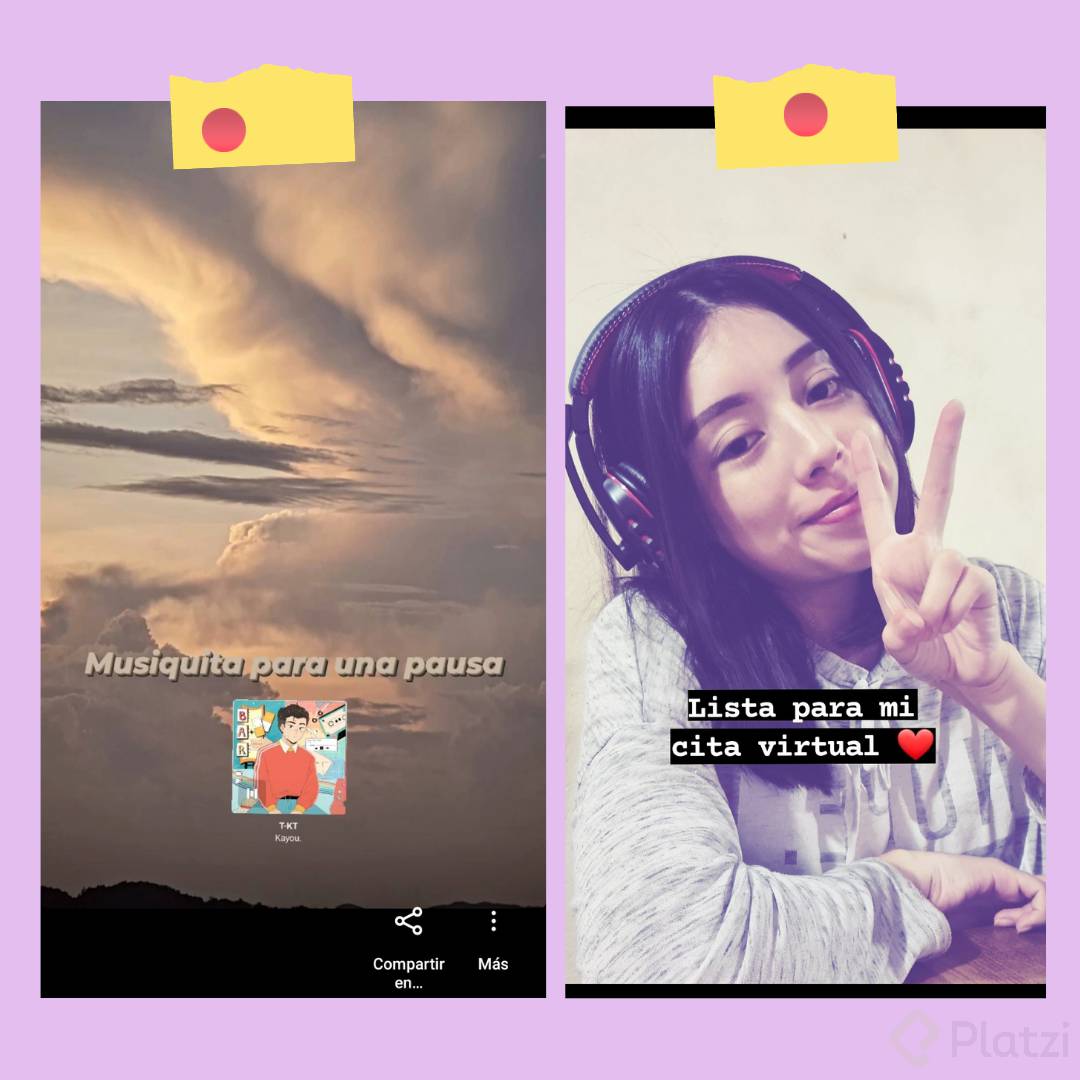
Instagram ofrece varios tipos de tipografía para agregar texto sobre tus fotos o videos [0:30]. Las opciones disponibles son:
- Clásica.
- Moderna.
- Neón.
- Máquina de escribir.
- Negrita.
Cada una aporta un estilo visual diferente según el tono que busques comunicar. Además del tipo de fuente, puedes personalizar el color del texto utilizando la paleta de colores predefinida o el gotero [0:50], que te permite tomar cualquier color directamente desde la imagen. Si quieres que el texto combine con el tono de una prenda o del fondo, solo seleccionas el punto exacto de la foto.
Otro aspecto importante es la alineación del texto [1:06]. Puedes justificarlo a la izquierda, al centro, a la derecha o elegir la opción full, que hace que todas las líneas ocupen el mismo ancho. Cuando usas la opción justificada completa con varias líneas, el texto inferior se ajusta al tamaño de la línea superior, algo útil para dar uniformidad visual. Por último, una barra lateral controla el tamaño de la fuente [1:40], permitiéndote decidir qué tan grande o pequeño aparecerá.
¿Para qué sirven los pinceles y cómo elegir el adecuado?
La segunda herramienta es la de pinceles, que permite dibujar directamente sobre la story [1:52]. Puedes usar el dedo o un lápiz digital, y existen cinco tipos de brushes disponibles:
- Pincel básico: trazo sólido y uniforme.
- Pincel de flecha: al terminar el trazo, genera automáticamente una punta de flecha que señala un punto específico [2:20].
- Marcador: tiene mayor grosor y un nivel de transparencia que se vuelve más sólido conforme superpones trazos [2:55], imitando el comportamiento de un plumón real.
- Pincel con glow: añade brillo al trazo y ayuda a dar énfasis o enfoque visual a elementos de la imagen [3:15].
- Goma de borrar: elimina cualquier dibujo que no te haya quedado bien [3:22].
Al igual que con el texto, puedes ajustar el grosor del pincel con la barra lateral y elegir entre tres versiones de paletas de colores [2:40] o usar el gotero para capturar un tono exacto de la foto.
¿Qué es el candado y cómo funciona el swipe up?
El famoso candado es una herramienta que genera mucha curiosidad [3:55]. Tiene dos variantes según tu tipo de cuenta:
- Si tienes más de 10 000 seguidores, puedes habilitar el swipe up para enviar a las personas a un enlace externo.
- Si tienes una cuenta de creador, puedes enlazar videos de Instagram TV o etiquetar marcas, pero no agregar links externos [4:15].
En la práctica, quienes no alcanzan los 10 000 seguidores aún pueden usar el swipe up para dirigir a un video que ya esté dentro de Instagram, no hacia sitios fuera de la plataforma.
¿Se pueden agregar efectos después de tomar la foto?
Una función que muy poca gente conoce es que los efectos no solo se aplican en el momento de capturar la imagen [4:40]. Puedes agregarlos a fotos que ya fueron tomadas o incluso a imágenes cargadas desde tu galería. Esto amplía enormemente las posibilidades creativas, ya que no dependes del momento exacto de la captura.
También existe la opción de guardar la imagen editada directamente en tu galería [5:05]. A simple vista parece básica, pero más adelante se convierte en un recurso creativo para manipular imágenes y reutilizarlas de formas inesperadas.
Dominar estas herramientas te da control total sobre el aspecto visual de tus stories. Si ya las probaste o tienes algún truco favorito, compártelo en los comentarios.