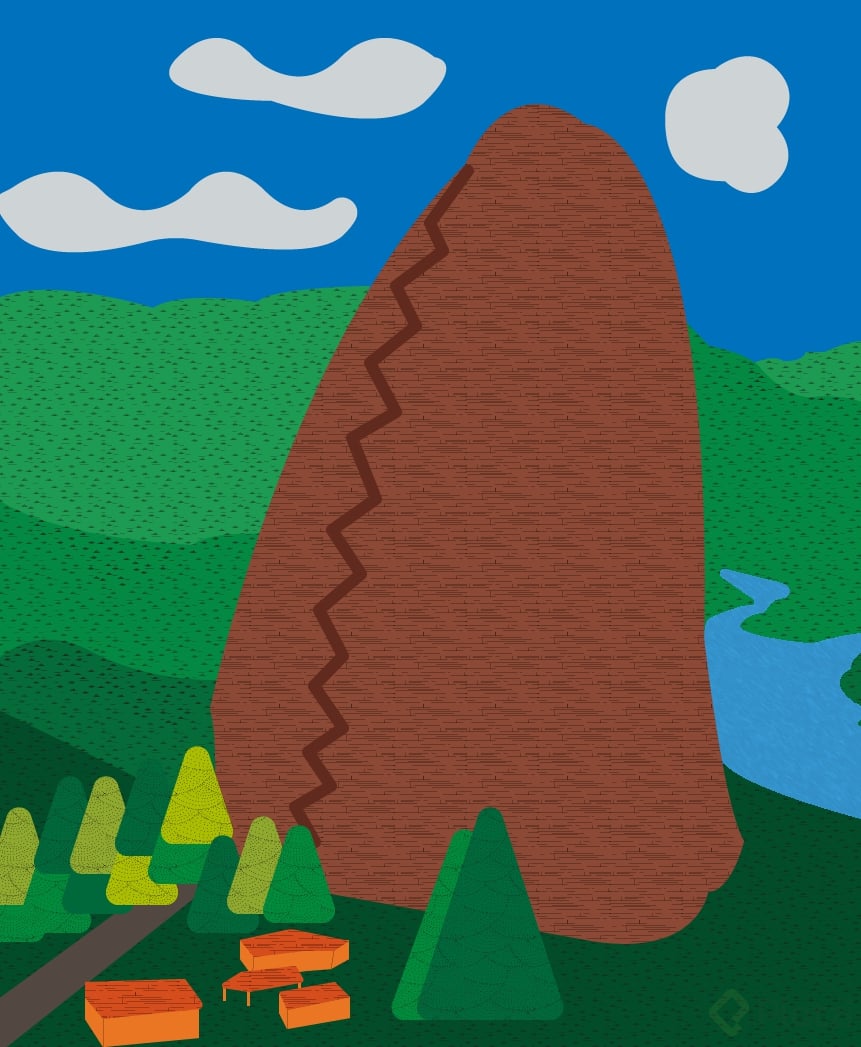
Probando texturas...

¿Cómo crear texturas en Illustrator?
Aprender a crear texturas en Illustrator no solo aumenta la riqueza visual de tus ilustraciones, sino que también ayuda a darles un toque personal e único. Utilizando máscaras de recorte y máscaras de transparencia, puedes transformar una imagen plana en una obra de arte compleja y detallada. Además, podrás explorar las opciones predeterminadas, como los defectos y las bibliotecas de motivos que ofrece Illustrator. Esto te permitirá conocer técnicas que mejorarán notablemente tus habilidades y proyectos. ¡Vamos a sumergirnos en este fascinante mundo de textura y color!
¿Qué son las máscaras de recorte y de transparencia?
Las máscaras de recorte y de transparencia son herramientas potentes en Illustrator que permiten gestionar cómo y dónde se aplica una textura o imagen en un objeto.
Ambas herramientas son esenciales cuando buscas aplicar texturas de manera controlada y creativa.
¿Cómo se aplican texturas en Illustrator?
Existen varias formas de aplicar texturas en Illustrator:
Texturas prediseñadas: Puedes arrastrar texturas que hayas guardado en tu computadora o descargarlas desde bibliotecas en línea. Esta es una manera rápida de darle un acabado único a tus ilustraciones sin perder tiempo en crear texturas desde cero.
Texturas vectoriales: Estas texturas son formas creadas con vectores, que permiten mantener la calidad independientemente del tamaño al que las escales. Una ventaja de trabajar con texturas vectoriales es la flexibilidad en la aplicación del color y la inclusión orgánica en tus objetos ilustrados.
Bibliotecas de motivos: Illustrator ofrece predefinidas en el panel de muestras, donde podrás encontrar líneas, gráficos básicos, y mucho más. Utilizar estas texturas te da acceso a un amplio repertorio de patrones sin tener que diseñarlos manualmente.
Defectos y efectos de apariencia: Mediante el panel de apariencia, puedes añadir efectos como grano o grabado para texturizar tus ilustraciones. Ajustar la intensidad y el contraste de estas texturas te permitirá dar un acabado personalizado y crear sombras que añadan profundidad.
¿Qué consideraciones tener al aplicar texturas?
Cuando empieces a texturizar, ten en cuenta lo siguiente:
La aplicación de texturas en Illustrator es un arte que, si se domina, puede llevar tus ilustraciones al siguiente nivel. Te animo a explorar estas técnicas, experimentar con diferentes combinaciones y seguir desarrollando tus habilidades de diseño. ¡Continúa practicando y sorpréndete con lo que puedes lograr!

Clase 13 / 23
Clase 13 / 23
Aprender a crear texturas en Illustrator no solo aumenta la riqueza visual de tus ilustraciones, sino que también ayuda a darles un toque personal e único. Utilizando máscaras de recorte y máscaras de transparencia, puedes transformar una imagen plana en una obra de arte compleja y detallada. Además, podrás explorar las opciones predeterminadas, como los defectos y las bibliotecas de motivos que ofrece Illustrator. Esto te permitirá conocer técnicas que mejorarán notablemente tus habilidades y proyectos. ¡Vamos a sumergirnos en este fascinante mundo de textura y color!
Las máscaras de recorte y de transparencia son herramientas potentes en Illustrator que permiten gestionar cómo y dónde se aplica una textura o imagen en un objeto.
Ambas herramientas son esenciales cuando buscas aplicar texturas de manera controlada y creativa.
Existen varias formas de aplicar texturas en Illustrator:
Texturas prediseñadas: Puedes arrastrar texturas que hayas guardado en tu computadora o descargarlas desde bibliotecas en línea. Esta es una manera rápida de darle un acabado único a tus ilustraciones sin perder tiempo en crear texturas desde cero.
Texturas vectoriales: Estas texturas son formas creadas con vectores, que permiten mantener la calidad independientemente del tamaño al que las escales. Una ventaja de trabajar con texturas vectoriales es la flexibilidad en la aplicación del color y la inclusión orgánica en tus objetos ilustrados.
Bibliotecas de motivos: Illustrator ofrece predefinidas en el panel de muestras, donde podrás encontrar líneas, gráficos básicos, y mucho más. Utilizar estas texturas te da acceso a un amplio repertorio de patrones sin tener que diseñarlos manualmente.
Defectos y efectos de apariencia: Mediante el panel de apariencia, puedes añadir efectos como grano o grabado para texturizar tus ilustraciones. Ajustar la intensidad y el contraste de estas texturas te permitirá dar un acabado personalizado y crear sombras que añadan profundidad.
Cuando empieces a texturizar, ten en cuenta lo siguiente:
La aplicación de texturas en Illustrator es un arte que, si se domina, puede llevar tus ilustraciones al siguiente nivel. Te animo a explorar estas técnicas, experimentar con diferentes combinaciones y seguir desarrollando tus habilidades de diseño. ¡Continúa practicando y sorpréndete con lo que puedes lograr!
Probando texturas...
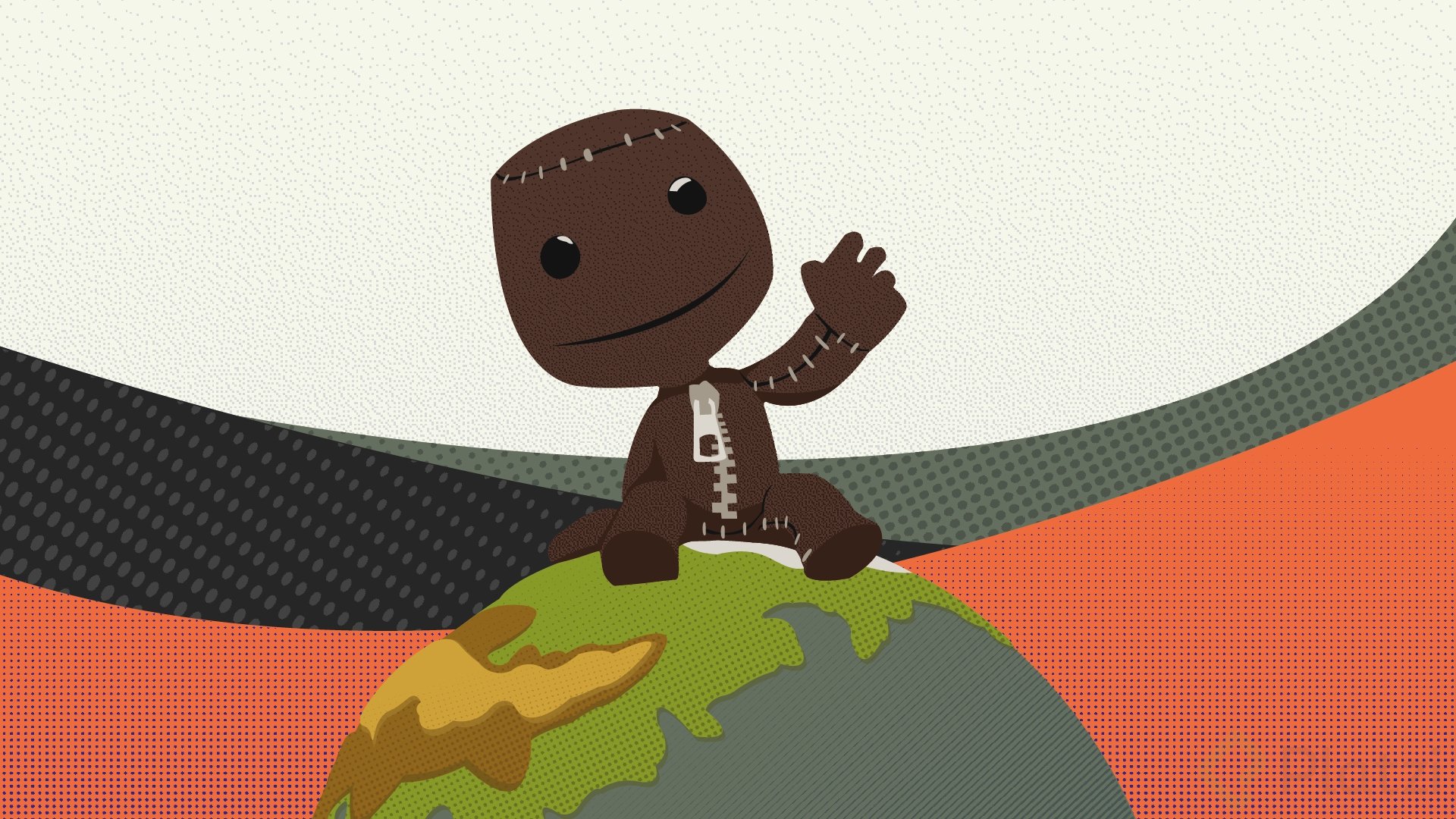
Probando texturas


Me base en el videojuego Little Big Planet, donde tambien
usan muchos tipos de texturas
hola buenas tardes profe, e intentado todo el dia lo de las capas de trasparencia pero no me deja,no me permita hacerlo, a la hora de copiar en el cuadro negro la textura(nose como pegarla),no me deja cuando sigo los ppasos, no he podido hacer la textura
Cuál es el shortcut para recortar y pegar?