Cómo crear un monitor sintético con New Relic
Contenido del curso

Instrumentando New Relic
- 3

Cómo configurar Glitch y New Relic
07:28 min - 4

Conecta FoodMe App a New Relic APM
06:04 min - 5

Monitoreo de frontend con New Relic Browser
04:48 min - 6

Cómo crear dashboards con NRQL en New Relic
08:31 min - 7

Consultas SQL para Dashboards en Aplicaciones
00:36 min - 8

Creación de Dashboards en New Relic: Ejercicios Prácticos
04:25 min
Eventos y queries avanzadas


Alertas y Synthetics
- 12

Alertas en New Relic alineadas a SLOs
06:36 min - 13

Anatomía de alertas y políticas en New Relic
05:10 min - 14

Cómo crear un monitor sintético con New Relic
Viendo ahora - 15

Thresholds estáticos vs dinámicos en alertas
03:09 min - 16
Alertas de Duración Máxima en FoodMe con NRQL
00:31 min - 17

Tipos de Synthetics en New Relic y sus Aplicaciones
02:10 min - 18
Monitores Sintéticos para Disponibilidad Web
00:20 min
Supervisión del rendimiento de la interfaz


Conclusión

Recursos
Resumen
¿Qué pasaría si tu aplicación dejara de vender y te enteraras después que tus usuarios? Con un monitor sintético en New Relic, conocido como Synthetics, puedes simular el flujo crítico de compra y detectar fallos antes de que afecten tu negocio. Esta guía es para quienes ya trabajan con observabilidad y quieren automatizar pruebas de disponibilidad.
La idea es sencilla: grabas el recorrido del usuario con Selenium, lo conviertes en script y lo programas en New Relic para que se ejecute cada cierto tiempo desde distintas ubicaciones del mundo. Si algo falla, tú lo sabes primero.
¿Qué es Synthetics y por qué importa en la observabilidad?
Synthetics es el monitor de navegador scripteado de New Relic que replica el comportamiento de un usuario real sobre tu aplicación. En lugar de esperar a que alguien reporte un error, el monitor ejecuta el flujo una y otra vez desde servidores ubicados en distintos países.
En el caso de la FoodMe App, el proceso más crítico es la venta diaria. Si el checkout se rompe, pierdes ingresos. Synthetics resguarda ese flujo y te avisa cuando algo no va como debería.
¿Qué hace un monitor sintético? Simula la navegación de un usuario sobre tu sitio en intervalos definidos y desde múltiples ubicaciones, para validar que el flujo crítico funciona correctamente.
¿Qué extensiones de Chrome necesitas instalar?
Antes de tocar New Relic, necesitas Chrome con dos extensiones que trabajan en conjunto [00:55].
- Selenium IDE: graba las acciones del usuario y las traduce a un script automatizable.
- Synthetics Formatter for Selenium IDE: extensión desarrollada por New Relic para exportar el script en el formato que el agente sintético entiende.
La instalación es directa: clic en Add to Chrome, confirmas y listo. En segundos ya las tienes disponibles desde el ícono de extensiones, ese que parece un rompecabezas.
¿Cómo grabar el flujo de usuario con Selenium IDE?
Abre Selenium IDE desde el menú de extensiones y dale al botón Rec en la esquina superior derecha [02:30]. Te pedirá la URL de tu proyecto, en este ejemplo el de Glitch personalizado de la FoodMe App.
Desde ese momento, cada acción que hagas queda registrada. El recorrido completo incluye:
- Ingresar nombre y dirección del usuario.
- Crear un restaurante con Create a Restaurant.
- Generar una orden seleccionando productos.
- Pasar al Checkout con datos mocks.
- Completar fecha de vencimiento y CVV.
- Confirmar con Purchase.
Cuando termines, detén la grabación con el botón rojo, asigna un nombre como Test 001 y guarda el registro.
¿Cómo exportar el script para New Relic?
Clic derecho sobre el test, Export, y selecciona la opción New Relic Synthetics [04:25]. Esto genera un archivo .js que contiene todos los pasos traducidos a código. Ese archivo será el corazón del monitor.
¿Cómo crear el monitor sintético en New Relic?
Entra al portal de New Relic y busca Synthetic Monitoring en la barra lateral izquierda [05:20]. Si es tu primer monitor, te aparecerá un asistente; si no, usa el botón en la parte superior derecha.
De los tipos disponibles, elige User Flow, que es el que ejecuta scripts personalizados. Asígnale un nombre, por ejemplo Monitor 001.
¿Cada cuánto debe ejecutarse el monitor?
Este parámetro es delicado. Define con qué frecuencia el monitor replicará el escenario para validar tu app. En la práctica de la clase se configura en 6 horas [06:10], evitando los intervalos de 15 minutos que pueden generar más carga y costo.
¿Qué frecuencia conviene para un monitor sintético? Depende del flujo. Procesos críticos como ventas suelen monitorearse cada pocos minutos; flujos secundarios pueden revisarse cada varias horas.
¿Por qué seleccionar varias ubicaciones?
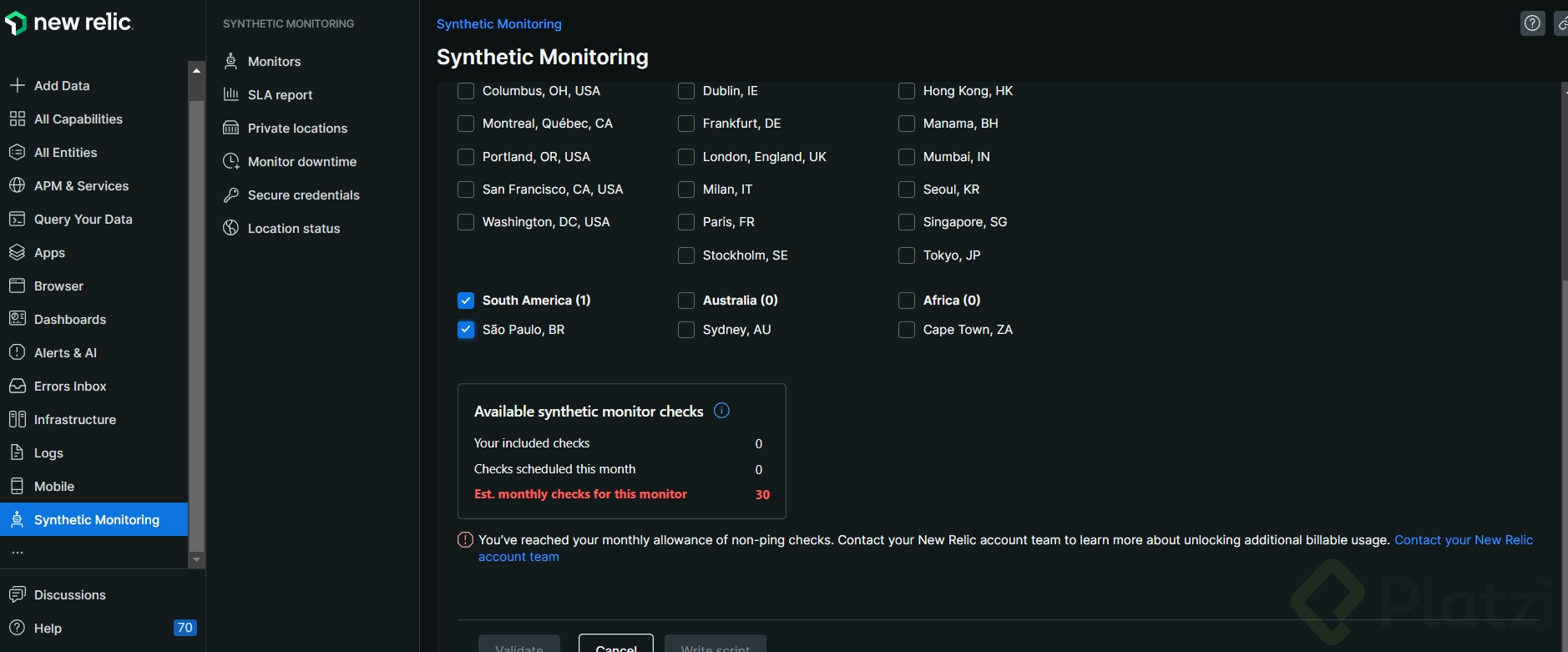
En el paso Select locations, lo recomendable es elegir ubicaciones de distintos continentes para tener datos más confiables sobre la disponibilidad real. En el ejemplo se eligen tres:
- Columbus.
- Dublin.
- Singapur.
Así confirmas que la app responde bien desde Norteamérica, Europa y Asia, no solo desde un punto geográfico.
¿Cómo validar y guardar el script en New Relic?
En el paso Write script, borra el contenido por defecto y pega el script generado por Selenium [07:30]. Antes de guardar, dale a Validate. La validación tarda algunos minutos.
Si la prueba marca error, lo más probable es que hayas grabado pasos en orden incorrecto. La solución es repetir la grabación con Selenium y volver a pegar el script. No es un drama, es parte del proceso.
Una vez la validación sea exitosa, guarda el monitor. Al inicio no verás mucha data porque acaba de crearse, pero en Monitor results irán apareciendo las métricas conforme las pruebas se ejecuten.
¿Cómo confirmar que el monitor está corriendo?
Vuelve al dashboard y selecciona el monitor que acabas de crear. En el último gráfico de locations, antes solo aparecía Santo Domingo y ahora se suman Columbus y Dublin [09:15]. Esa es la señal de que las pruebas ya iniciaron desde los países configurados.
Con esto tienes un monitor sintético activo, ejecutándose desde múltiples ubicaciones, validando el flujo más crítico de tu aplicación. Selenium hace el trabajo pesado de la grabación y New Relic se encarga de mantener vigilancia continua.
¿Qué flujo crítico vas a monitorear primero en tu propia aplicación? Cuéntalo en los comentarios.