Creación y Configuración de Aplicaciones Web con Ruby on Rails
Contenido del curso


Entorno de desarollo

Nuestra primera aplicación
- 6

Arquitectura MVC y Flujo de Peticiones en Rails
07:22 min - 7

Creación y Configuración de Aplicaciones Web con Ruby on Rails
Viendo ahora - 8

Creación de Rutas y Controladores en Ruby on Rails
10:15 min - 9

Creación de Modelos y Migraciones en Ruby on Rails
13:12 min - 10

Gestión de Credenciales Seguras en Ruby on Rails
11:57 min - 11

Gestión de Assets y Layouts en Rails: Asset Pipeline y Webpacker
12:30 min - 12

Uso del Generador Scaffold en Ruby on Rails
10:50 min - 13

Migraciones y Consistencia de Modelos en Rails
05:57 min - 14

Migración de Plantillas ERB a Haml en Ruby on Rails
08:46 min - 15

Creación de Formularios Dinámicos con SimpleForm y Haml en Rails
12:19 min - 16

Internacionalización de Aplicaciones Rails con i18n y i18n-tasks
09:29 min - 17

Debugging en Ruby on Rails: Uso de Bybug y Pry
09:03 min
Proyecto del curso: primeros pasos
- 18

Desarrollo de un Sistema de Gestión de Tareas con Ruby on Rails
05:35 min - 19

Diseño de Modelos de Datos para un Organizador de Tareas
05:45 min - 20

Creación de Scaffolds y Modelos en Rails con SimpleFrame y Bootstrap
10:08 min - 21

Internacionalización de Formularios en Rails con i18n y SimpleForm
11:03 min - 22

Validaciones de Modelos en Ruby on Rails
10:42 min
Proyecto del curso: usuarios
- 23

Autenticación de Usuarios con Devise en Rails
11:42 min - 24

Migración de Llave Foránea: Enlazar Tarea con Usuario en Rails
05:46 min - 25

Integración Visual y Estructural en Rails: Usuario, Tarea y Participante
09:53 min - 26

Manejo de Formularios Anidados con Cocoon en Rails
12:25 min - 27

Formularios Dinámicos en Rails con Cocoon y Validaciones de Unicidad
09:36 min - 28

Permisos y Accesos con KanKan en Aplicaciones Rails
14:13 min
Proyecto del curso: interacciones
- 29

Callbacks en Controladores y Modelos en Rails
08:58 min - 30

Automatización de Inserción de Datos en Rails con db:seed
07:38 min - 31

Envío de Correos con ActionMailer en Rails
13:25 min - 32

Creación de notas dinámicas en tareas con Ruby on Rails
17:08 min - 33

Inserciones Dinámicas de Notas con AJAX y SJR en Rails
09:12 min - 34
Mejora de Interfaces con Bootstrap en Aplicaciones Rails
16:19 min
Cierre

Recursos
Resumen
Crear una aplicación web desde cero con Ruby on Rails es un proceso sorprendentemente rápido cuando conoces los comandos correctos. Con una sola instrucción en la consola puedes generar toda la estructura de directorios, archivos y configuraciones necesarias para tener un proyecto funcional listo para desarrollar.
¿Cómo se usa el comando rails new para crear una aplicación?
Antes de ejecutar cualquier comando, es importante ubicarte en el directorio de trabajo correcto. Para esto se utiliza el comando cd, que permite ingresar a carpetas específicas. En este caso, la ruta es cd coding/platzi [01:07]. Una vez dentro, puedes verificar que el directorio está vacío con el comando ls.
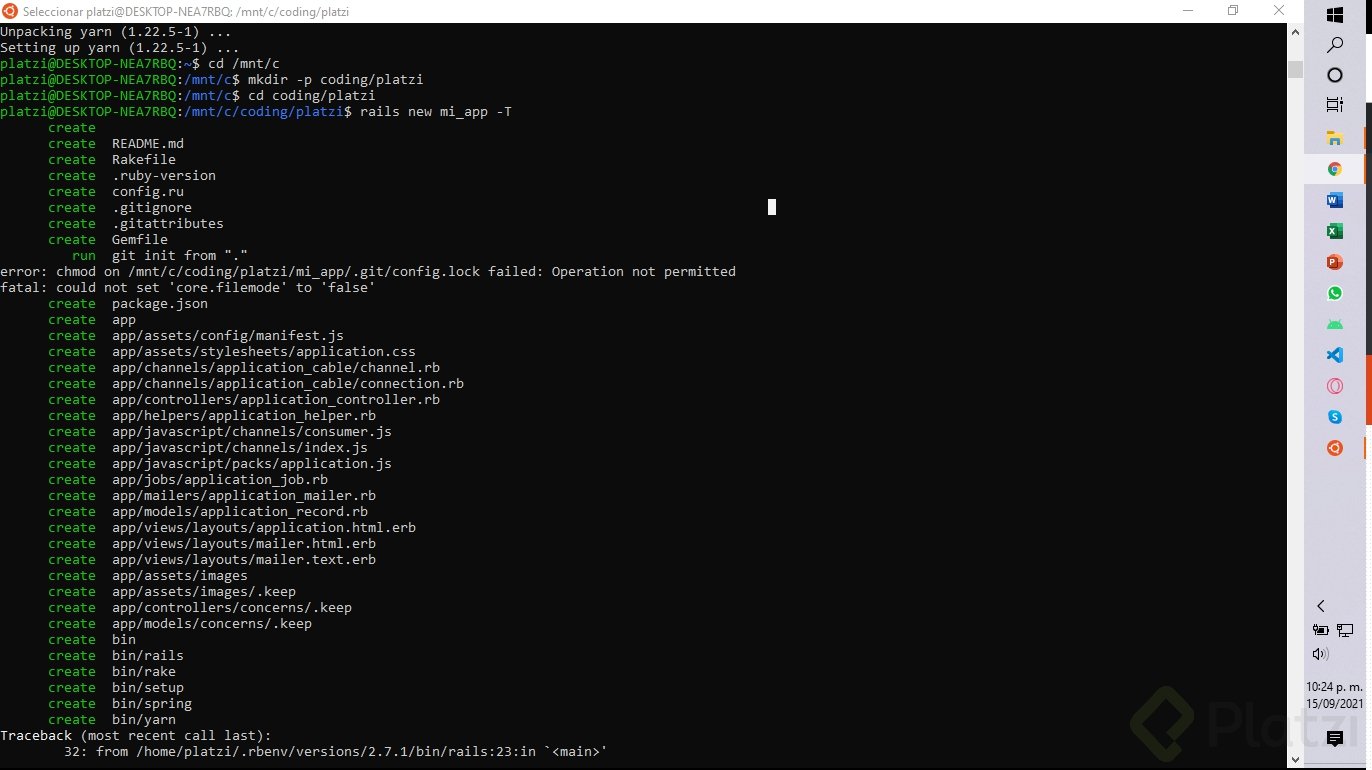
El comando principal es rails new seguido del nombre de tu aplicación [01:30]. Por ejemplo:
bash rails new my_app
Este único parámetro, el nombre, es suficiente para generar un proyecto completo. Sin embargo, rails new incluye múltiples opciones de preconfiguración que puedes consultar agregando -h al final del comando [02:12].
Una opción útil es -T, que excluye los componentes de pruebas automatizadas del proyecto [02:30]. Esto significa que no se crearán las carpetas ni archivos relacionados con testing, lo cual simplifica la estructura cuando no se necesitan en una etapa inicial.
bash rails new my_app -T
¿Qué sucede al ejecutar rails new?
Al presionar enter, el comando realiza tres procesos principales [03:15]:
- Crea la estructura de directorios y archivos necesaria para una aplicación Rails tradicional.
- Verifica e instala las librerías (gems) que Rails necesita para funcionar.
- Configura la base para JavaScript moderno, preparando la transición de aplicaciones tradicionales a modernas.
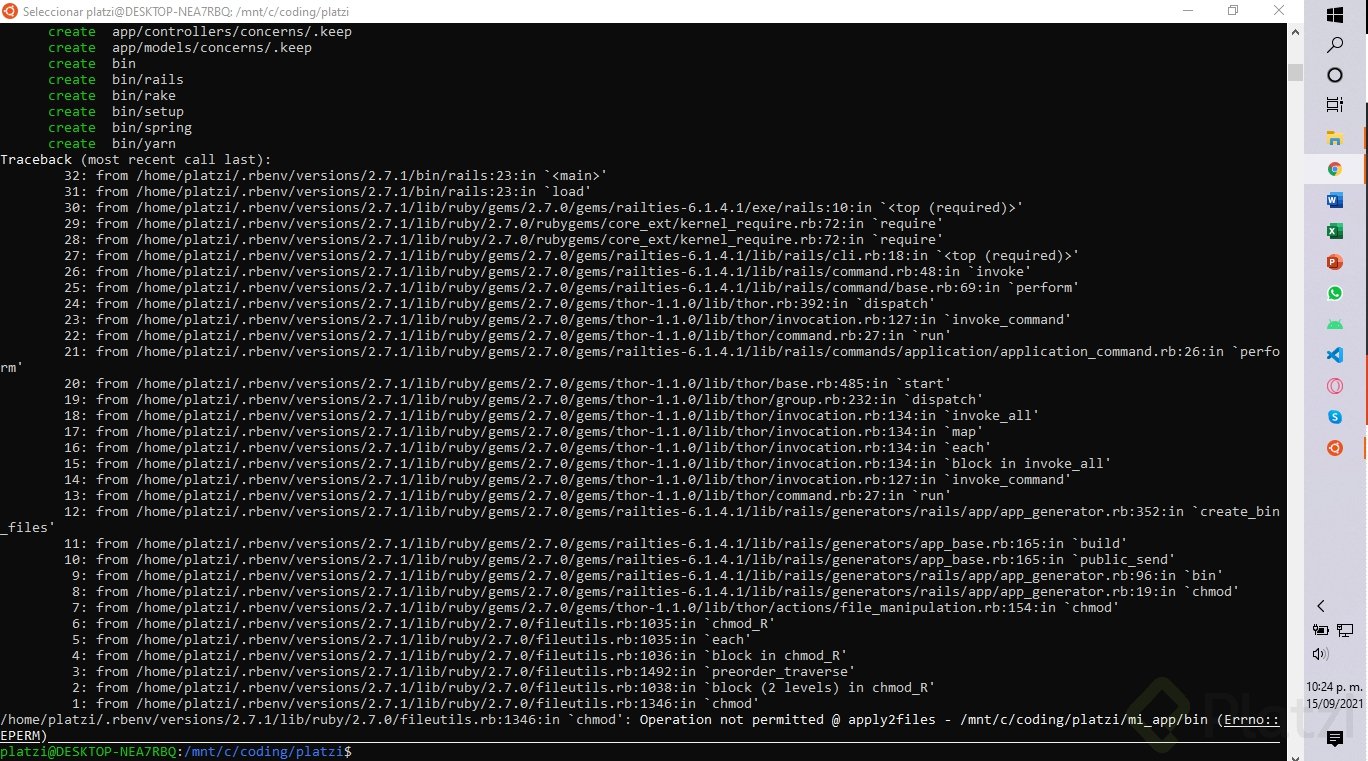
Un indicador visual importante es el color de la flecha en la línea de comandos: verde significa que todo se ejecutó correctamente, mientras que rojo señala algún error en el proceso [04:12].
¿Cómo se integra Git automáticamente?
Rails new enlaza automáticamente el proyecto a Git, el sistema de control de versiones, conectándolo a la rama master [04:50]. Esto permite ejecutar de inmediato comandos como:
bash git add . git commit -m "initial commit"
Este primer commit registra cronológicamente la estructura base de la aplicación. Los alias de terminal permiten acortar estos comandos; por ejemplo, ga . funciona igual que git add . [05:12], optimizando el flujo de trabajo.
¿Cuáles son las carpetas y archivos esenciales del proyecto?
Al abrir el proyecto en un editor de texto como Atom (usando atom . desde la consola) [05:55], verás una estructura amplia de directorios. No es necesario conocerlos todos para comenzar a desarrollar. Las carpetas fundamentales son:
- app: donde reside el código principal de la aplicación.
- config: donde se encuentra la configuración del proyecto.
¿Qué es el archivo Gemfile y cómo está organizado?
El Gemfile es el archivo que consolida todas las librerías necesarias para tu proyecto [06:25]. Puedes encontrarlo rápidamente con el atajo Ctrl + P en el editor, que permite buscar archivos por nombre.
Este archivo está dividido en tres secciones principales [07:00]:
- Fuentes: define de dónde se descargan las librerías.
- Versión de Ruby: especifica qué versión del lenguaje utiliza el proyecto.
- Arreglo de librerías: agrupa las gems necesarias según el ambiente de desarrollo, permitiendo funcionalidades específicas para cada etapa.
Las gems son librerías de Ruby que agregan funcionalidades al proyecto sin necesidad de escribir todo desde cero. Se abordan conforme se necesiten durante el desarrollo.
¿Qué atajos de teclado aceleran el desarrollo?
Usar atajos de teclado es una práctica que optimiza significativamente el flujo de trabajo [00:30]. Algunos ejemplos mencionados:
Ctrl + L: limpia la consola eliminando el ruido de ejecuciones anteriores.Ctrl + P: busca archivos por nombre dentro del editor.- Alias de Git como
gaen lugar degit add.
Estos pequeños ajustes, combinados con un entorno de desarrollo bien configurado, reducen el tiempo invertido en tareas repetitivas y permiten concentrarse en lo que realmente importa: construir la aplicación.
Ahora que tienes la base de tu proyecto creada, el siguiente paso es explorar el patrón modelo vista controlador (MVC) directamente en la práctica. ¿Qué nombre le pusiste a tu primera aplicación? Compártelo en los comentarios.
Creación y Configuración de Aplicaciones Web con Ruby on Rails