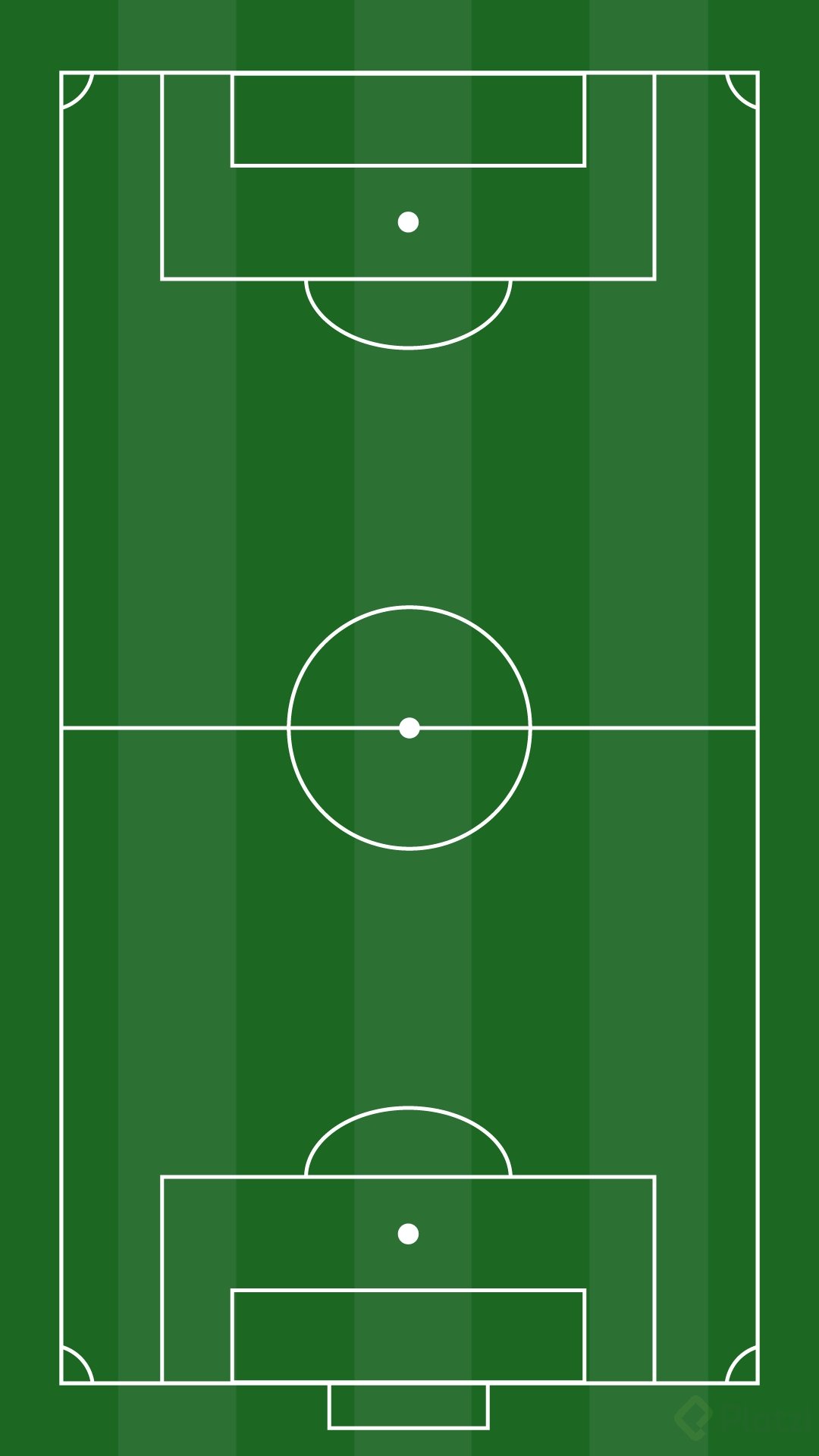
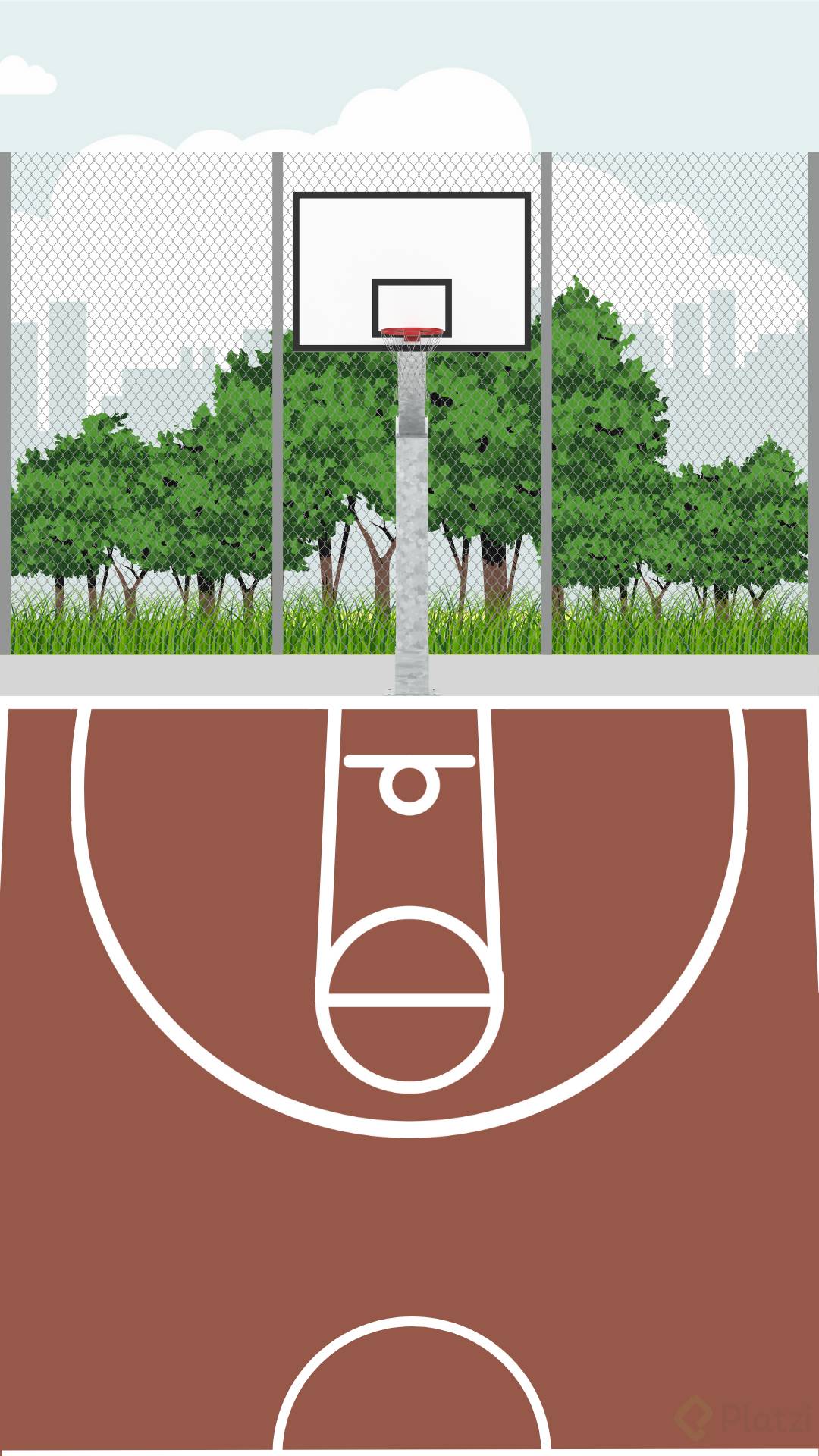
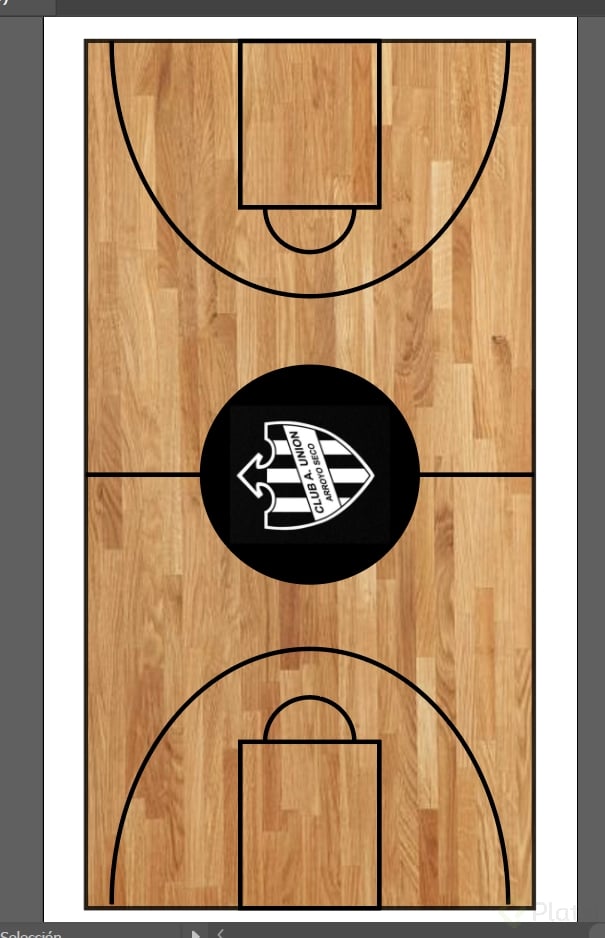
Crear una pieza gráfica minimalista desde cero es una de las mejores formas de poner en práctica herramientas de diseño vectorial. En esta sesión se construye paso a paso una cancha de básquetbol estilo NBA utilizando únicamente figuras geométricas básicas en Adobe Illustrator, aplicando conceptos de composición, alineación y diagramación que dan estructura profesional a cualquier diseño.
¿Cómo preparar el archivo y las referencias antes de diseñar?
Antes de trazar la primera línea, es fundamental configurar el documento con las medidas correctas. El formato elegido es de 1080 × 1920 píxeles (ancho × alto), ideal para pantallas móviles en formato vertical. La resolución se establece en 72 DPI porque el destino final es pantalla, no impresión [0:52].
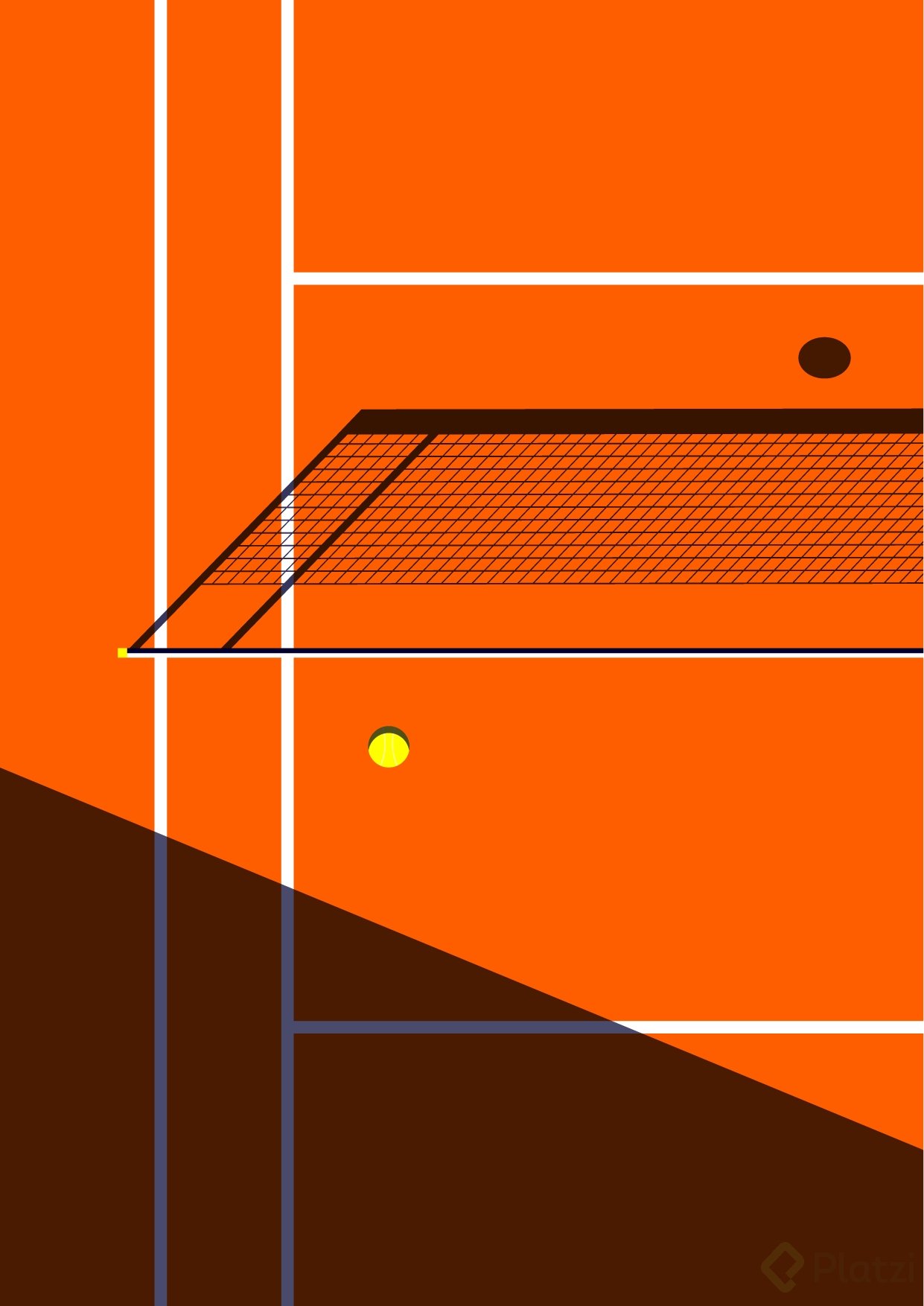
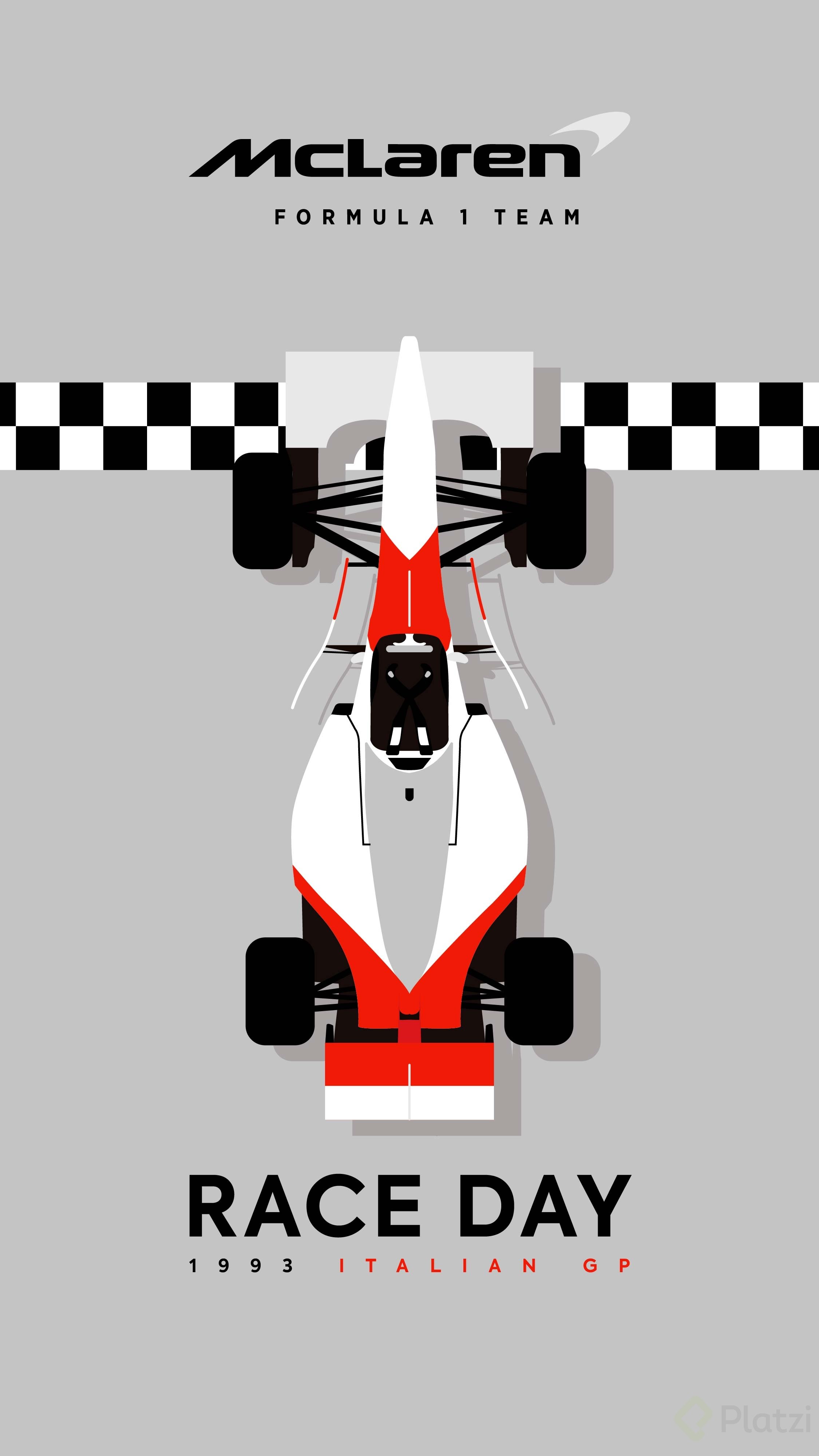
Para mantener la inspiración siempre visible, las imágenes de referencia extraídas de Behance se colocan directamente dentro del archivo de Illustrator. Esto evita saltar entre el navegador y el programa, optimizando el flujo de trabajo [1:10]. Además, se utilizan dos recursos vectoriales compartidos como adjuntos:
- Logotipo oficial de la NBA.
- Cuatro balones de básquetbol previamente ilustrados.
¿Por qué una cancha se construye con figuras geométricas simples?
Al observar el croquis de una cancha de básquetbol, todo se reduce a formas elementales: rectángulos, círculos y semicírculos. Compuestas entre sí, estas figuras generan la representación visual completa de la cancha [1:47]. Esta lógica de descomponer formas complejas en primitivas geométricas es clave en el diseño vectorial.
El proceso comienza con la herramienta rectángulo (tecla M) para trazar el perímetro de la cancha. El relleno se deja invisible y el borde se configura en negro con un grosor de 5 puntos [2:18].
¿Cómo crear un círculo perfecto y alinearlo al centro?
Con la herramienta elipse (tecla L) y manteniendo Shift presionado, se genera un círculo perfecto. Sin Shift, la forma se convierte en una elipse irregular [2:41]. Este círculo representa la zona central de la cancha.
Para posicionarlo exactamente en el centro se usa el panel de alineación de Illustrator. Al seleccionar ambos objetos —rectángulo y círculo— aparecen las opciones de alineación. Primero se aplica alinear al centro horizontalmente y después alinear al centro verticalmente [3:05]. Cada vez que se añade un nuevo elemento, conviene repetir esta operación para garantizar la simetría de toda la composición.
¿Cómo trazar la línea media con la herramienta pluma?
La herramienta pluma (tecla P) permite trazar la línea divisoria de la cancha. Se hace clic en un extremo y, manteniendo Shift, la línea se mantiene perfectamente recta hasta el otro lado [3:35]. Después se seleccionan los tres objetos y se alinean nuevamente al centro.
Para escalar cualquier elemento de forma proporcional se usa Shift desde una esquina, o Shift + Alt para escalarlo desde el centro. Este comportamiento aplica tanto en Illustrator como en Photoshop [3:58].
¿Cómo construir las zonas de la cancha con semicírculos y nodos?
Cada zona lateral se compone de un semicírculo grande, un rectángulo y un semicírculo pequeño. Solo es necesario construirla una vez; después se clona.
Para crear un semicírculo se clona el círculo central con Alt + Shift y se accede a sus nodos mediante la herramienta de selección directa (tecla A) [4:42]. Los nodos son puntos editables que definen la forma del trazado: se pueden mover, alargar o eliminar. Al borrar los nodos de la mitad inferior, queda un semicírculo limpio.
Cuando el semicírculo grande excede los bordes del rectángulo, se añaden nodos adicionales con la herramienta pluma justo en las intersecciones. Luego se eliminan los segmentos sobrantes para recortar la forma con precisión [5:40].
¿Cómo duplicar y rotar elementos para completar la cancha?
Una vez lista la zona inferior, se selecciona todo el conjunto y se duplica con Shift + Alt hacia la parte superior. Con la herramienta rotar (tecla R) y Shift presionado, el grupo gira en incrementos exactos usando como eje el punto azul central [6:20]. Así se obtiene una cancha simétrica sin repetir trabajo.
El resultado final es una cancha completa en líneas construida exclusivamente con formas básicas, alineaciones precisas y operaciones de clonado. En la siguiente sesión se aborda la selección de color y los acabados finales en Photoshop para lograr la pieza minimalista terminada.
¿Ya tienes tu tema definido para replicar este ejercicio? Comparte en los comentarios qué cancha o pieza gráfica estás creando.