Instalación y Configuración de XAMPP para MySQL y PHPMyAdmin
Clase 3 de 25 • Curso de Java SE Persistencia de Datos
Contenido del curso
Diseñar y crear BD
Realizar operaciones CRUD y generar conexión
- 7

Creación de un Proyecto Java con Next y Configuración Inicial
02:52 min - 8

Conexión de Java a Base de Datos MySQL paso a paso
08:23 min - 9

Configuración de Repositorios Git en Vilapunto.com
06:57 min - 10

Desarrollo de Capas y Clases en Aplicaciones Java
12:57 min - 11

Creación de Mensajes en Base de Datos con Java
10:11 min - 12

Consulta de Mensajes en Base de Datos con Java
07:46 min - 13

Eliminar mensajes de bases de datos con Java y SQL
06:30 min - 14

Actualización de Mensajes en Base de Datos con Java
08:34 min
Persistencia en API rest
- 15

Persistencia de Datos con APIs: Métodos HTTP y Formatos
02:03 min - 16

Uso de Postman para Conectar y Probar APIs Públicas
04:57 min - 17

Autenticación y Creación de Proyecto con API de Gatos en Java
13:58 min - 18

Conexión a APIs con Java para mostrar imágenes aleatorias
11:57 min - 19

Creación de Menú Interactivo para Visualizar Imágenes de Gatos
10:12 min - 20

Enviar y Listar Fotos Favoritas en API de Cat Happy con Java
08:27 min - 21

Visualización de Gatos Favoritos en Java
12:10 min - 22

Mostrar Imágenes Aleatorias de Favoritos en Aplicación
04:41 min - 23

Eliminar Favoritos en API de Cat Happy con Postman
04:16 min - 24

Persistencia de Datos en Java: Bases de Datos y APIs Públicas
00:42 min - 25

Recomendaciones para Continuar tu Aprendizaje en Línea
00:17 min
Xampp es un paquete que contiene varias herramientas para crear aplicaciones web: un servidor web apache, la base de datos MySQL, PHPMyAdmin y PHP.
En nuestro proyecto vamos a usar MySQL como base de datos relacional y apache junto con phpmyadmin para gestionar nuestra base de datos desde una interfaz web.
Para instalarlo vamos al sitio web y seleccionamos el instalador de acuerdo a nuestro sistema operativo.
Instalación de MySQL
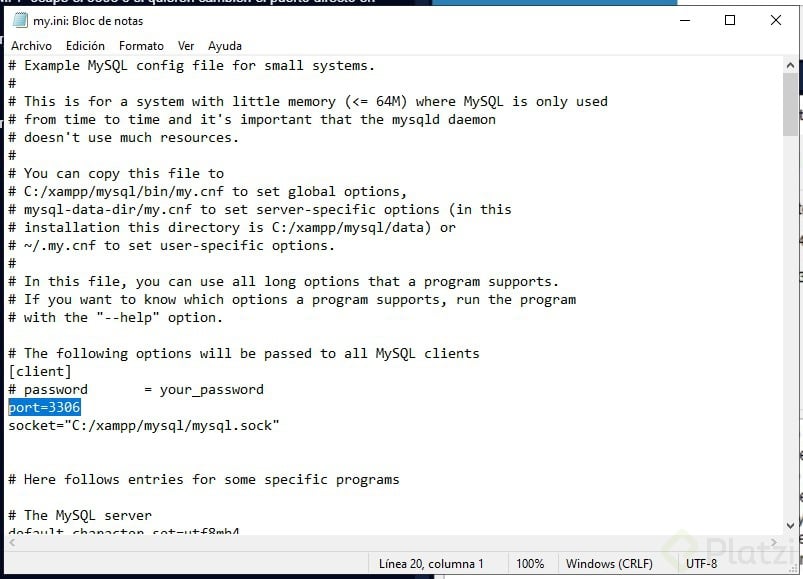
Para instalar nuestra base de datos utilizaremos un gestor llamado XAMPP, un software que contiene empaquetado el servidor web apache, mysql como base de datos, php como lenguaje de backend y proftpD como servidor ftp. En nuestro caso, solo necesitamos usar mysql como base de datos y apache para gestionar nuestra base de datos desde la herramienta web PhpMyAdmin.
En el sitio web ofrecen varios instaladores, pero vamos a buscar el instalador clásico que está disponible para Windows, Linux y Mac.
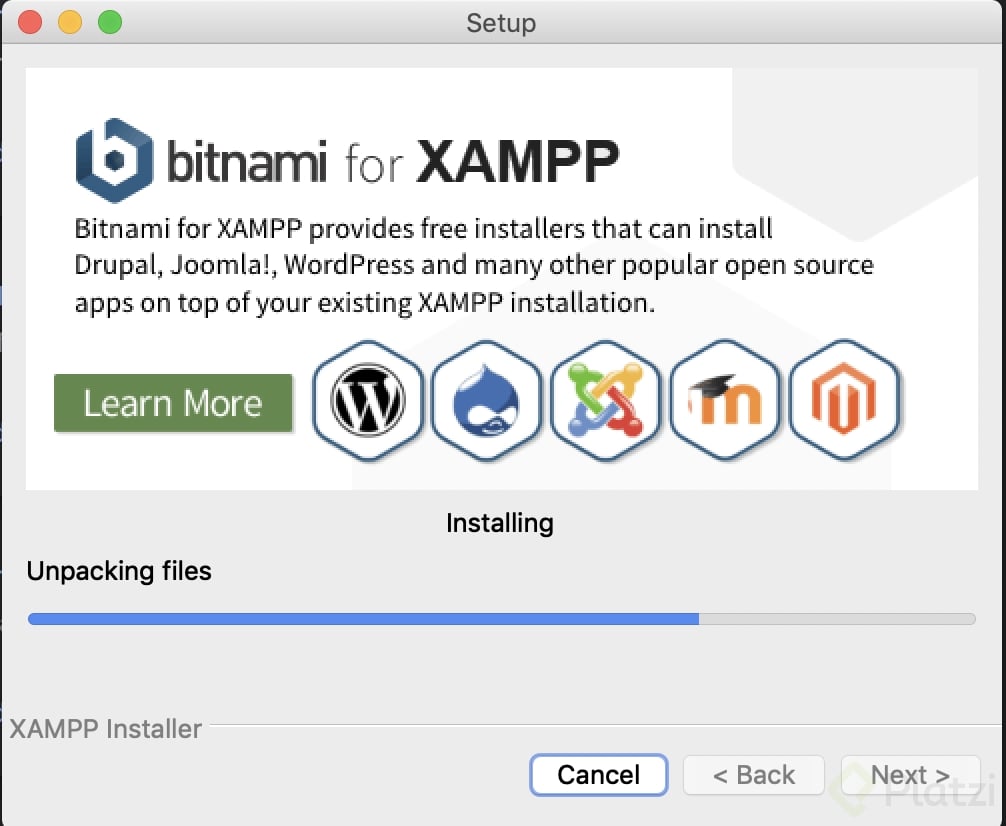
Una vez descargamos el instalador, realizamos la instalación (generalmente es un siguiente, siguiente, muy común).
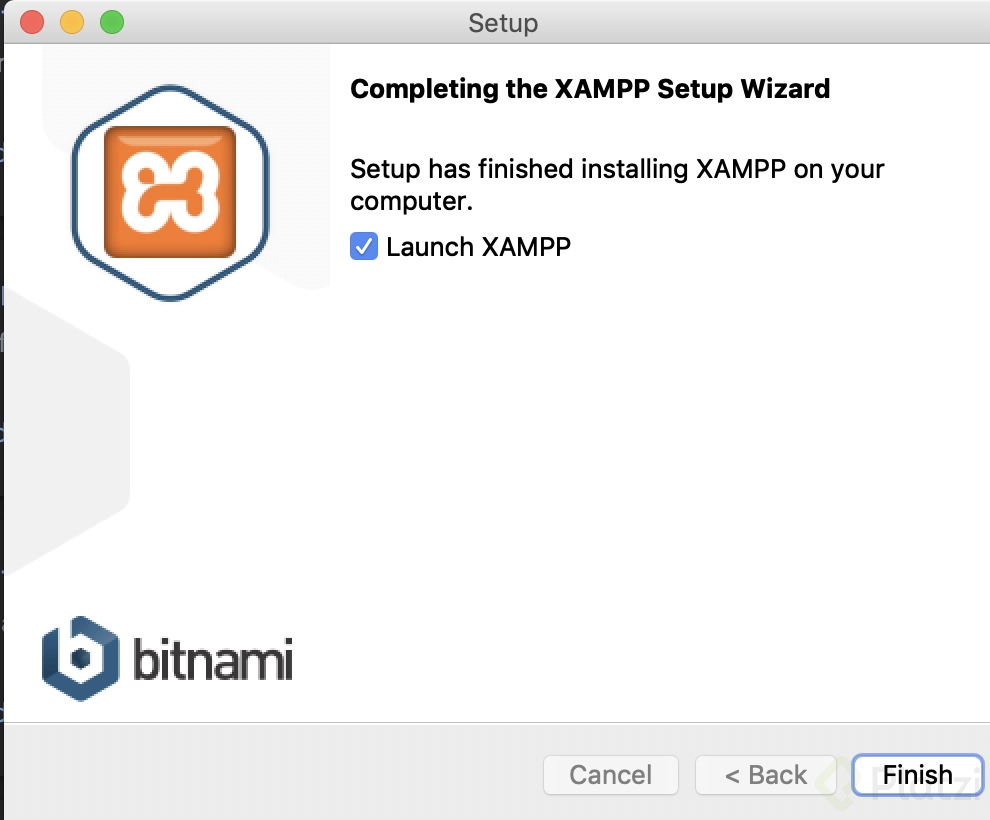
Al finalizar el instalador podemos seleccionar “Lanzar XAMPP”:
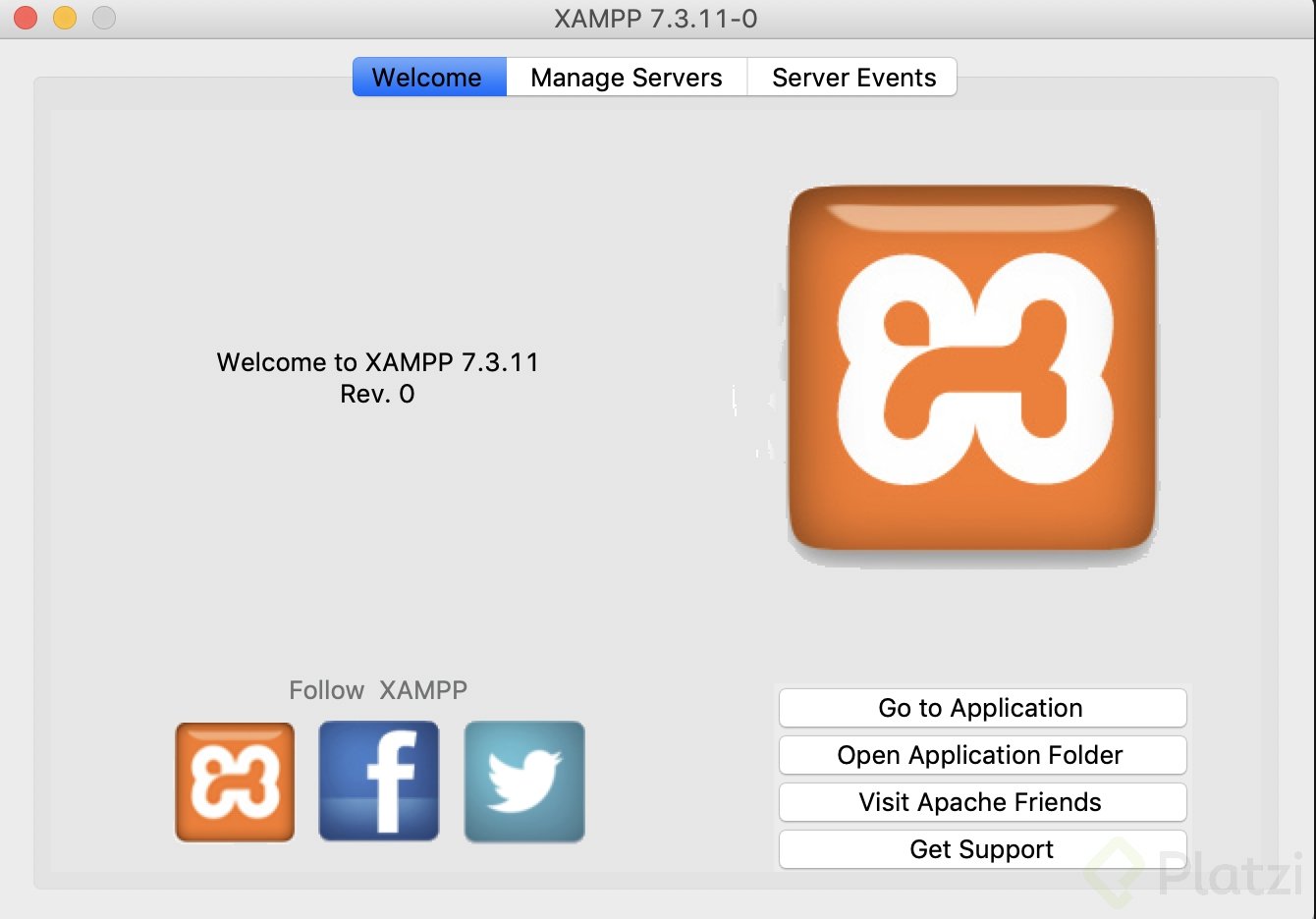
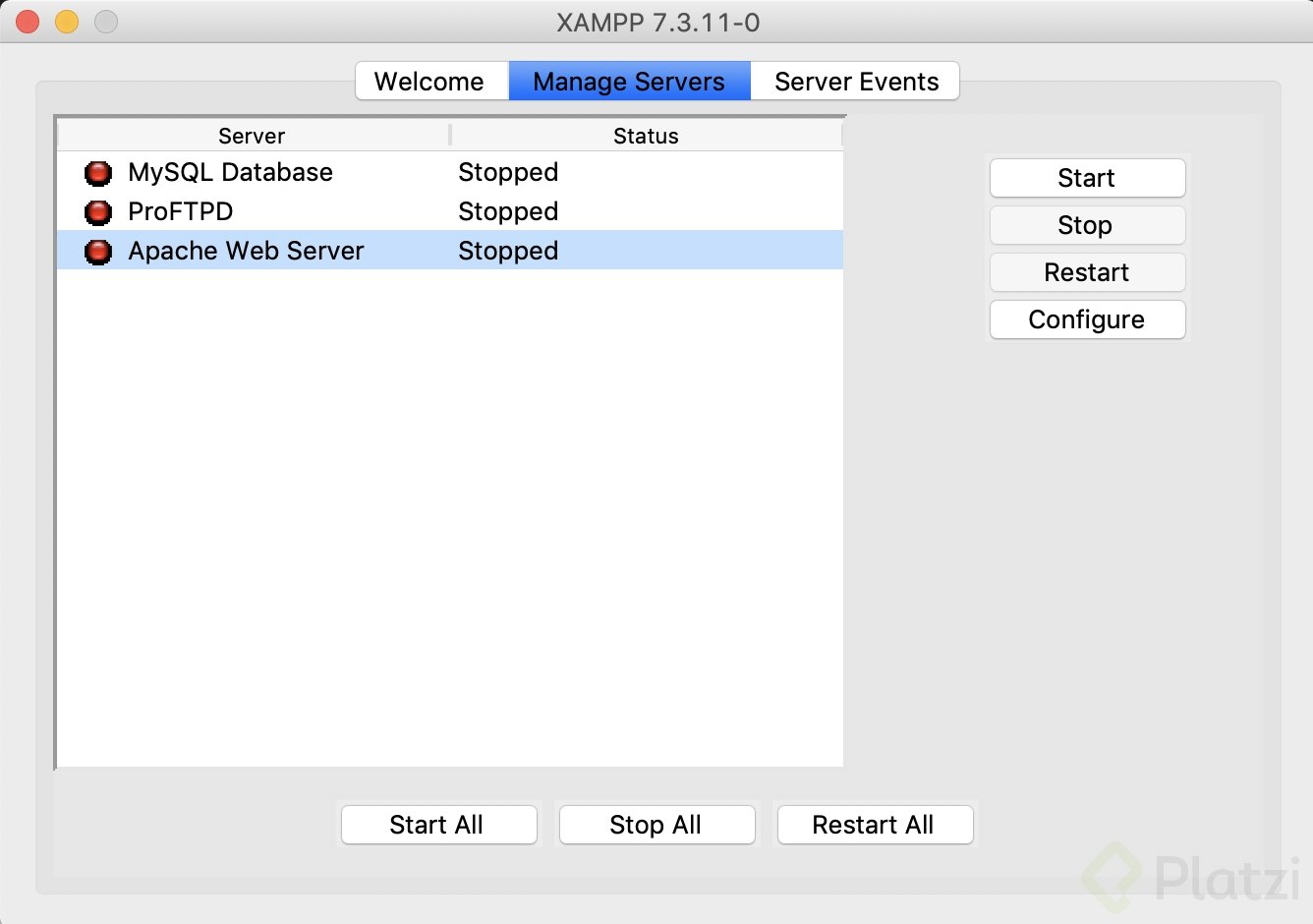
Allí nos aparece el gestor Xampp, vamos a ir a la pestaña Manage Servers:
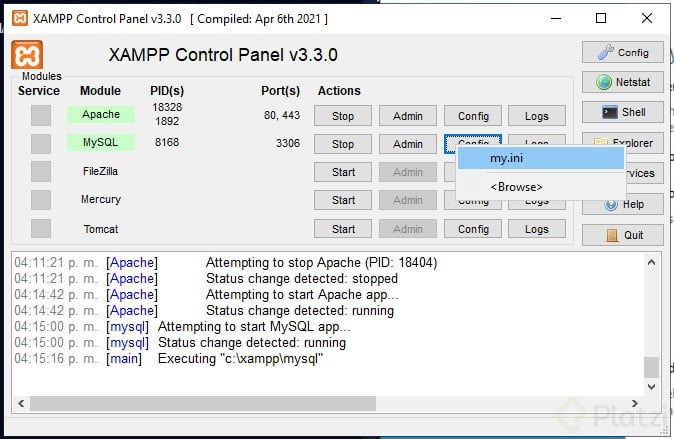
En dicha pestaña vamos a seleccionar el servidor web y de base de datos y vamos a seleccionar en Start:
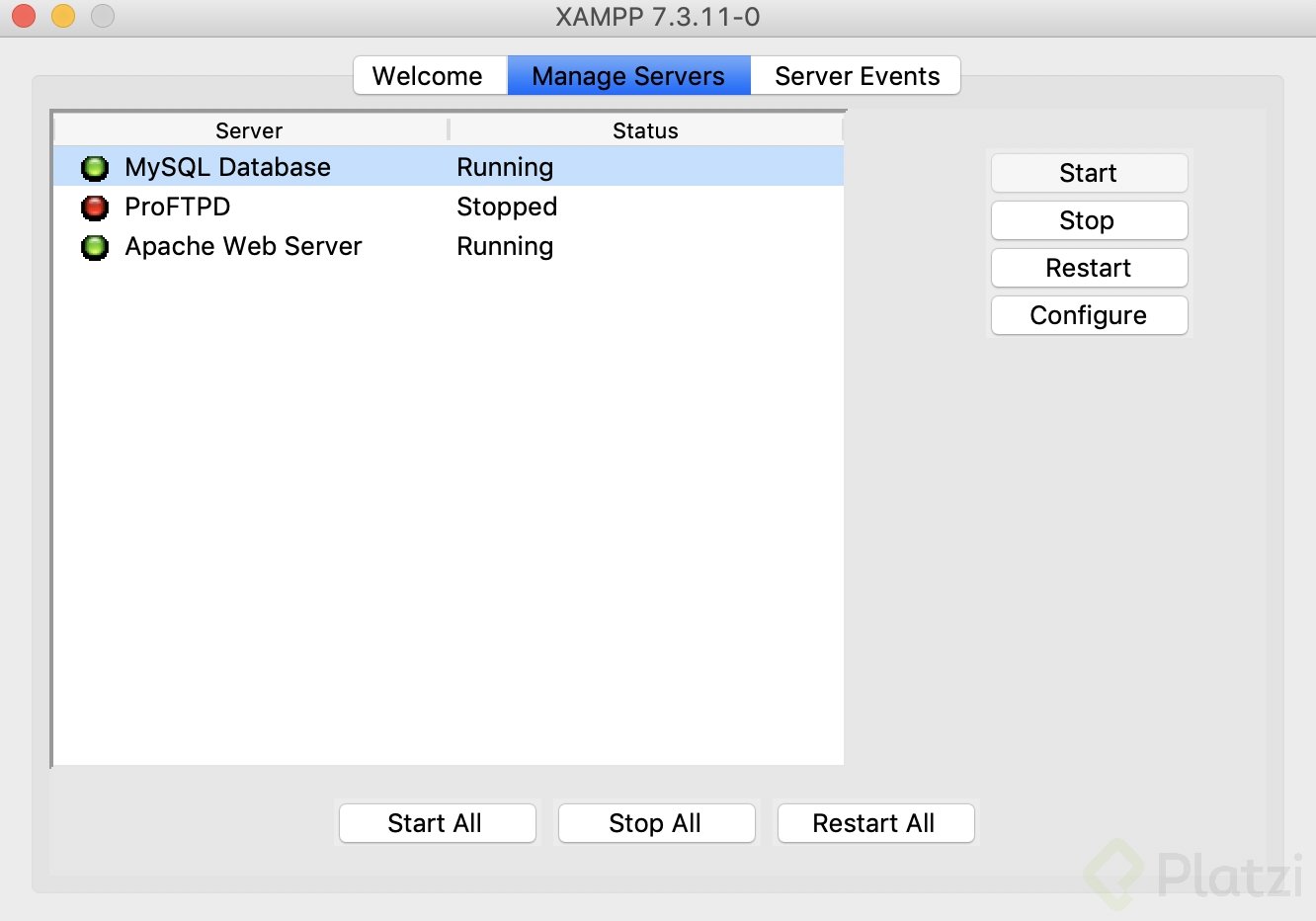
Nos daremos cuenta si estos servicios están encendidos porque los íconos quedan en color verde:
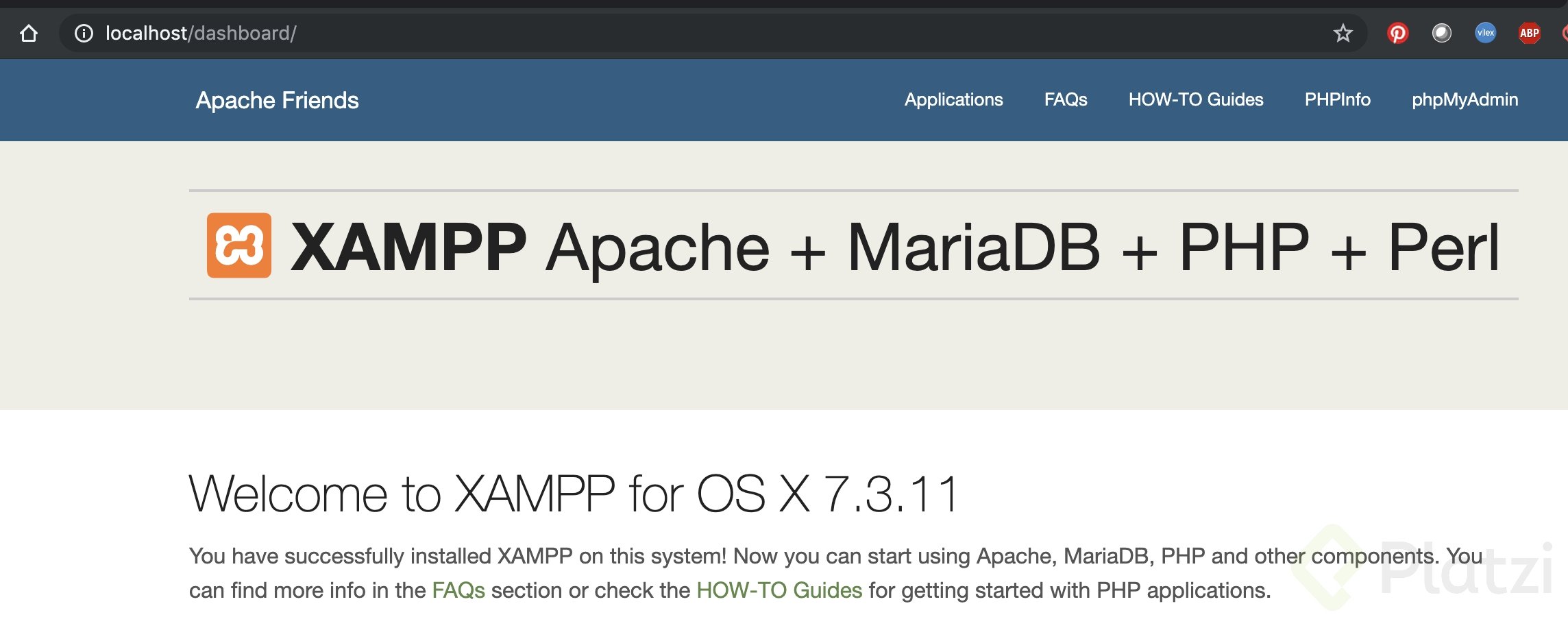
En nuestro navegador vamos a la dirección http://localhost o http://localhost/dashboard/ y tendremos un menú como el siguiente:
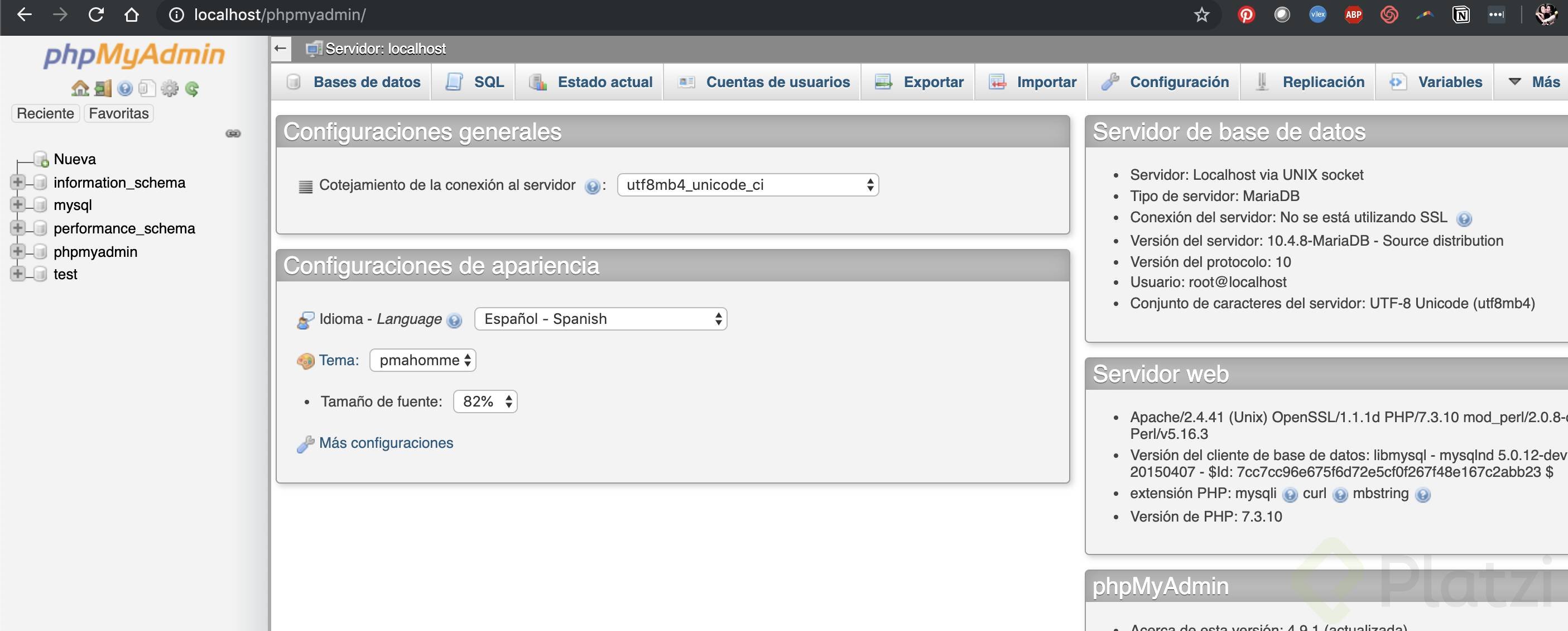
Vamos a seleccionar la última opción en el menú superior PhpMyAdmin, que nos debe abrir un enlace similar a este: http://localhost/phpmyadmin.
Y con esto podremos gestionar nuestra base de datos MySQL.