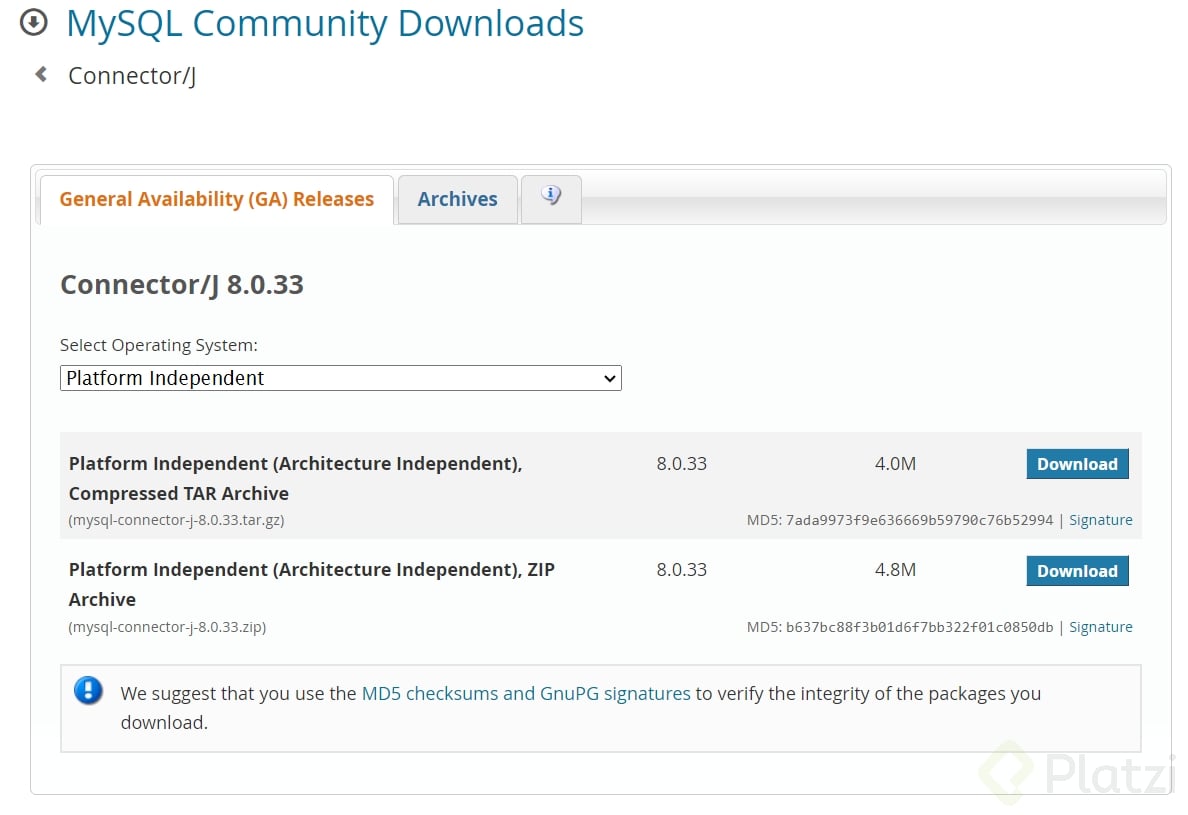
MySQL es un sistema de gestión de bases de datos muy utilizado y es relativamente fácil de instalar. Sigue estos pasos:
Descarga MySQL Installer:
Visita el sitio web oficial de MySQL para descargar el instalador: Descargar MySQL Installer.
Selecciona la versión adecuada:
Descarga la última versión de MySQL Installer para Windows (por lo general, la que está en la parte superior de la lista).
Puedes optar por la versión de instalador web (Online) o la versión completa (Offline). La versión web descargará los componentes a medida que los necesites, mientras que la versión completa ya los incluirá en la descarga.
Ejecuta el Instalador:
Una vez que se haya descargado el instalador, ejecútalo haciendo doble clic en el archivo descargado (por ejemplo, mysql-installer-web-community-xxx.xxx.xxx.xxx.msi).
Selección de Productos:
Aparecerá una ventana que te permitirá seleccionar los productos a instalar. Para la mayoría de los casos, elige "MySQL Server" y, si lo deseas, puedes seleccionar otros componentes como MySQL Workbench (una herramienta de administración).
Descargar Componentes:
Si elegiste la versión web del instalador, comenzará a descargar los componentes seleccionados. Esto puede llevar un tiempo, así que ten paciencia.
Configuración de MySQL Server:
Durante la instalación, se te pedirá que configures MySQL Server. Puedes elegir la configuración por defecto, que suele ser suficiente para la mayoría de los usuarios, o personalizarla según tus necesidades.
Establecer Contraseña de Root:
Durante la instalación, se te pedirá que establezcas una contraseña para el usuario "root" de MySQL. Asegúrate de recordar esta contraseña, ya que la necesitarás para administrar MySQL.
Completar la Instalación:
Una vez que se completen todos los pasos de configuración, haz clic en "Execute" (Ejecutar) para que la instalación continúe. Luego, haz clic en "Finish" (Finalizar) para completar la instalación.
Verifica la Instalación:
Puedes verificar si MySQL se instaló correctamente abriendo MySQL Workbench o usando la línea de comandos de MySQL.
Para abrir MySQL Workbench, búscalo en tu menú de inicio o ejecuta el programa si se creó un acceso directo en tu escritorio durante la instalación.
Para usar la línea de comandos, abre una ventana de comandos (cmd) y ejecuta mysql -u root -p. Te pedirá la contraseña que estableciste durante la instalación.
Eso es todo, has instalado MySQL en tu PC con Windows 10. Ahora puedes comenzar a trabajar con bases de datos MySQL.