Instalación de IntelliJ IDEA y configuración del entorno Java
Clase 2 de 31 • Curso de Java
Contenido del curso
- 10

Atributos y métodos estáticos en clases utilitarias de Java
08:43 - 11

Constantes en Java: inmutabilidad con static final
04:08 - 12

Constructores en Java para inicializar objetos con datos
08:10 - 13

Gestión de memoria en Java: stack, heap y garbage collector
07:04 - 14

Encapsulamiento en Java: Atributos privados y métodos getter y setter
09:26 - 15

Operaciones básicas con listas en Java: agregar, eliminar y recorrer
11:12 - 16

Relaciones entre clases en Java: asociación, agregación y composición
03:45 - 17

Implementación de menús interactivos con while y switch en Java
11:38 - 18

Búsqueda y eliminación de elementos en listas de Java
09:20 quiz de Construcción de clases y modelado de objetos
- 19

Streams y lambdas para filtrar listas en Java
11:55 - 20

Transformación y ordenamiento de listas con streams en Java
11:49 - 21

Validación de entrada con enums en Java
11:56 - 22

Diferencias entre Excepciones Checked y Unchecked en Java
08:16 - 23

Records para simplificar código inmutable en Java
07:00 - 24

Mapas en Java para contar visualizaciones de películas
09:47 - 25

Lectura de archivos planos y conversión a objetos en Java
13:48 - 26

Escritura de archivos planos con la API moderna de Java
09:50 quiz de Estructuras de datos y Java moderno
Comenzar a programar en Java actualmente es más sencillo gracias a las herramientas actualizadas y accesibles. Este resumen te guía para instalar IntelliJ IDEA, obtener el JDK y preparar el entorno esencial para que puedas avanzar rápido y sin tropiezos en tus primeros proyectos.
¿Qué requisitos previos necesito para instalar Java e IntelliJ IDEA?
Para seguir este material necesitas conocimientos básicos de programación. Si no los tienes, es recomendable iniciar primero con un curso de programación básica. Además, sólo requieres el Java Development Kit (JDK) y un editor de código, siendo IntelliJ IDEA la opción sugerida.
- Tener conocimientos previos básicos de programación.
- Instalar el JDK (Java Development Kit), que permite escribir y compilar código Java.
- Usar IntelliJ IDEA como editor para gestionar y programar Java fácilmente.
¿Cómo descargar e instalar IntelliJ IDEA y el JDK de Java?
Accederás a la web oficial de IntelliJ IDEA (el enlace está en la sección de recursos). Si prefieres, puedes buscar "IntelliJ IDEA" en tu motor de búsqueda favorito y seleccionar la primera opción.
- En la sección de descargas, verás la versión Ultimate y la Community Edition.
- Para practicar y aprender, la Community Edition es suficiente y sin costo.
- Elige el instalador adecuado según tu sistema operativo y sigue los pasos para instalarlo.
- Al abrir IntelliJ por primera vez, tendrás la opción de crear un nuevo proyecto y descargar el JDK desde el mismo editor.
¿Cómo crear tu primer proyecto en IntelliJ IDEA con Java 21?
Dentro de IntelliJ IDEA sigue estos pasos:
- Haz clic en "Nuevo proyecto".
- Escribe el nombre de tu proyecto (ejemplo: Java platzi).
- Selecciona la ubicación en tu computadora donde estará el proyecto.
- En "JDK" selecciona la versión 21; si no aparece, haz clic en "Download JDK" y escoge la versión 21.
- Puedes elegir entre distintas variantes del JDK: Temurin, Amazon, JetBrains, SAP. Todas funcionan igual si son versión 21.
- Una vez configurado, pulsa en "Create" o "Crear" para generar el proyecto.
¿Qué estructura inicial tiene un proyecto Java en IntelliJ IDEA?
Después de crear el proyecto, observarás:
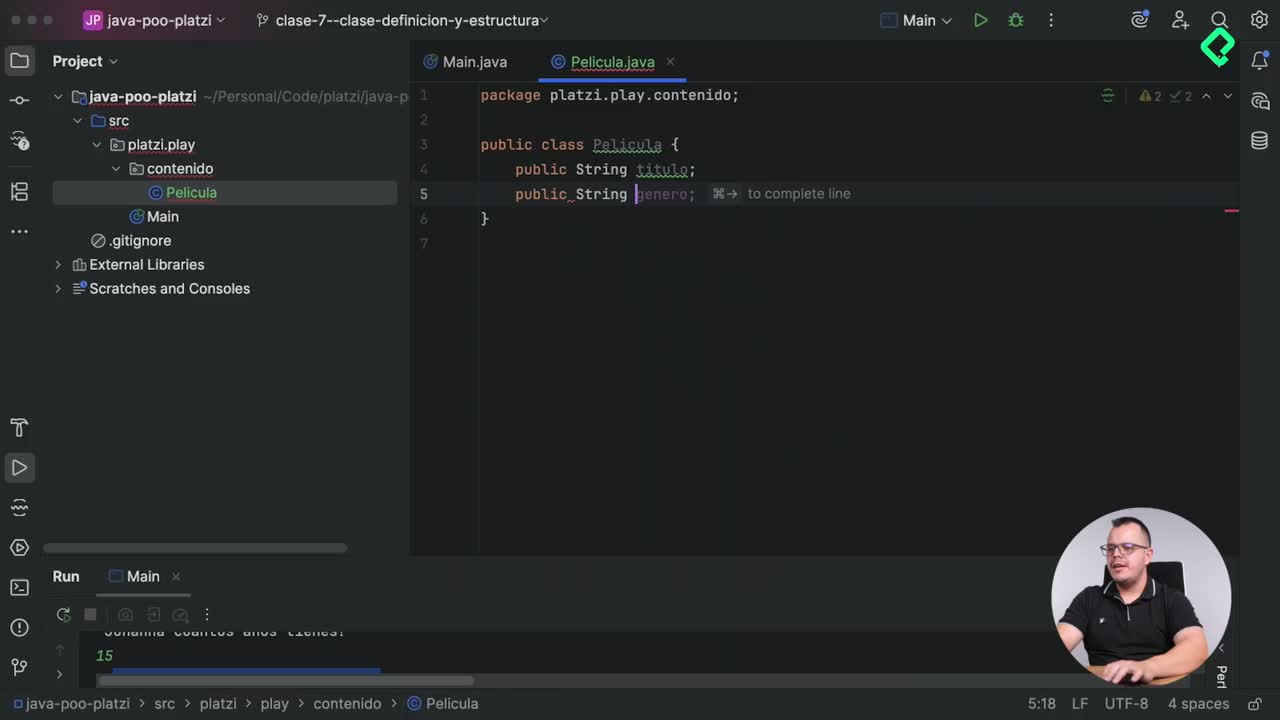
- Carpeta SRC o Sources, destinada al código fuente.
- Archivo .gitignore, generado automáticamente por IntelliJ, útil para ignorar archivos al compartir tu código en repositorios.
- Zona de edición donde aparecerán los archivos que vayas creando.
Con todo listo y configurado, ahora tienes el entorno preparado para comenzar a programar en Java y realizar tus primeras pruebas. ¿Cuál fue tu experiencia instalando Java y configurando IntelliJ IDEA? Cuéntanos en los comentarios.